- Всеосвіта›
- Бібліотека тестів›
- Інформатика›
- 5 клас НУШ Підсумковий за рік

Тест:
5 клас НУШ Підсумковий за рік

08.05.2026


Вміст тесту:
1
2
3
4
5
6
7
8
9
10
11
12
13
14
15
16
17
18
19
20
21
22
23
24
25
26
27
28
29
30
31
32
33
34
35
36
37
38
39
40
41
42
43
44
45
46
47
48
49
50
51
52
53
54
55
56
57
58
59
60
61
62
63
64
65
66
67
68
69
70
71
72
73
74
75
76
77
78
79
80
81
82
83
84
85
86
87
88
89
90
91
92
93
94
95
96
97
98
99
100
101
102
103
104
105
106
107
108
109
110
111
112
113
114
115
116
117
118
119
120
121
122
123
124
125
126
127
128
129
130
131
132
133
134
135
136
137
138
139
140
141
142
143
144
145
146
147
148
149
150
151
152
153
154
155
156
157
158
159
160
161
162
163
164
165
166
167
168
169
170
171
172
173
174
175
176
177
178
179
180
181
182
183
184
185
186
187
188
189
190
191
192
193
194
195
196
197
198
199
200
201
202
203
204
205
206
207
208
209
210
211
212
213
214
215
216
217
218
219
220
221
222
223
224
225
226
227
228
229
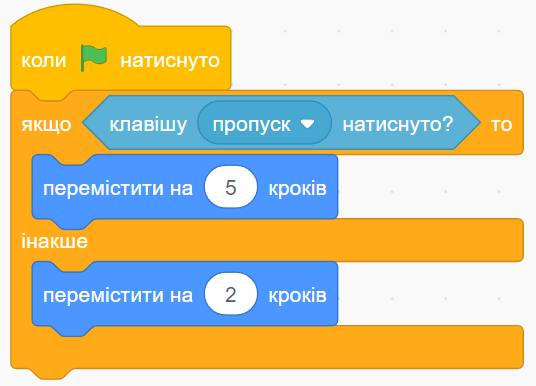
230
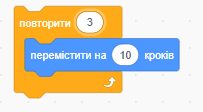
231
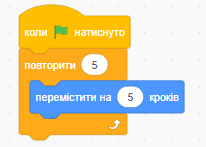
232
233
234
235
236
237
238
239
240
241
242
243
244
245
246
247
248
249
250
251
252
253
254
255
256
257
258
259
260
261
262
263
264
265
266
267
268
269
270
271
272
273
274
275
276
277
278
Тест містить питання скопійовані з: 5 клас НУШ Підсумковий 2 (ТА2) урок 17, 5 клас НУШ Т. А. 6 Підсумковий 2 семестр урок 50 (підручник Морзе Н.В.) ТА6.
1
3 з 363 балів
Виконавець у середовищі Скретч є об’єктом і має свої властивості:
2
1 з 363 балів
Вкажіть на інструмент зміни стилю обертання: навколо
3
1 з 363 балів
Вкажіть на інструмент зміни стилю обертання: зліва-направо
4
1 з 363 балів
Вкажіть на інструмент зміни стилю обертання: не обертати
5
1 з 363 балів
Вкажіть на інструмент Додати новий об’єкт з комп’ютера
6
1 з 363 балів
Вкажіть на інструмент Додати новий випадково обраний об’єкт
7
1 з 363 балів
Вкажіть на інструмент Намалювати об’єкт
8
1 з 363 балів
Вкажіть на інструмент Додати об’єкт з бібліотеки
9
1 з 363 балів
Вкажіть на стрічку інструментів
10
1 з 363 балів
Вкажіть на палітру кольорів
11
1 з 363 балів
Вкажіть на робочу область вікна
12
1 з 363 балів
Вкажіть на інструменти масштабування
13
1 з 363 балів
Вкажіть на інструмент встановлення кольору для межі малюнка чи його зафарбовування - Колір 1
14
1 з 363 балів
Вкажіть на інструмент встановлення кольору для зафарбовування фону - Колір 2
15
1 з 363 балів
Вкажіть на інструмент додати до палітри новий колір
16
1 з 363 балів
Вкажіть на інструмент, за допомогою якого можна виділити фрагмент малюнка
17
1 з 363 балів
Вкажіть на інструменти малювання готових геометричних фігур
18
1 з 363 балів
Вкажіть на інструмент Текст
19
1 з 363 балів
Що є основним елементом растрового зображення?
20
2 з 363 балів
Які є два основних методи кодування графічних зображень?
21
1 з 363 балів
Дає можливість одержати високу якість зображення
22
1 з 363 балів
Відображення плавних переходів між кольорами
23
1 з 363 балів
Втрата якості зображення в разі збільшення або зменшення його розміру
24
1 з 363 балів
Отримують за допомогою математичного подання простих об’єктів
25
1 з 363 балів
Оберіть растрове зображення
26
1 з 363 балів
Оберіть векторне зображення
27
1 з 363 балів
Легко редагувати й масштабувати без втрати якості
28
1 з 363 балів
Запустити на виконання програму Paint можна за допомогою значка
29
1 з 363 балів
Процес і результат створення складеного фотозображення шляхом розрізання та суміщення елементів різних світлин
30
3 з 363 балів
Для створення колажу можна використовувати пристрої:
31
2 з 363 балів
Для створення колажу можна використовувати програми з якими працюють:
32
1 з 363 балів
Визнач, що із зображеного може бути колажем (обери одне зображення)
33
1 з 363 балів
Вкажіть на інструмент середовища онлайнового створення колажів pro-photos.net/collage/uk за допомогою якого можна: підібрати кількість картинок і шаблон їх розміщення
34
1 з 363 балів
Вкажіть на інструмент середовища онлайнового створення колажів pro-photos.net/collage/uk за допомогою якого можна:
обрати шаблон колажу
35
1 з 363 балів
Вкажіть на інструмент середовища онлайнового створення колажів pro-photos.net/collage/uk за допомогою якого можна:
додати фото до колажу
36
1 з 363 балів
Вкажіть на інструмент середовища онлайнового створення колажів pro-photos.net/collage/uk за допомогою якого можна:
підібрати розміри фото для колажу
37
1 з 363 балів
Вкажіть на інструмент середовища онлайнового створення колажів pro-photos.net/collage/uk за допомогою якого можна:
підібрати розміри колажу
38
1 з 363 балів
Комп'ютерні презентації складаються із
39
1 з 363 балів
Вкажіть на ярлик для запуску програми Microsoft PowerPoint
40
1 з 363 балів
Файл, створений у середовищі редактора презентацій, називається
41
1 з 363 балів
Вкажіть на Стрічку інструментів у вікні редактора презентацій Microsoft PowerPoint
42
1 з 363 балів
Вкажіть на Область відображення слайду у вікні редактора презентацій Microsoft PowerPoint
43
1 з 363 балів
Вкажіть на Кнопки режиму перегляду презентації у вікні редактора презентацій Microsoft PowerPoint
44
1 з 363 балів
Вкажіть на Панель перегляду слайдів у вікні редактора презентацій Microsoft PowerPoint
45
4 з 363 балів
Установіть відповідність між поняттями та їх описом.
1
Демонстрація
А
Представлення чогось нового, важливого групі зацікавлених осіб
2
Слайд
Б
Основний об'єкт комп'ютерної презентації
3
Презентація
В
Процес показу комп'ютерної презентації
4
Комп'ютерна презентація
Г
Набір слайдів, які можуть бути показані для доповнення усного виступу або з іншою метою
46
1 з 363 балів
Вкажіть на кнопку для ввімкнення режиму Показ слайдів.
47
1 з 363 балів
Як називається одним словом сукупність дій і документів, призначених для донесення доповідачем до аудиторії певної інформації?
48
1 з 363 балів
Що таке макет слайда?
49
6 з 363 балів
Установіть відповідність між зображеннями піктограм і типами об’єктів розміщення на слайді.
1

А
Таблиця
2

Б
Зображення з носіїв даних комп’ютера
3

В
Діаграма
4

Г
Відео
5

Ґ
Рисунок SmartArt
6

Д
Професійні зображення з Інтернету
50
2 з 363 балів
Позначте правильні твердження щодо призначення та використання макетів слайдів комп'ютерної презентації.
51
1 з 363 балів
Вкажіть на кнопку створення нового слайду
52
1 з 363 балів
Вкажіть на кнопку для зміни макета раніше створеного слайда
53
1 з 363 балів
Вкажіть на кнопку для зміни макета раніше створеного слайда
54
1 з 363 балів
Вкажіть на кнопку щоб слайд заповнить усе Робоче поле
55
1 з 363 балів
Вкажіть на кнопку Показ слайдів
56
1 з 363 балів
Що таке макет слайда?
57
6 з 363 балів
Установіть відповідність між зображеннями піктограм і типами об’єктів розміщення на слайді.
1
А
Таблиця
2
Б
Зображення з носіїв даних комп’ютера
3
В
Діаграма
4
Г
Відео
5
Ґ
Рисунок SmartArt
6
Д
Професійні зображення з Інтернету
58
2 з 363 балів
Позначте правильні твердження щодо призначення та використання макетів слайдів комп'ютерної презентації.
59
1 з 363 балів
Вкажіть на титульному слайді на Заголовок
60
1 з 363 балів
Вкажіть на титульному слайді на Підзаголовок
61
1 з 363 балів
Вкажіть на кнопку для зміни макета раніше створеного слайда
62
4 з 363 балів
Відновіть алгоритм збереження презентації.
Вибрати команду Огляд
Вибрати кнопку Зберегти
Знайти та відкрити папку та увести ім’я файлу
Меню Файл - Зберегти
63
4 з 363 балів
Відновіть послідовність команд створення текстового поля
Увести текст
Вибрати точку за межами поля
Накреслити поле потрібної ширини в довільному місці на слайді, утримуючи натиснутою ліву кнопку миші
Вибрати кнопку Текстове поле у групі Текст на вкладці Вставлення
64
1 з 363 балів
Вкажіть на маркер обертання
65
2 з 363 балів
Для видалення об’єкта з слайду потрібно вибрати його та натиснути клавішу:
66
1 з 363 балів
Змінити шрифт символів можна за допомогою інструмента
67
1 з 363 балів
Зробити символи напівжирним можна за допомогою інструмента
68
1 з 363 балів
Змінити колір символів можна за допомогою інструмента
69
1 з 363 балів
Змінити розмір символів можна за допомогою інструмента
70
1 з 363 балів
Вставити зображення можна за допомогою інструмента
71
1 з 363 балів
Для відмови від установленого формату зображень можна вибрати кнопку
72
1 з 363 балів
Вкажіть на один з маркерів зміни розмірів щоб пропорційно змінювались і висота, і ширина об’єкта
73
1 з 363 балів
У разі встановлення кількох анімаційних ефектів до певного об’єкта слайду ці ефекти:
74
4 з 363 балів
Під час встановлення анімаційних ефектів до певного об’єкта слайда, можна налаштувати:
75
4 з 363 балів
Установіть відповідність між назвами груп анімаційних ефектів об’єкту слайда і їхнім призначенням.
1
Вихід
А
Об'єкт зникає зі слайда
2
Вхід
Б
Об'єкт з'являється на слайді
3
Шляхи переміщення
В
Об'єкт змінює своє положення на слайді
4
Виділення
Г
Об'єкт змінює свій вигляд
76
4 з 363 балів
Установіть порядок дій для додавання анімаційного ефекту до об’єкта.
Вибрати у списку потрібний ефект анімації.
Вибрати об'єкт на слайді.
Обрати команду Додати анімацію
Відкрити вкладку Анімація.
77
4 з 363 балів
Встановіть відповідність між назвими груп ефектів анімації об'єктів слайдів та їх значкам:
1

А
Вхід
2

Б
Шляхи переміщення
3

В
Виділення
4

Г
Вихід
78
3 з 363 балів
Позначте правильні твердження.
79
1 з 363 балів
Вкажіть на вкладку управління анімацією об'єктів на слайдах
80
1 з 363 балів
Вкажіть на елемент Установлення тривалості ефекту
81
1 з 363 балів
Динамічний візуальний ефект, доданий до текстового або графічного об’єкта слайда (текст або зображення, що рухається, виділення кольором, іншим шрифтом тощо)
82
1 з 363 балів
Яке поєднання кольорів тексту і тла є найкращим для сприйняття?
83
1 з 363 балів
Вкажіть на вклдаку, на якій можна здійснити настроювання показу презентації.
84
1 з 363 балів
Вкажіть на кнопку для відкриття вікна Налаштування показу слайдів
85
4 з 363 балів
Під час планування показу презентації варто обміркувати:
86
1 з 363 балів
Яка клавіша (сполучення клавіш) запускає демонстрацію презентації у звичайному режимі з її початку?
87
1 з 363 балів
Яка клавіша (сполучення клавіш) запускає демонстрацію презентації у звичайному режимі з поточного слайду?
88
3 з 363 балів
Як називають основні способи перегляду (демонстрації) презентацій?
89
1 з 363 балів
Вкажіть на кнопку щоб задати власну версію порядку відтворення слайдів презентації
90
1 з 363 балів
Вкажіть на кнопку для налаштування часу відтворення слайдів на вкладці Показ слайдів
91
1 з 363 балів
Вкажіть на вкладку для додавання анімаціиних ефектів змінення слайдів
92
1 з 363 балів
Виберіть правильне призначення кнопки Застосувати до всіх з групи Хронометраж вкладки Переходи.
93
2 з 363 балів
Позначте правильні твердження, що стосуються ефектів змінення слайдів.
94
1 з 363 балів
Вкажіть на Анімаційні ефекти
95
1 з 363 балів
Вкажіть на Кнопку, що розкриває вікно, в якому доступно значно більше різних ефектів
96
1 з 363 балів
Вкажіть на кнопку Застосувати до всіх слайдів презентації
97
1 з 363 балів
Варто застосовувати для кожного слайда різні ефекти
98
1 з 363 балів
Вкажіть на кнопку Застосування звукового ефекту, що супроводжуватиме перехід до обраного слайда
99
1 з 363 балів
Вкажіть на кнопку для перегляду змінення слайдів зі встановленими значеннями властивостей анімаційних ефектів і звуку
100
1 з 363 балів
Вкажіть на вклдаку, на якій можна здійснити настроювання показу презентації.
101
1 з 363 балів
Вкажіть на кнопку для відкриття вікна Налаштування показу слайдів
102
4 з 363 балів
Під час планування показу презентації варто обміркувати:
103
1 з 363 балів
Яка клавіша (сполучення клавіш) запускає демонстрацію презентації у звичайному режимі з її початку?
104
1 з 363 балів
Яка клавіша (сполучення клавіш) запускає демонстрацію презентації у звичайному режимі з поточного слайду?
105
4 з 363 балів
Установіть відповідність між прихованими зображеннями елементів керуання звичайним показом та їхнім призначенням.
1

А
Масштабування показу окремої частини слайда
2

Б
Перехід до наступного слайда (ефекта)
3

В
Повернення до попереднього слайда (ефекта)
4

Г
Використання вказівника, маркера або пера
106
1 з 363 балів
Вкажіть на кнопку щоб задати власну версію порядку відтворення слайдів презентації
107
1 з 363 балів
Вкажіть на кнопку для налаштування часу відтворення слайдів на вкладці Показ слайдів
108
4 з 363 балів
У редакторі презентацій можна друкувати:
109
1 з 363 балів
Вкажіть де можна змінити кількість копій, які потрібно надрукувати
110
1 з 363 балів
Вкажіть де обирають потрібний принтер
111
1 з 363 балів
Вкажіть де задають параметри друку - сторінки для друку
112
1 з 363 балів
Вкажіть де можна виборати кольори слайдів підчас друку
113
1 з 363 балів
Вкажіть на Кнопки переходу до перегляду інших слайдів
114
1 з 363 балів
Вкажіть на Кнопки змінення масштабу перегляду
115
1 з 363 балів
Щоб повернутися до перегляду презентації у звичайному вигляді, потрібно вибрати кнопку
116
1 з 363 балів
Текстові редактори призначені для опрацювання електронних документів, які містять
117
1 з 363 балів
Яка з програм у вказаному переліку є текстовим процесором?
118
3 з 363 балів
Для опрцювання електронних текстових документів призначені програми:
119
3 з 363 балів
Текстовими є такі об'єкти:
120
1 з 363 балів
Вкажіть на Вкладки у вікні текстового процесора Microsoft Word
121
1 з 363 балів
Вкажіть на Стрічку інструментів у вікні текстового процесора Microsoft Word
122
1 з 363 балів
Вкажіть на Робочу область у вікні текстового процесора Microsoft Word
123
1 з 363 балів
Вкажіть на Рядок стану у вікні текстового процесора Microsoft Word
124
1 з 363 балів
Запустити на виконання програму Microsoft Word можна за допомогою значка
125
1 з 363 балів
Вкажіть на Панель швидкого доступу у вікні текстового процесора Microsoft Word
126
1 з 363 балів
Для введення великої літери у текстових процесорах одночасно з алфавітною клавішею слід натиснути клавішу
127
1 з 363 балів
Для вмикання та вимикання режиму прописних (великих) літер використовують клавішу
128
1 з 363 балів
Внесення змін у текст: виправлення помилок, видалення, переміщення, копіювання, вставляння фрагментів тексту та інших об’єктів, називається
129
1 з 363 балів
Текстовий курсор - це
130
1 з 363 балів
Яка клавіша використовується для видалення символа, що знаходиться ліворуч від курсора
131
1 з 363 балів
Яка клавіша використовується для видалення символа, що знаходиться праворуч від курсора
132
1 з 363 балів
Новий абзац можна створити за допомогою клавіші
133
1 з 363 балів
Зміна зовнішнього вигляду тексту
134
1 з 363 балів
Який об'єкт в середовищі текстового процесора має такі параметри форматування:
стиль накреслення, розмір, колір тексту?
135
1 з 363 балів
Який об'єкт в середовищі текстового процесора має такі параметри форматування:
розмір полів, орієнтація, розмір паперу?
136
1 з 363 балів
Яка дія відноситься до форматування тексту?
137
1 з 363 балів
Змінити шрифт символів можна за допомогою інструмента
138
1 з 363 балів
Змінити шрифт символів можна за допомогою інструмента
139
1 з 363 балів
Зробити символи напівжирним можна за допомогою інструмента
140
1 з 363 балів
Зробити символи курсивом можна за допомогою інструмента
141
1 з 363 балів
Змінити колір символів можна за допомогою інструмента
142
4 з 363 балів
Встановіть відповідність призначення кнопок вирівнювання абзаців
1
за шириною
А

2
за правим краєм
Б

3
по центру рамки
В

4
за лівим краєм
Г

143
1 з 363 балів
Укажіть об'єкт текстового документа Microsoft Word, який має такі параметри: відступ, вирівнювання, міжрядковий інтервал.
144
1 з 363 балів
Укажіть найменший об'єкт, який використовується при опрацюванні тексту у середовищі текстового процесора Microsoft Word.
145
1 з 363 балів
Спосіб розміщення сторінки на площині
146
1 з 363 балів
Висота і ширина сторінки текстового документа
147
1 з 363 балів
Текстовий документ може містити графічні об'єкти
148
1 з 363 балів
Малюнок, фотографія, схема/діаграма в текстовому документі - це
149
1 з 363 балів
Для додавання графічних об'єктів до текстового документа призначені інструменти на вкладці
150
1 з 363 балів
Вставити графічний об'єкти з файла можна за допомогою інструмента
151
1 з 363 балів
Вставити схему/діаграму можна за допомогою інструмента
152
2 з 363 балів
Графічними є такі об'єкти текстового документа
153
1 з 363 балів
Графічні об'єкти можна форматувати в середовищі текстового процесора
154
3 з 363 балів
До графічного зображення середовищі Microsoft Word можна змінювати такі параметри форматування
155
1 з 363 балів
Вставити діаграму можна за допомогою інструмента
156
1 з 363 балів
Вставити знімок екрану можна за допомогою інструмента
157
1 з 363 балів
Вкажіть на інструмент для створення векторних зображень
158
1 з 363 балів
Вкажіть на інструмент Заливка фігури
159
1 з 363 балів
Вкажіть на інструмент Контур фігури
160
1 з 363 балів
Вкажіть на інструмент Стилі фігур
161
1 з 363 балів
Вкажіть на інструмент Ефекти для фігур
162
1 з 363 балів
Вкажіть на інструмент Спосіб розташування
163
1 з 363 балів
Вкажіть на інструмент Обтікання текстом
164
1 з 363 балів
Вкажіть на інструмент Повернути об’єкти
165
1 з 363 балів
Вкажіть на інструмент Вирівняти об’єкти
166
1 з 363 балів
Вкажіть на інструмент Налаштувати розмір фігури
167
1 з 363 балів
Вкажіть на інструмент Групувати об’єкти
168
1 з 363 балів
Яку клавішу слід натиснути, щоб виділити кілька фігур, створених у середовищі текстового процесора?
169
1 з 363 балів
Звук до проєкту можна додати за допомогою інструментів, що розміщені на вкладці
170
1 з 363 балів
Вкажіть на інструмент Додати звук з комп’ютера
171
1 з 363 балів
Вкажіть на інструмент Додати випадковий звук з бібліотеки
172
1 з 363 балів
Вкажіть на інструмент Записати звук
173
1 з 363 балів
Вкажіть на інструмент Додати звук з бібліотеки
174
1 з 363 балів
Вкажіть на одну з команд для відтворення звуку, що збережений із вказаним іменем
175
1 з 363 балів
Вкажіть на одну з команд, що дозволяє управляти звуковими ефектами
176
1 з 363 балів
Вкажіть на одну з команд, що дозволяє управляти гучністю
177
1 з 363 балів
Вкажіть на одну з команд, що дозволяє управляти звуками
178
1 з 363 балів
Локальна мережа - це комп'ютерна мережа, що об'єднує
179
1 з 363 балів
Глобальна мережа - це мережа, що об'єднує
180
1 з 363 балів
Мережна взаємодія - це
181
1 з 363 балів
Сервер - це
182
1 з 363 балів
Клієнтом у комп'ютерній мережі називають комп'ютер, який
183
1 з 363 балів
Вкажи на мережеву папку
184
1 з 363 балів
Вкажи на мережевий принтер
185
1 з 363 балів
Група з'єднаних між собою комп'ютерів
186
1 з 363 балів
Всесвітня комп'ютерна мережа
187
1 з 363 балів
Вкажи на значок, що дозволяє відобрати ярлики комп'ютерів, увімкнених і підключених до мережі в цей момент
188
1 з 363 балів
Об'єкт, видалений на комп'ютері в мережі, не потрапляє до Кошика
189
1 з 363 балів
Пошукові системи - це програми, що
190
1 з 363 балів
Слова, що відображають основний зміст пошуку і мають міститися на шуканих веб-сторінках, називають
191
1 з 363 балів
Вкажи на Рядок пошуку на головний сторінці пошукової системи у вікні браузера
192
1 з 363 балів
Вкажи на Кнопки пошуку на головний сторінці пошукової системи у вікні браузера
193
3 з 363 балів
Загальновідомими є пошукові системи:
194
1 з 363 балів
Документ в Інтернеті, який може містити текст, зображення, звук, відео, анімацію тощо
195
1 з 363 балів
Групв вебсторінок, що пов’язані гіперпосиланнями та належать певному власнику
196
1 з 363 балів
Комплекс програм і потужних комп’ютерів, здатних приймати, аналізувати й обслуговувати запити користувачів з пошуку даних в інтернеті
197
1 з 363 балів
Яка адреса відомої пошукової систеи?
198
1 з 363 балів
Яка програма необхідна для користування пошуковою системою?
199
1 з 363 балів
Вкажи на Рядок адреси у вікні браузера
200
1 з 363 балів
При використанні тексту та фото з Інтернету, на останній сторінці слід вказати ...?
201
1 з 363 балів
Щоб зберегти на комп'ютері в окремому файлі зображення, розміщене на веб-сторінці, використовують вказівку з контекстного меню...?
202
1 з 363 балів
Яка з перелічених назв НЕ є пошуковою системою?
203
1 з 363 балів
Яка з перелічених назв є пошуковою системою?
204
1 з 363 балів
Вкажи на кнопку Зберегти закладку для цієї вкладки
205
4 з 363 балів
Віднови алгоритм виділення фрагмент тексту на вебсторінці
Натиснути та утримувати ліву кнопку миші
Установити вказівник перед першою літерою потрібного тексту
Відпустити ліву кнопку миші
Перемістити вказівник до останньої літери потрібного тексту
206
1 з 363 балів
Файли з Інтернету за замовчуванням зберігаються в папці
207
4 з 363 балів
Віднови алгоритм зберігання даних з інтернету
Добери характерні слова або фрази
Збережи знайдене
Пошук в Інтернеті
Проаналізуй знайдене
208
1 з 363 балів
Однорівневі списки яких видів можна створити у текстовому процесорі Word?
209
1 з 363 балів
Що може бути маркером у списку?
210
1 з 363 балів
Якими символами може нумеруватися список?
211
4 з 363 балів
Відновіть послідовність дій для замінення у списку одного маркера на інший.
Вибрати символ для маркування
У групі Абзац вибрати команду Маркери
Вибрати відповідні абзаци списку
Розкрити список
212
1 з 363 балів
Що стоїть на початку кожного абзацу маркованого списку?
213
1 з 363 балів
Що стоїть на початку кожного абзацу нумерованого списку?
214
2 з 363 балів
Якого вигляду може набувати маркер списку?
215
1 з 363 балів
Вкажіть на кнопку для оформлення фрагмента тексту у вигляді маркованого списку.
216
1 з 363 балів
Вкажіть на кнопку для оформлення фрагмента тексту у вигляді маркованого списку.
217
1 з 363 балів
Ви використали матеріал вашого однокласника у своїй презентації без його дозволу. Чи порушено авторське право?
218
1 з 363 балів
Ви розмістили на своїй сторінці в одній з соціальних мереж твір свого однокласника з указанням його прізвища та посилання на його сторінку в соціальній мережі. Чи порушено авторське право?
219
1 з 363 балів
Право авторів на створені ними твори
220
4 з 363 балів
Відповідно до законодавства України автори мають виключне право на відтворення, копіювання, прокат і трансляцію своїх творів
221
1 з 363 балів
Привласнення авторства на чужий твір
222
1 з 363 балів
Чи чесно видавати чужі медіатексти за власні, підписувати їх своїм іменем?
223
1 з 363 балів
Якщо ми бажаємо використати фото, то необхідно вказати ім’я та прізвище автора й посилання на джерело копіювання
224
1 з 363 балів
Знак охорони авторського права
225
1 з 363 балів
Алгоритмічна структура, що дає змогу виконавцеві алгоритму вибрати сценарій подальших дій залежно від істинності певного висловлювання
226
1 з 363 балів
Вкажи на Команди, що виконуються, коли умова істинна в базовій структурі розгалуження повної форми в середовищі Скретч
227
1 з 363 балів
Вкажи на умову в базовій структурі розгалуження повної форми в середовищі Скретч
228
1 з 363 балів
Вкажи на Команди, що виконуються, коли умова хиба в базовій структурі розгалуження повної форми в середовищі Скретч
229
1 з 363 балів
Вкажи на команду для реалізації розгалуження неповної форми в середовищі Скретч
230
1 з 363 балів
Вкажи на команду для реалізації розгалуження повної форми в середовищі Скретч
231
1 з 363 балів
Вкажи на повне розгалуження
232
1 з 363 балів
Вкажи на неповне розгалуження
233
1 з 363 балів
На скільки кроків переміститься виконавець алгоритму в результаті виконання даної програми?
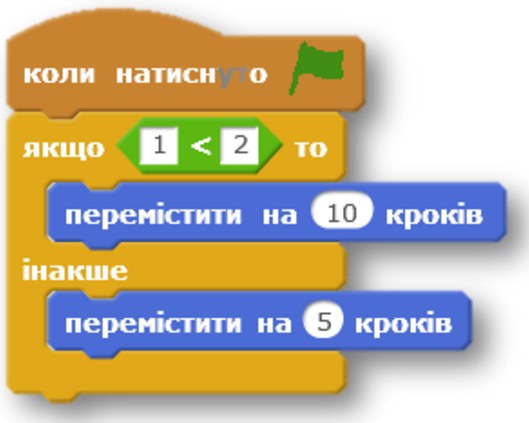
234
1 з 363 балів
На скільки кроків переміститься виконавець алгоритму в результаті виконання даної програми?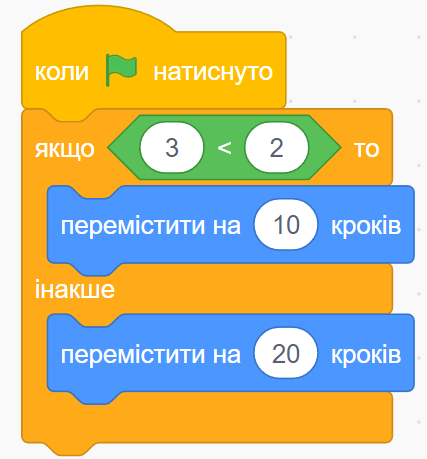
235
1 з 363 балів
Яким буде рузультат виконання даної програми якщо мишку натиснуто?
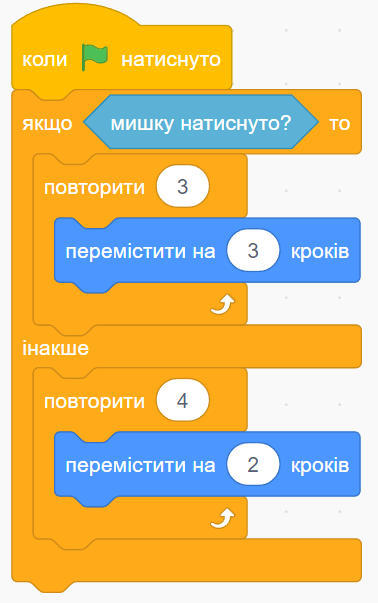
236
1 з 363 балів
Яким буде рузультат виконання даної програми якщо натиснуто стрілку вгору на клавіатурі?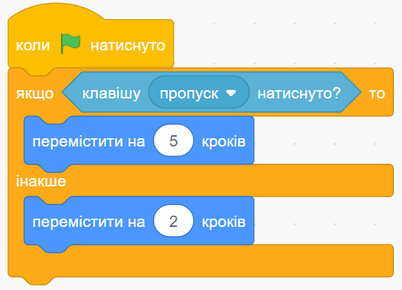
237
1 з 363 балів
Яким буде рузультат виконання даної програми якщо натиснуто клавішу Пропуск на клавіатурі?
238
1 з 363 балів
На скільки кроків переміститься об'єкт в результаті виконання даної програми?
239
1 з 363 балів
На скільки кроків переміститься об'єкт в результаті виконання даної програми?
240
1 з 363 балів
На скільки кроків переміститься об'єкт в результаті виконання даної програми?
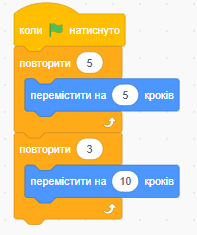
241
1 з 363 балів
Скільки команд розміщено в тілі даного циклу?
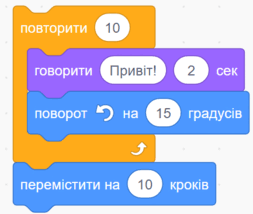
242
1 з 363 балів
На скільки кроків переміститься об'єкт в результаті виконання даної програми?
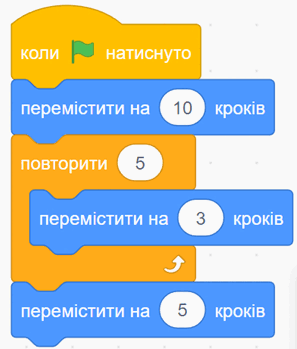
243
1 з 363 балів
Для чого використовується дана команда?

244
1 з 363 балів
В якій групі розміщені команди для створення малюнків?
245
1 з 363 балів
Який показник лічильника циклу зображеного на малюнку?
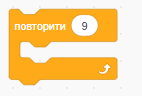
246
1 з 363 балів
На скільки кроків переміститься об'єкт в результаті виконання даної програми?
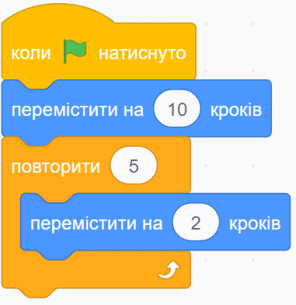
247
1 з 363 балів
Яку умову описує дана команда?

248
1 з 363 балів
При виконанні якої умови буде зупинено даний цикл?
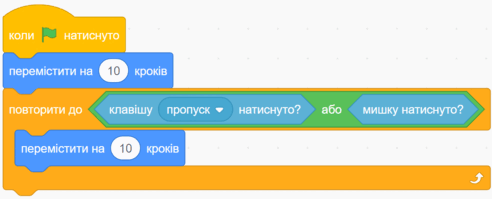
249
1 з 363 балів
Команда, яка використовується для складання циклів з поєднанням двох умов в середовищі Скретч?
250
1 з 363 балів
Яку умову описує дана команда?

251
1 з 363 балів
Скільки команд міститься в тілі даного циклу?
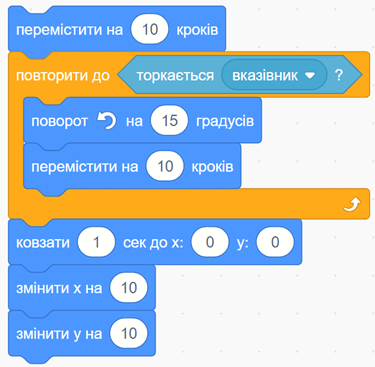
252
1 з 363 балів
Команда, яка використовується для складання циклів, який виконується при істинності однієї з двух умов в середовищі Скретч?
253
1 з 363 балів
Яку умову описує дана команда?

254
1 з 363 балів
Команда для створення циклів з умовою в середовищі Скретч
255
1 з 363 балів
Яку умову описує дана команда?

256
1 з 363 балів
Для створення циклів з лічильником у середовищі Скретч використовують команду
257
1 з 363 балів
Достроково перервати виконання алгоритму, який містить цикл із лічильником, можна кнопкою
258
1 з 363 балів
Вкажіть на лічильник циклу
259
1 з 363 балів
Вкажіть де розміщують тіло циклу
260
1 з 363 балів
На скільки градусів буде виконано поворот у результаті виконання такого циклу?
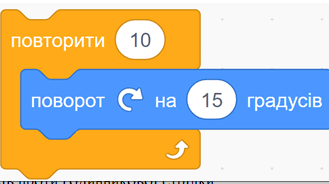
261
1 з 363 балів
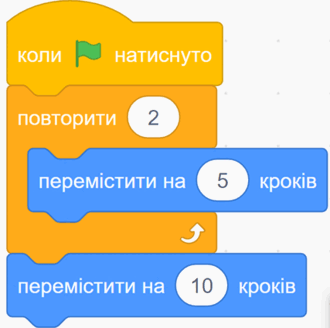
Що буде результатом виконання даної програми?
262
1 з 363 балів
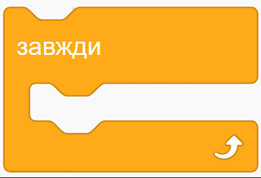
Скільки разів буде виконуватися команда розміщена у тілі такого циклу?
263
1 з 363 балів
Скільки разів буде виконуватися команда розміщена у тілі такого циклу?
264
1 з 363 балів
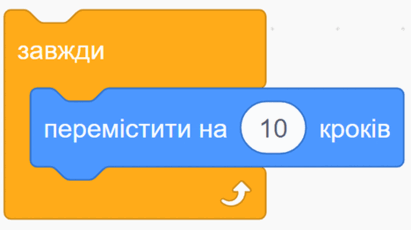
На скільки кроків буде виконано переміщення у результаті виконання такого циклу?
265
1 з 363 балів
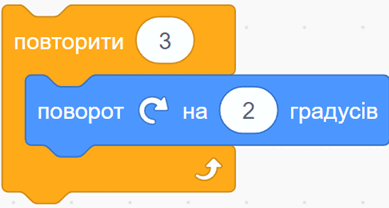
Що буде результатом виконання даного алгоритму?
266
1 з 363 балів
Що буде рузультатом виконання даного циклу?
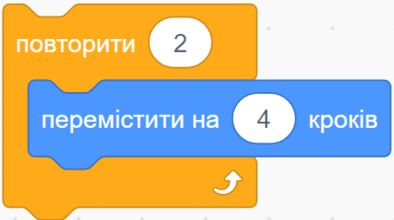
267
1 з 363 балів
На скільки кроків буде виконано переміщення у результаті виконання такого циклу?
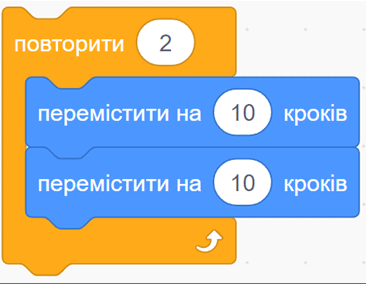
268
1 з 363 балів
На скільки кроків буде виконано переміщення у результаті виконання такого циклу?
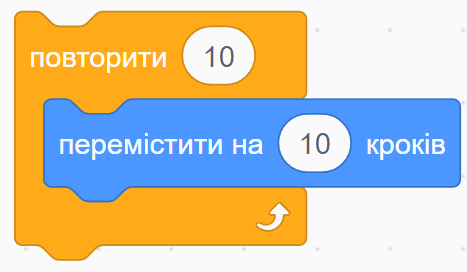
269
1 з 363 балів
На скільки градусів буде виконано поворот у результаті виконання такого циклу?
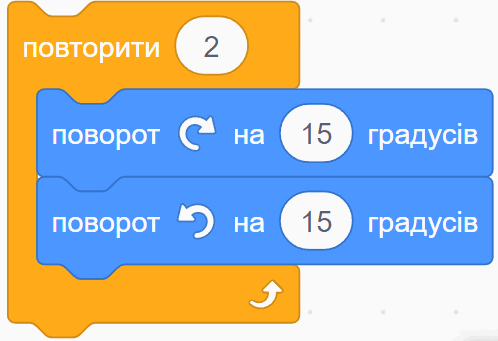
270
1 з 363 балів
Що буде рузультатом виконання даного циклу?
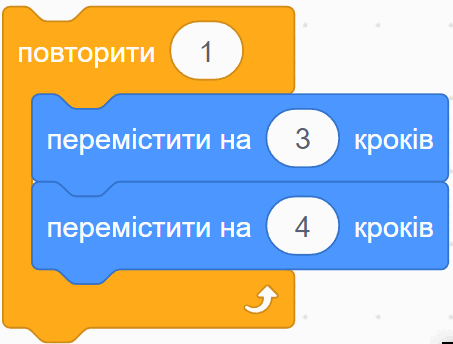
271
1 з 363 балів
Певне правило, за яким у числовому, фігурному або іншому ряді елементів відбувається повторення чи зміна самих елементів або їх властивостей відповідно до заданого правила
272
4 з 363 балів
Закономірності бувають:
273
1 з 363 балів
Для опису алгоритмів із повторенням в середовищі Скретч, в якому деякі події на сцені відбуватимуться доти, доки алгоритм не буде зупинено, використовують команду
274
1 з 363 балів
Для зупинки алгоритму в такому випадку застосовують кнопку
275
1 з 363 балів
Щоб повторити (продублювати) графічний образ об’єкта на сцені, використовують команду
276
1 з 363 балів
Вкажіть на команду для зміни образу виконавця на сцені
277
1 з 363 балів
Змінити значення параметру розташування об’єкта по горизонталі можна в програмі за допомогою команди
278
1 з 363 балів
Змінити значення параметру розташування об’єкта по вериткалі можна в програмі за допомогою команди
Рефлексія від 10 учнів
Сподобався:
0
Так: 6
Ні: 4
Зрозумілий:
0
Так: 5
Ні: 5
Потрібні роз'яснення:
0
Ні: 8
Так: 2
