- Всеосвіта›
- Бібліотека тестів›
- Інформатика›
- 11 клас. Документообіг

Тест:
11 клас. Документообіг

16.03.2026

Вміст тесту:
1
2
3
4
5
6
7
8
9
10
11
12
13
14
15
16
1
1 з 23 балів
Дляотримання форматування, як на зразку:

слід використати наступні дії:
2
1 з 23 балів
Вирівняти тескт в документі можна такими способами:
3
1 з 23 балів
Для виходу з редактора формул досить
4
1 з 23 балів
Увійти у вже наявну формулу для її редагування можна
5
1 з 23 балів
Щоб додати у текстовому документі текст, як на зразку:
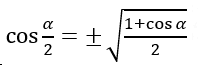 слід
слід
6
1 з 23 балів
Інструмент Стовпці (дозволяє друкувати текст у декілька стовпців на сторінці) знаходиться на вкладці
7
1 з 23 балів
В Word є чотири попередньо визначених режиму створення стовпців:
8
1 з 23 балів
Щоб розділити сторінку на 4 і більше стовпців, слід виконати наступні дії:
9
1 з 23 балів
Щоб додати підложку "клітинка" на сторінці документа Word, слід виконати наступні дії:
10
1 з 23 балів
Щоб згрупувати векторне зображення з автофігур, слід виконати наступні дії:
11
5 з 23 балів
Microsoft Word дозволяє змінювати певні властивості фігур, а саме:
12
1 з 23 балів
Щоб створити маркований список, слід скористатися шляхом вибору інструментів
13
1 з 23 балів
Щоб створити нумерований список, слід скористатися шляхом вибору інструментів
14
4 з 23 балів
Щоб створити багаторівневий список, слід виконати наступну послідовність дій:
Створити нумерований/маркований список
Вести елементи списку, кожен з нового абзацу
Скористатися вказівкою Змінити рівень списку
Виділити всі елементи списку
15
1 з 23 балів
Щоб змінити значок маркера у маркованому списку, слід скоритстатися вказівкою
16
1 з 23 балів
Щоб змінити формат нумерації у нумерованому списку, слід скоритстатися вказівкою
Рефлексія від 6 учнів
Сподобався:
0
Так: 5
Ні: 1
Зрозумілий:
0
Так: 5
Ні: 1
Потрібні роз'яснення:
0
Ні: 5
Так: 1
