На Всеосвіті з’явилось велике оновлення: електронна дошка. Розповідаємо, як її створити, які її основні можливості та функції, а також як почати роботу з нею.
Дошка доступна на будь-якій сторінці сайту в правому нижньому кутку. Показуємо на прикладі головної сторінки.
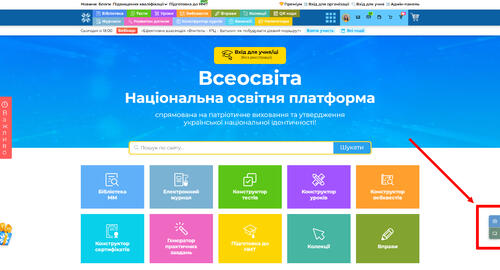 Де знайти електронну дошку
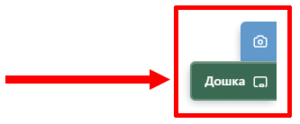
Можете бачити, що в тому кутку розташовано дві кнопки: «Скрін» та «Дошка». Щоб розпочати роботу з електронною дошкою з чистого аркуша, натисніть другу кнопку: «Дошка».
 Створити електронну дошку
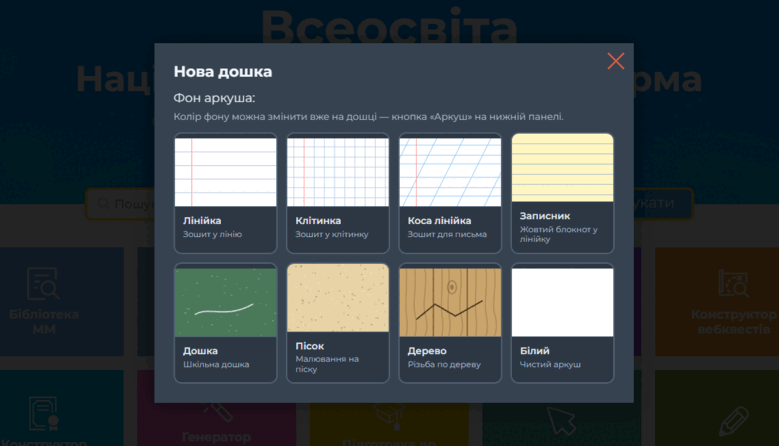
Перед вами відкриється вікно з вибором фону дошки. Як колір, так і розмітку фону можна буде змінити на вже створеній дошці за допомогою кнопки «Аркуш» на нижній панелі (розглянемо цю опцію пізніше). Дошки «Лінійка», «Клітинка», «Коса лінійка» та «Нотатник» відкриваються в режимі тексту з готовою шапкою (два рядки: сьогоднішнє число та «Класна робота»), решта — з олівцем. Звісно, ви зможете одразу обрати будь-який інший потрібний вам інструмент, а шапку — залишити або видалити.
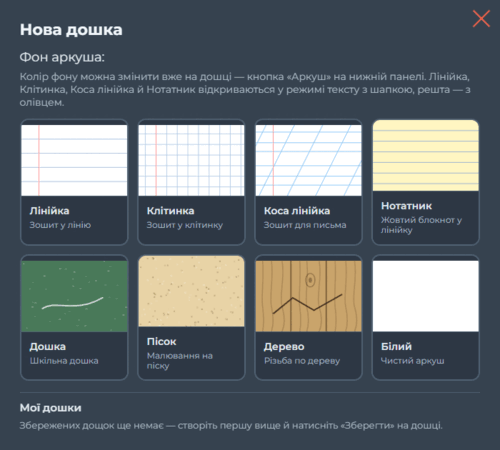 Вибір фону дошки
Отже, створимо дошку, наприклад, у лінійку. Натискаємо на потрібний варіант фону і бачимо, що, оскільки це розмітка, притаманна зошиту, перед нами з’являється саме аркуш із берегами у відповідному форматі.
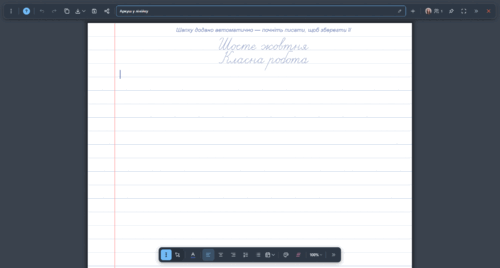 Створити електронну дошку
Вверху цього аркуша є вже згадувана нами автоматична шапка, під нею — курсор для друку тексту, а над нею — технічне повідомлення, що зникне, щойно ви почнете вводити текст.
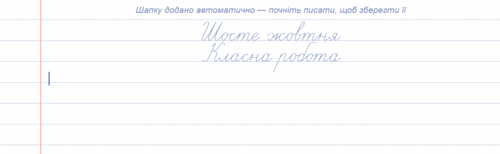 Шапка електронної дошки
У дошки є дві панелі: верхня та нижня.
Верхня панель — технічна: на ній розташовані кнопки, що дозволяють зберегти, завантажити або скопіювати поточну електронну дошку, повторити або скасувати останні зміни, поділитися дошкою (поширити її), додати нову вкладку (це дозволить вам працювати з кількома дошками одночасно, переключаючись між ними, як між вкладками у браузері), додати нових користувачів, закріпити дошку, відкрити її на повний екран, а також звернути верхню панель у компактний вигляд.
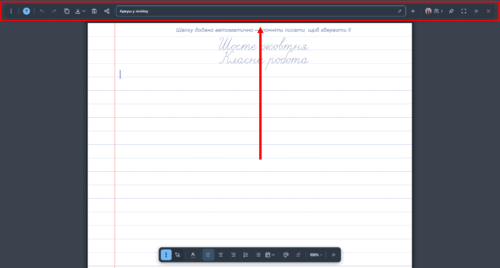 Верхня панель електронної дошки
Закрити дошку можна за допомогою хрестика на тій самій верхній панелі. Після натискання на нього вам буде запропоновано скасувати дію (тобто скасувати закриття дошки), закрити дошку без збереження або зі збереженням змін.
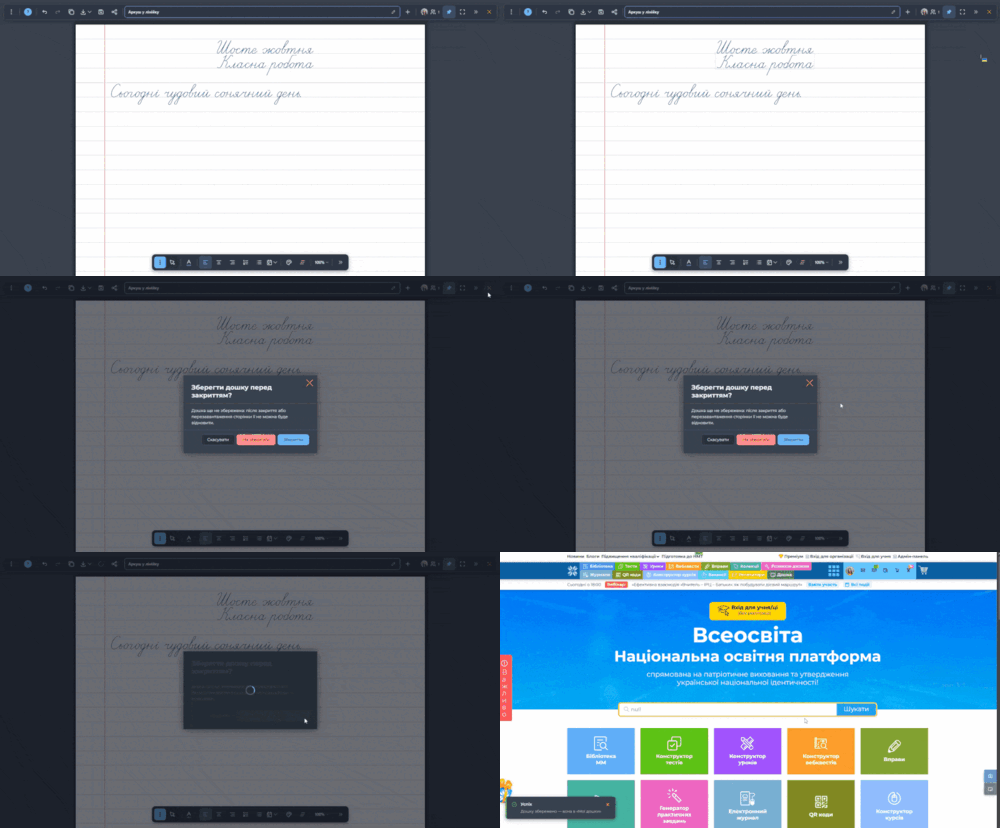 Закриття та збереження дошки
Нижня панель — функціональна. Саме на ній розташовано інструменти для роботи безпосередньо на самій дошці: введення тексту та його параметри, варіанти оформлення шапки аркуша, налаштування фону та формату дошки (колір, розмітка, формат, шрифт тощо), кнопка для очищення дошки, масштаб, а також функція згортання цієї панелі в компактний вигляд.
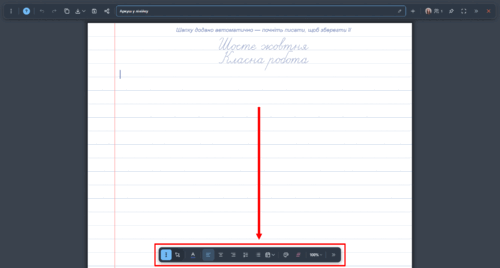 Нижня панель електронної дошки
Нижня панель змінюється, якщо замість кнопки для друку тексту натиснути на курсор у лівому її краю (він виділений синім на скриншоті нижче).
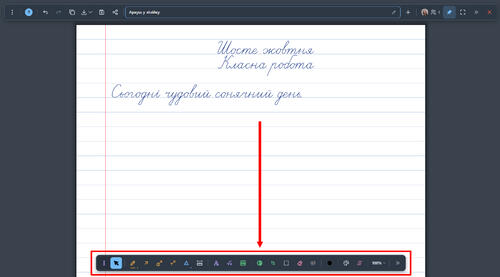 Нижня панель електронної дошки
Тоді відкриваються такі опції як малювання олівцем, додавання стрілки, геометричних фігур, лінійок для креслення, текстових блоків, формул, зображень. Також на цій панелі є інструменти, щоб розмити певну область дошки, обрізати все зайве довкола потрібної області, виділити якісь певні елементи, там же можна скористуватися ластиком для видалення зайвого та кнопкою для звертання уваги учнів на певну область дошки. Ще трохи правіше можна обрати колір і розмір олівця, а також змінити вже згадані раніше налаштування формату та масштабу дошки й регулювати її вміст.
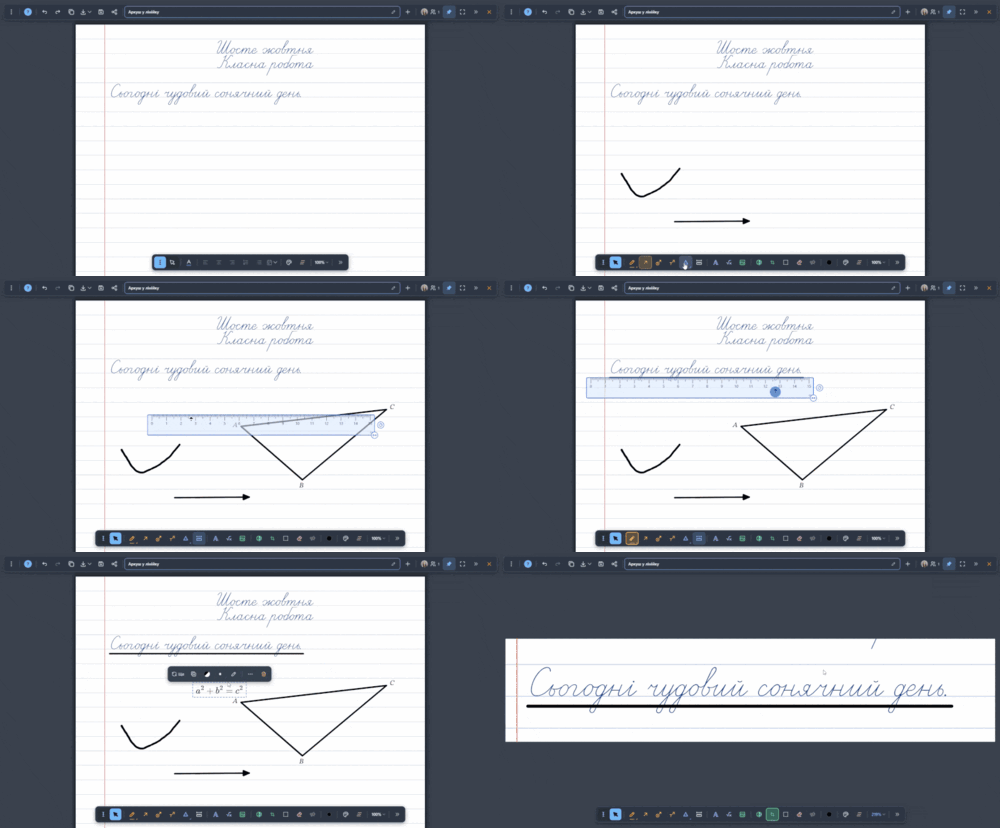 Нижня панель електронної дошки
За потреби дуже легко можна змінити формат з аркуша зошита на велику повноцінну дошку. Серед форматів можна також обрати аркуш із берегами з іншого боку або ж узагалі без берегів, а ще поміняти колір або фон поточної дошки на будь-який інший.
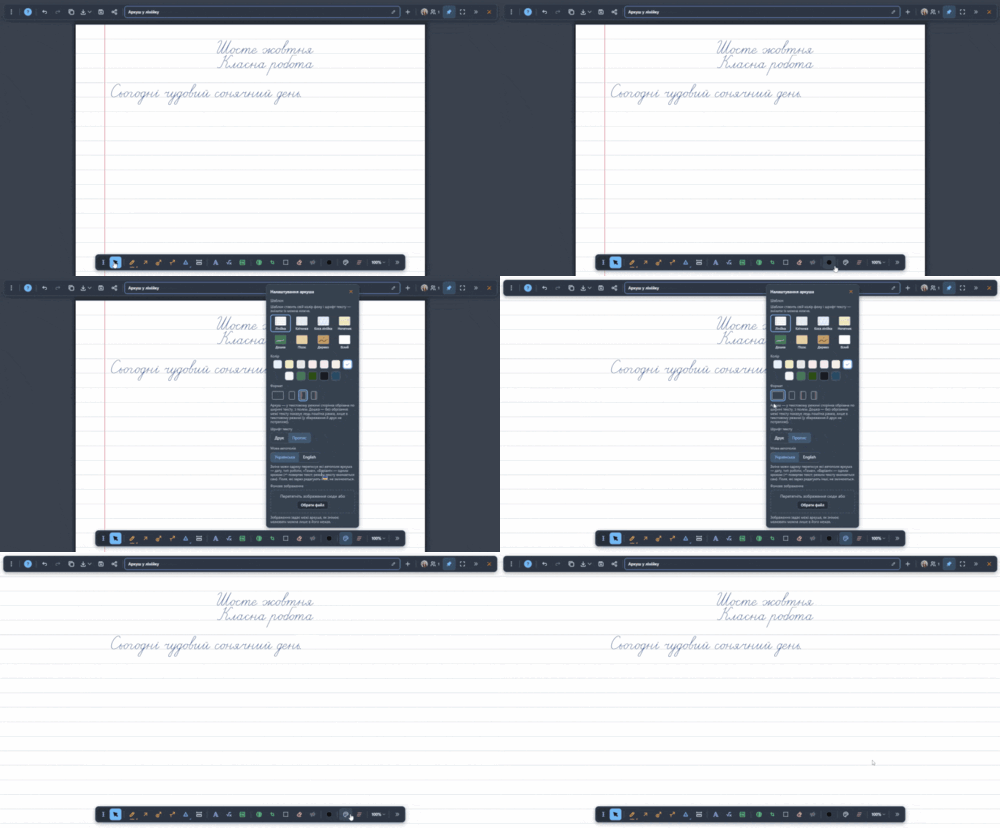 Формат електронної дошки
Окрім відкриття порожньої або збереженої вами раніше дошки на будь-якій сторінці Всеосвіти можна зробити «Скрін» (знімок екрана).
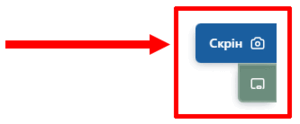 Зробити знімок екрана
Після натискання, як і під час створення дошки, перед вами відкриється вікно опцій. Серед варіантів можна почати працювати не лише з відкритою наразі сторінкою, а й додати взагалі інший зроблений вами скриншот, або ж завантажити власний файл.
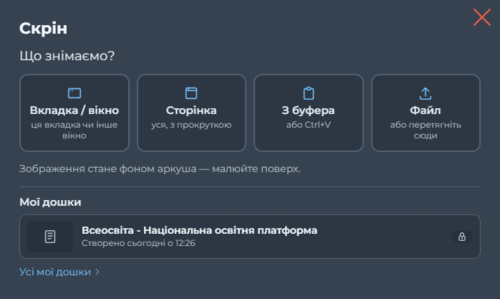 Вибір варіанту знімку екрана
Ця функція дозволяє працювати зі знімком екрана усіма доступними на дошці інструментами, як і на порожньому аркуші.
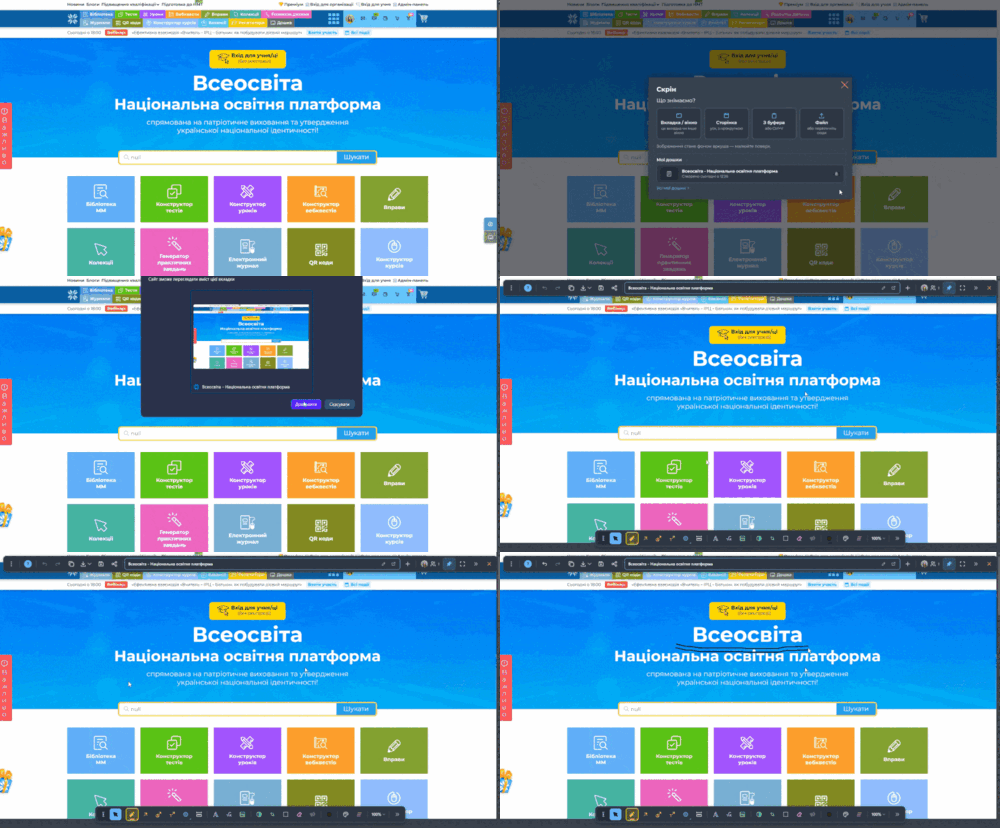 Електронна дошка зі знімком екрана
У цій новині ми оглянули варіанти створення та основні можливості електронної дошки для загального ознайомлення з новинкою на Всеосвіті. Але вона містить ще море різноманітних функцій, а кожен інструмент має численні варіації форм і використання. Поступово розповідатимемо вам про кожну з них, тож до зустрічі в наступних оглядах 😉

Редактор:
Куценко Євгенія