Вправа «Зʼєднувальник»: інтерактивне завдання на пари за 5 хвилин
Вправа «Зʼєднувальник» від Всеосвіти — справжній помічник для вчителя. Додайте пари з тексту і картинок, оберіть фон, напишіть привітання і підказку — і за 10 хвилин отримаєте інтерактивну гру, яку учні проходять на дошці, компʼютері чи телефоні. Результати кожного учня зберігаються в кабінеті вправи.
1 вправа «Зʼєднувальник» — вправа на пошук пар: учень перетягує картку на відповідну до неї картку, і пара зʼєднується. Формат підходить для будь-якого предмета: слово і переклад, дата і подія, приклад і відповідь, малюнок і перша буква. На кожну картку можна поставити текст, картинку або і те, і інше разом. Учні працюють на інтерактивній дошці, компʼютері чи телефоні, а результати збираються в кабінеті вправи.
☝️В повноекранному режимі вправа розтягується на всю ширину сторінки.
Як створити вправу
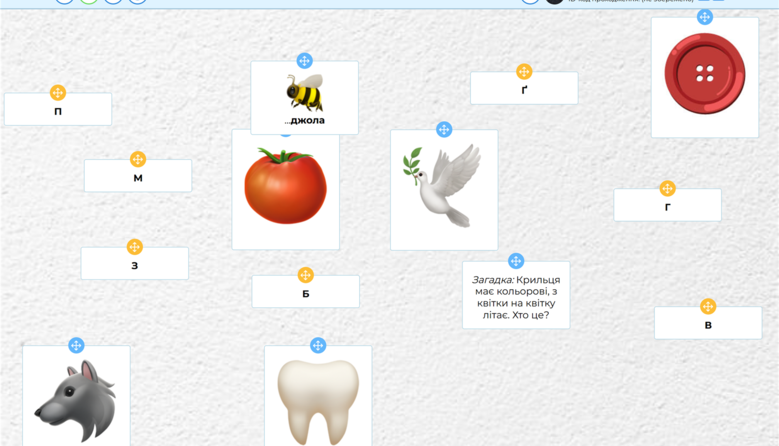
За цією інструкцією ми створимо вправу «Перша буква: зʼєднай малюнок з літерою» для 1 класу. Спробуйте її просто тут: натисніть «OK» і перетягніть букву на відповідний малюнок. Кнопка праворуч угорі розгортає вправу на весь екран.
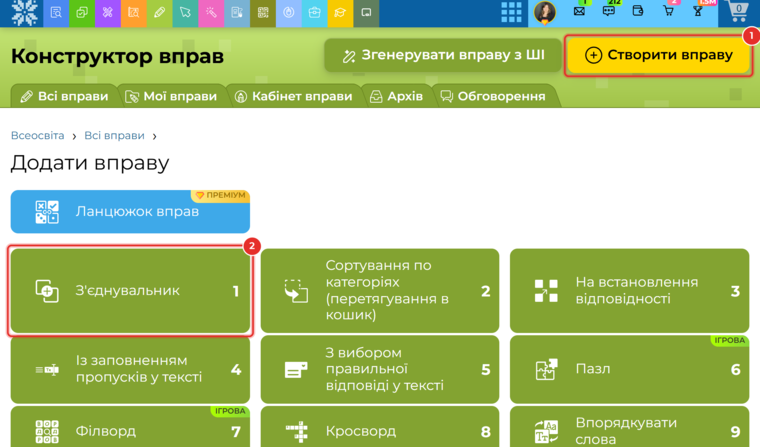
Відкрийте «Вправи» → «Створити вправу» (1) → «Зʼєднувальник» (2) — це перший шаблон у списку.
Крок 1. Назва, привітання і фон
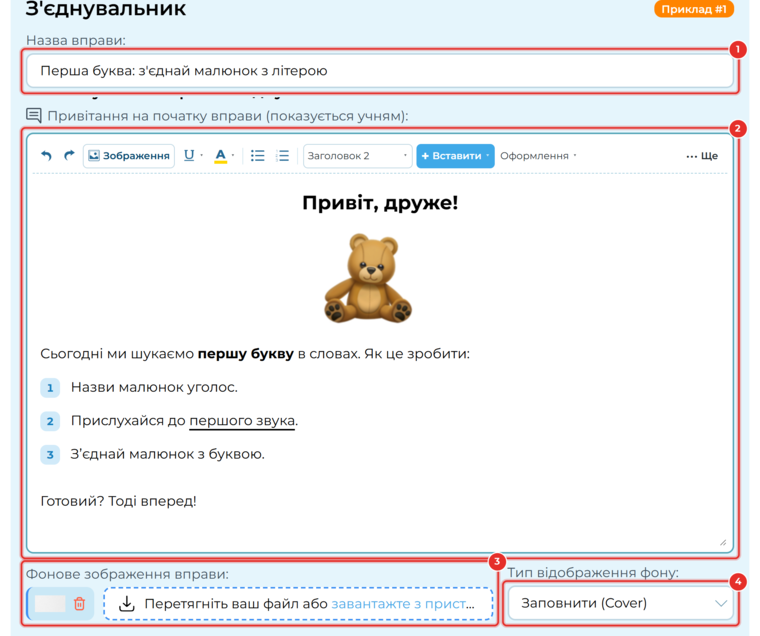
1. Назва вправи. Її бачать учні у вікні привітання, а ви — у списку «Мої вправи».
2. Привітання. Вікно, яке учень бачить на початку. Тут повноцінний редактор: заголовки, жирний шрифт, підкреслення, колір, нумеровані списки і картинки. Напишіть коротке завдання — як на дошці.
3. Фонове зображення. Перетягніть картинку в поле або завантажте її з компʼютера. Мініатюру фону видно ліворуч, кошик прибирає її.
4. Тип відображення фону. «Заповнити (Cover)» розтягує одну картинку на весь екран — так зроблено світлий фон у нашій вправі. «Плиткою (Repeat)» повторює невеликий візерунок по всьому полю.
Крок 2. Додайте пари
Кожна пара — це дві картки: «Слово» і «Запитання». Учень має зʼєднати їх між собою. Для кожної картки окремо оберіть, що на ній буде: текст чи зображення.
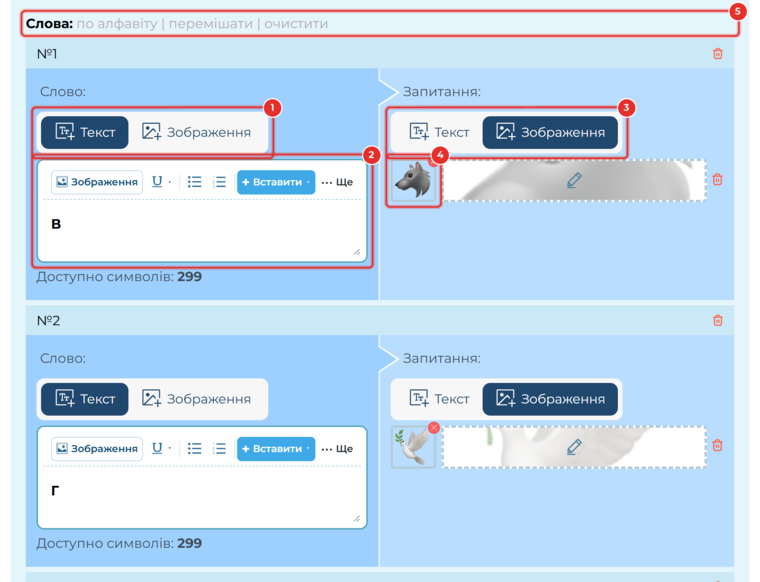
1. «Текст» для слова. На картках «Слово» в нашій вправі — букви В, Г, Ґ, З, П, М, Б. На одну картку — до 300 символів.
2. Редактор картки. Текст можна виділити жирним чи підкреслити, додати список, формулу або маленьку картинку.
3. «Зображення» для запитання. Картка стає картинкою: натисніть на поле і завантажте файл з компʼютера.
4. Мініатюра. Завантажене зображення видно одразу. Хрестик прибирає картинку, олівець — замінює її.
5. По алфавіту, перемішати, очистити. Швидко впорядковують список пар або очищають його повністю.
Текст і картинку можна поєднати на одній картці. Ось дві пари з нашої вправи:
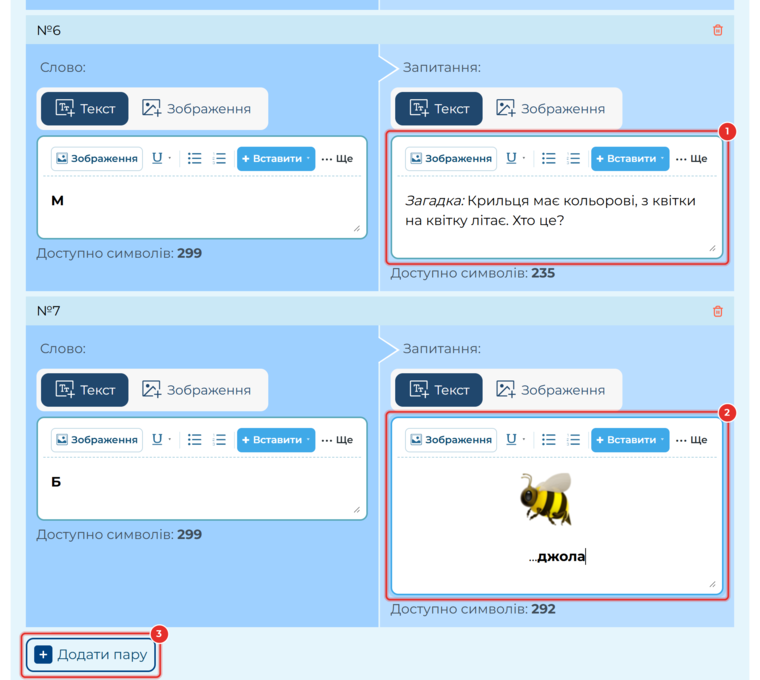
1. Загадка замість малюнка. «Крильця має кольорові, з квітки на квітку літає» — учень відгадує метелика і шукає букву «М». Слово «Загадка» виділено курсивом.
2. Картинка й текст разом. У режимі «Текст» вставлено маленьке зображення бджоли і підпис «...джола» — учень здогадується, якої букви бракує.
3. «Додати пару». Додає нову пару внизу списку. Зайву пару прибирає кошик праворуч від її номера.
Крок 3. Підказка, фінал і збереження
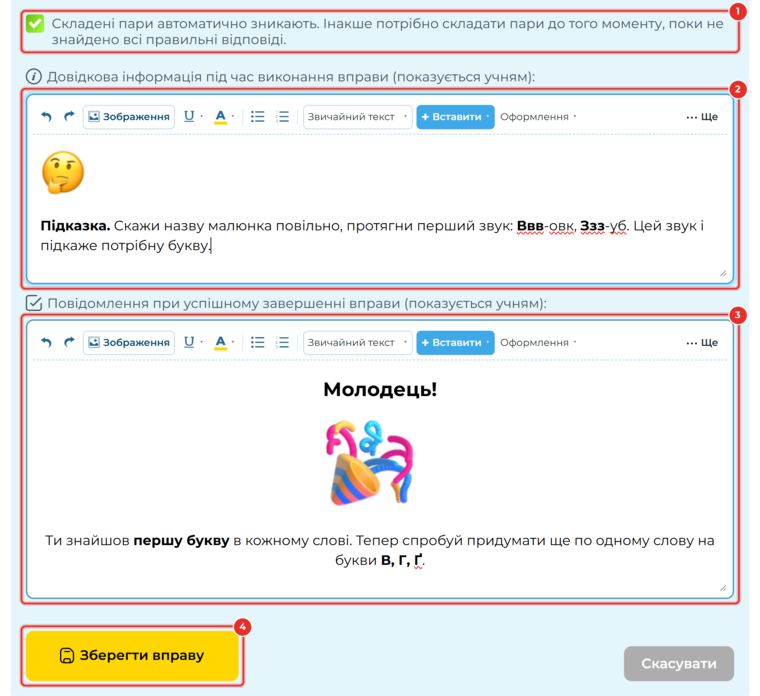
1. Складені пари автоматично зникають. Коли галочка стоїть, правильна пара зникає з поля і не заважає шукати наступні. Без галочки учень складає пари, доки не знайде всі правильні відповіді.
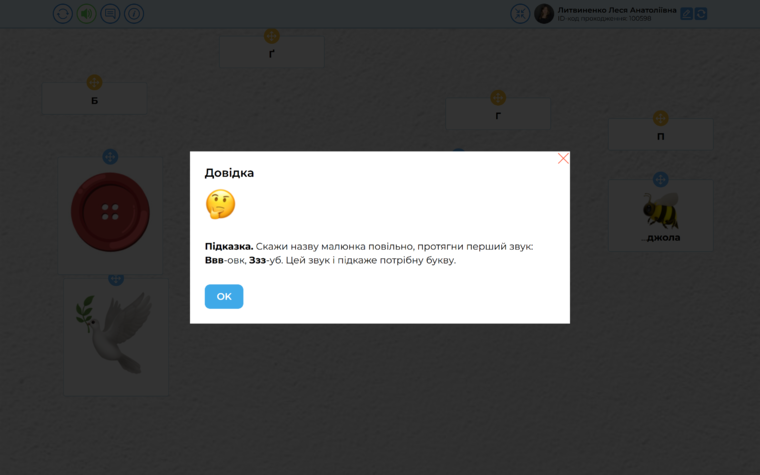
2. Довідкова інформація. Підказка, яку учень відкриває кнопкою «i» під час гри. Тут теж можна додати картинку.
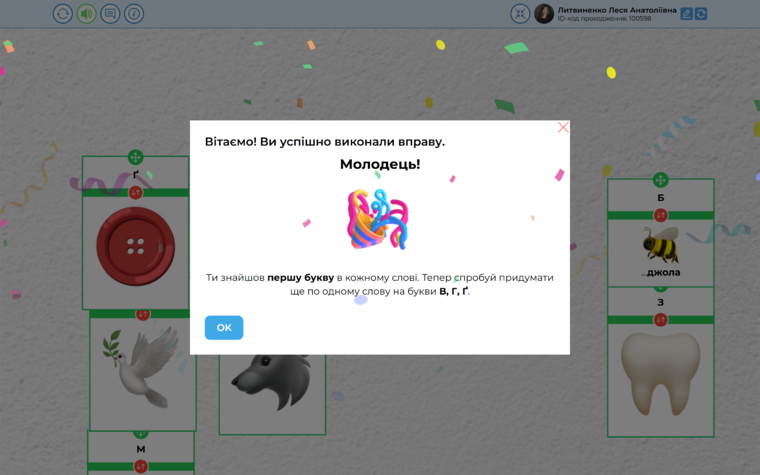
3. Повідомлення при успішному завершенні. Вітання, яке зʼявиться після останньої пари. Додайте похвалу, картинку і невелике додаткове завдання.
4. «Зберегти вправу». Вправа потрапляє в «Мої вправи», і відкривається її сторінка.
Крок 4. Як учні виконують вправу
На сторінці вправи натисніть «Відкрити в новому вікні», а потім кнопку повного екрана — вправа займе весь екран інтерактивної дошки чи компʼютера. Учень читає привітання, натискає «OK» і перетягує картку з буквою на відповідний малюнок. Правильна пара зникає з поля.
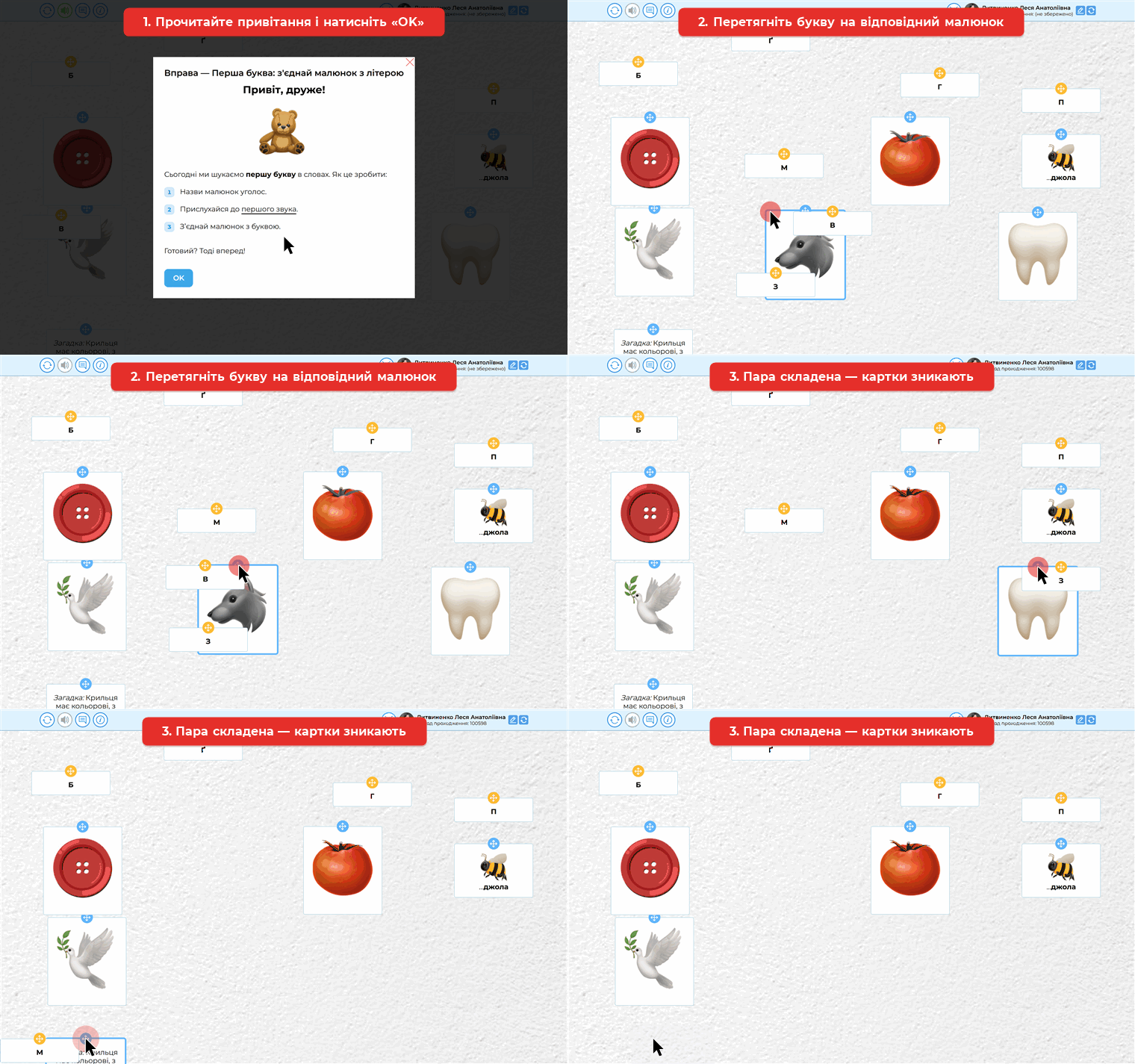
Над вправою є панель кнопок:

1. Спробувати ще — почати вправу спочатку.
2. Звук — увімкнути або вимкнути звуки під час гри.
3. Опис завдання — знову показати привітання.
4. Довідка — відкрити підказку, яку ви написали в кроці 3.
5. Повний екран — розгорнути вправу на весь екран або згорнути її назад.
6. Імʼя та ID-код проходження — за цим кодом результат учня знайдеться в кабінеті вправи. Олівець змінює імʼя, стрілки дають випадкове.
Так виглядає підказка під час гри:
Коли всі пари складено, зʼявляється ваше вітальне повідомлення і салют:
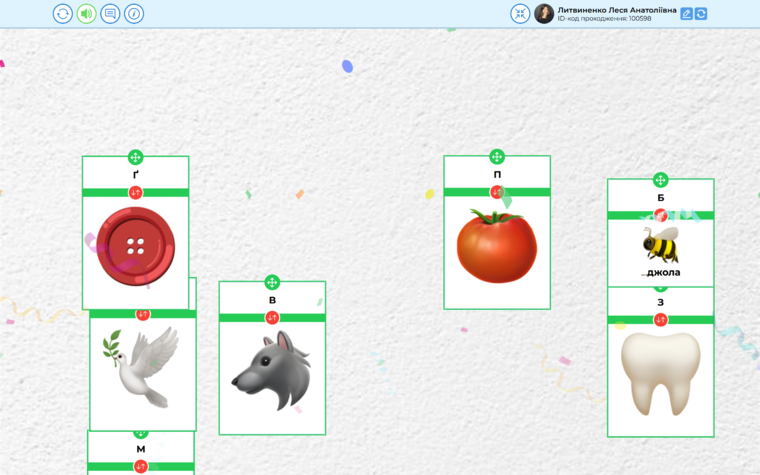
Після вітання на полі видно всі складені пари — зручно перевірити відповіді разом з класом:
Крок 5. Видайте вправу учням
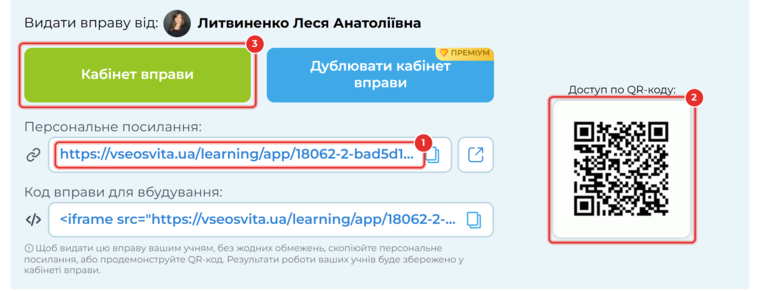
1. Персональне посилання. Надішліть його учням у месенджер чи Google Classroom. Нижче — код, щоб вбудувати вправу на сайт.
2. QR-код. Покажіть його на екрані — учні відкриють вправу з телефона.
3. Кабінет вправи. Тут зберігаються результати кожного учня.
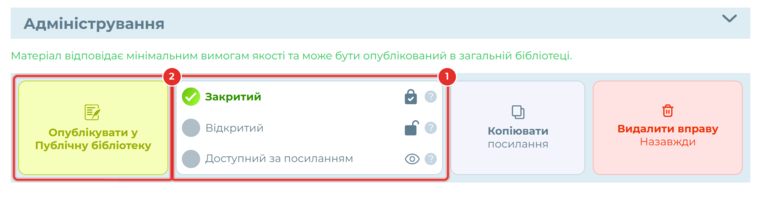
Нова вправа зберігається зі статусом «Закритий» (1): вона не зʼявляється в загальній бібліотеці, а учні виконують її за персональним посиланням. Щоб поділитися вправою з колегами, оберіть інший статус або натисніть «Опублікувати у Публічну бібліотеку» (2).
Усі вправи зберігаються
Створені вправи лежать у вкладці «Мої вправи», а результати учнів — у «Кабінет вправи». Будь-яку вправу можна відредагувати кнопкою «Редагувати вправу» на її сторінці або створити нову за тим самим шаблоном.
💡 Корисно знати
Для першокласників беріть 5–8 пар: поле не переповнене, і всі картки видно на дошці.
Поєднуйте формати: малюнок — слово, загадка — відповідь, приклад — результат, дата — подія.
Обирайте світлий спокійний фон: картки і малюнки на ньому добре видно, а очі не втомлюються. Велику картинку ставте з типом «Заповнити», невеликий візерунок — «Плиткою».
На інтерактивній дошці вмикайте повний екран — картки стають більшими, і їх зручно перетягувати пальцем.
Додайте опис на сторінці вправи — учням він не показується, а вам допоможе швидко знайти потрібну вправу.
Конструктор вправ → Створити вправу. «Зʼєднувальник», це вправа під №1.
Усі вправи → Бібліотека вправ Всеосвіти.

Головна редакторка:
Литвиненко Леся Анатоліївна