Вправа «На встановлення відповідності»: інтерактивне завдання як у НМТ за 5 хвилин
Вправа «На встановлення відповідності» від Всеосвіти — справжній помічник для вчителя. Додайте дві групи — з текстом і картинками, позначте правильні пари в таблиці — і за 5 хвилин отримаєте інтерактивне завдання у форматі НМТ, яке учні проходять на дошці, компʼютері чи телефоні. Результати кожного учня зберігаються в кабінеті вправи.
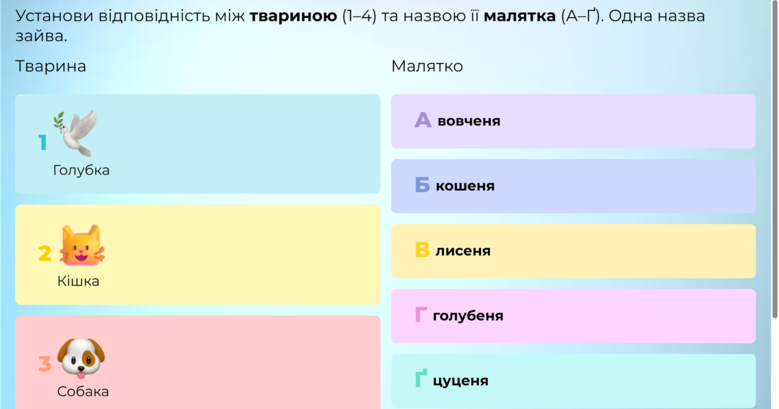
3 вправа «На встановлення відповідності» — завдання у форматі НМТ: ліворуч пронумеровані варіанти (1, 2, 3…), праворуч — позначені буквами (А, Б, В…). Учень складає пари: термін і визначення, автор і твір, формула і назва, тварина і її малятко. Можна додати «зайві» варіанти без пари, щоб завдання не розвʼязувалося методом виключення.
☝️В повноекранному режимі вправа розтягується на всю ширину сторінки.
Як створити вправу
За цією інструкцією ми створимо вправу «Хто чиє малятко?» для 1–2 класу — саме її ви бачите вище.
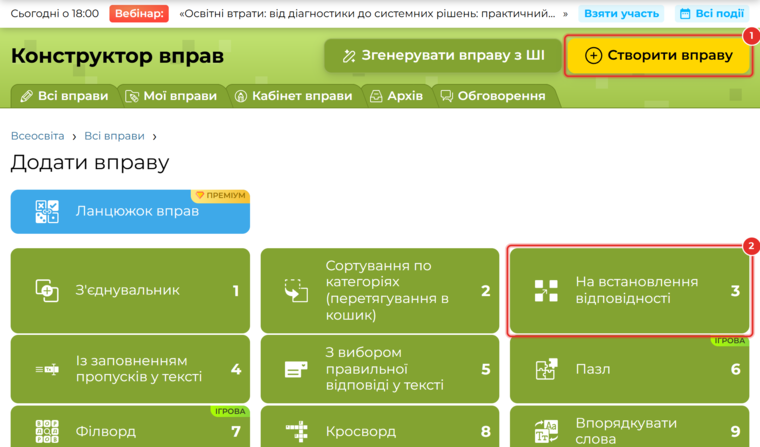
Відкрийте «Вправи» → «Створити вправу» (1) → «На встановлення відповідності» (2) — це третій шаблон у списку.
Крок 1. Назва, привітання і фон
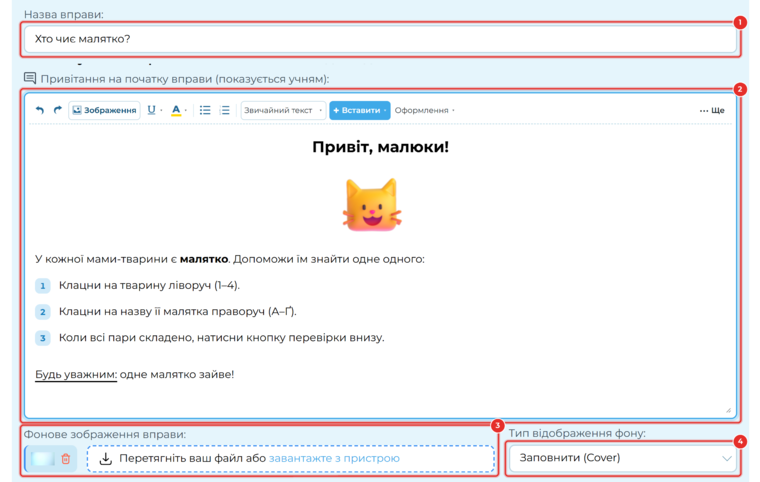
1. Назва вправи. Її бачать учні у вікні привітання, а ви — у списку «Мої вправи».
2. Привітання. Вікно, яке учень бачить на початку. Тут повноцінний редактор: заголовки, жирний шрифт, підкреслення, колір, нумеровані списки і картинки.
3. Фонове зображення. Перетягніть картинку в поле або завантажте її з компʼютера. Ми взяли світлий блакитний фон.
4. Тип відображення фону. «Заповнити (Cover)» розтягує картинку на весь екран, «Плиткою (Repeat)» повторює невеликий візерунок.
Крок 2. Запитання і пари
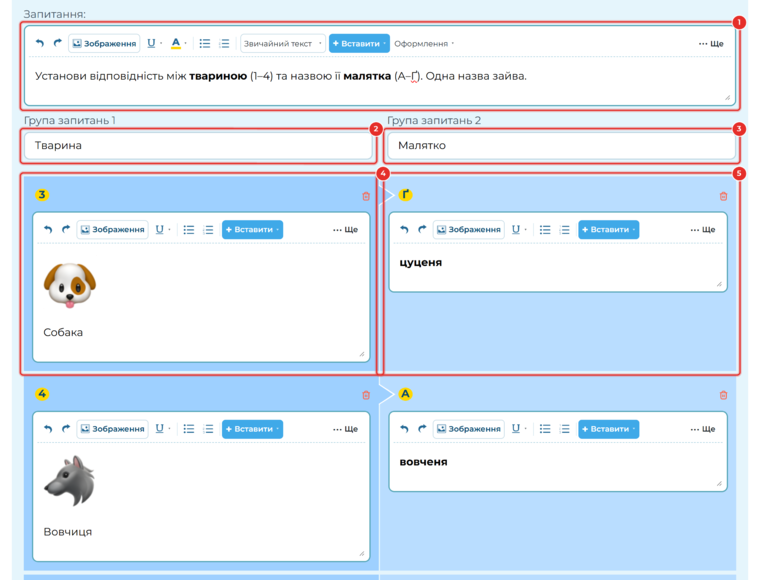
1. Запитання. Умова завдання над парами. Учні бачать її весь час, поки виконують вправу.
2. Назва групи 1. Підпис над лівою колонкою — у нас «Тварина».
3. Назва групи 2. Підпис над правою колонкою — у нас «Малятко».
4. Варіант ліворуч. Повноцінний редактор: текст, жирний шрифт, списки, формули і картинки. Ми вставили зображення тварини і підпис.
5. Варіант праворуч. Те саме, що й ліворуч: текст, картинка або все разом. У нас — назва малятка.
Номери ліворуч і букви праворуч конструктор розставляє сам — орієнтуйтеся на них, коли позначаєте правильні відповіді.
Крок 3. Зайві варіанти і правильні відповіді
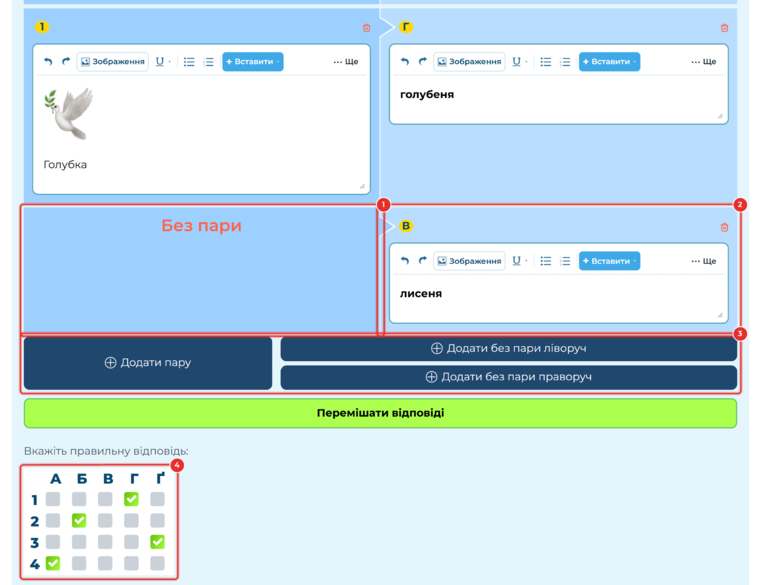
1. «Без пари» ліворуч. Місце, де немає варіанта, бо зайвий варіант ми додали праворуч.
2. Зайвий варіант. «Лисеня» — до нього немає мами серед тварин, тому завдання не вийде розвʼязати методом виключення.
3. Кнопки додавання. «Додати пару» — новий рядок з двома варіантами. «Додати без пари ліворуч» і «… праворуч» — зайвий варіант в одній колонці. Кнопка «Перемішати відповіді» змінює порядок букв праворуч.
4. Таблиця правильних відповідей. Позначте галочкою перетин номера і букви для кожної пари: 1 — Г, 2 — Б, 3 — Ґ, 4 — А.
Крок 4. Підказка, фінал і збереження
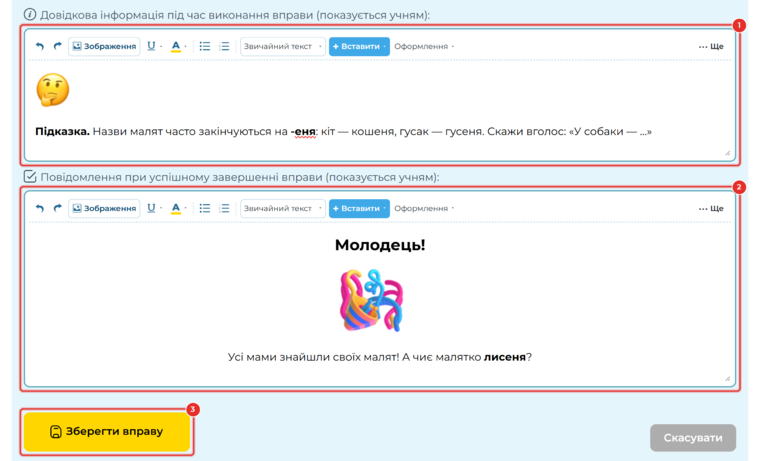
1. Довідкова інформація. Підказка, яку учень відкриває кнопкою «i» під час гри.
2. Повідомлення при успішному завершенні. Вітання, яке зʼявиться, коли всі пари складено правильно.
3. «Зберегти вправу». Вправа потрапляє в «Мої вправи», і відкривається її сторінка.
Крок 5. Як учні виконують вправу
Учень клацає на варіант ліворуч, а потім на відповідний варіант праворуч. Складена пара переходить униз і зафарбовується одним кольором.
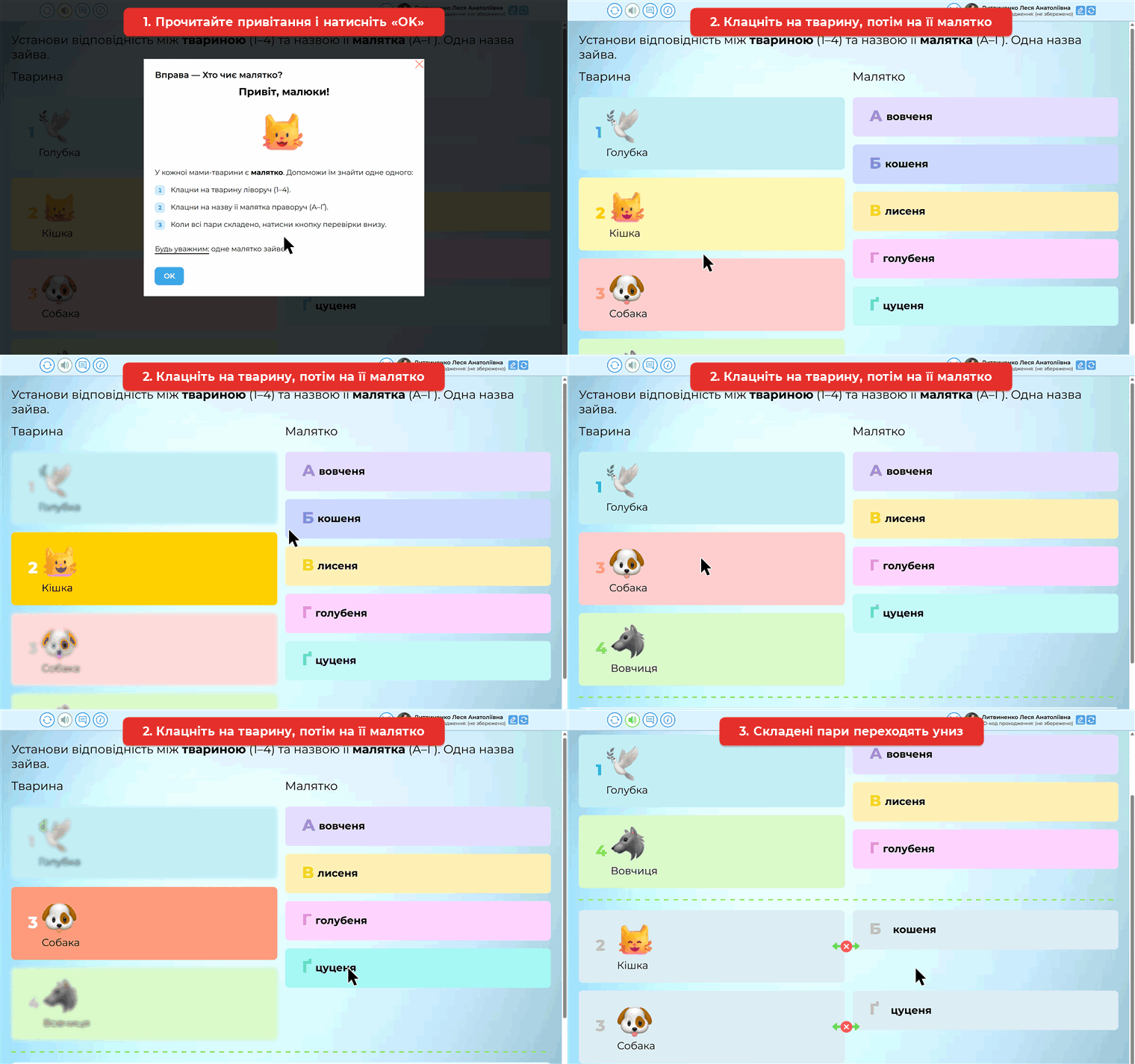
Над вправою є панель кнопок:

1. Спробувати ще — почати вправу спочатку.
2. Звук — увімкнути або вимкнути звуки під час гри.
3. Опис завдання — знову показати привітання.
4. Довідка — відкрити підказку з кроку 4.
5. Повний екран — розгорнути вправу на весь екран або згорнути її назад.
6. Імʼя та ID-код проходження — за цим кодом результат учня знайдеться в кабінеті вправи.
Складені пари стоять під пунктирною лінією. Червоний хрестик між ними розʼєднує пару, якщо учень передумав:
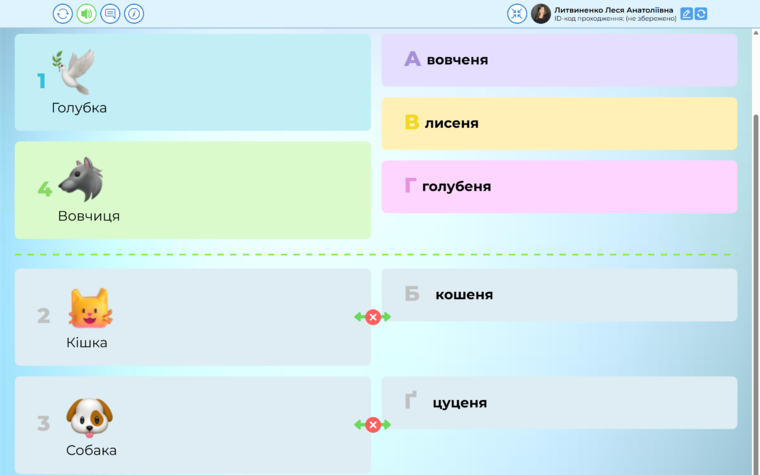
Так виглядає підказка під час гри:
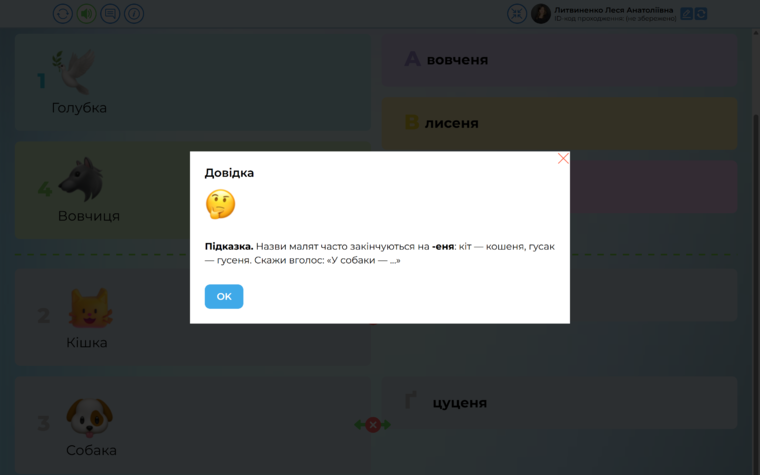
Коли всі пари складено, учень натискає кнопку перевірки праворуч унизу. Якщо все правильно — зʼявляється ваше вітання і салют:
Крок 6. Видайте вправу учням
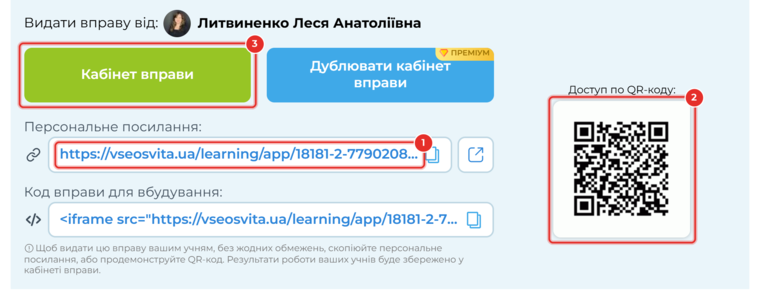
1. Персональне посилання. Надішліть його учням у месенджер чи Google Classroom. Нижче — код, щоб вбудувати вправу на сайт.
2. QR-код. Покажіть його на екрані — учні відкриють вправу з телефона.
3. Кабінет вправи. Тут зберігаються результати кожного учня.
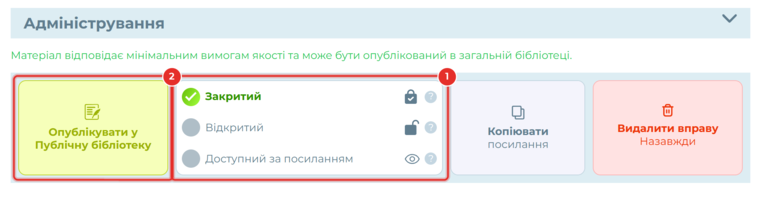
Нова вправа зберігається зі статусом «Закритий» (1): вона не зʼявляється в загальній бібліотеці, а учні виконують її за персональним посиланням. Щоб поділитися вправою з колегами, оберіть інший статус або натисніть «Опублікувати у Публічну бібліотеку» (2).
Усі вправи зберігаються
Створені вправи лежать у вкладці «Мої вправи», а результати учнів — у «Кабінет вправи». Будь-яку вправу можна відредагувати кнопкою «Редагувати вправу» на її сторінці або створити нову за тим самим шаблоном.
💡 Корисно знати
Формат один в один як у НМТ: 4 пари і 1 зайвий варіант — гарне тренування перед тестуванням.
Завжди додавайте хоча б один варіант без пари — так останню пару не вгадати методом виключення.
Поєднуйте картинки й текст: портрет і прізвище, карта і назва країни, графік і формула.
Обирайте світлий спокійний фон — кольорові картки пар на ньому добре видно.
На інтерактивній дошці вмикайте повний екран — варіанти стають більшими, і їх зручно натискати пальцем.
Конструктор вправ → Створити вправу. «На встановлення відповідності», це вправа під №3.
Усі вправи → Бібліотека вправ Всеосвіти.

Головна редакторка:
Литвиненко Леся Анатоліївна