Вправа «Кубик Блума»: інтерактивний кубик для розвитку мислення за 5 хвилин
Вправа «Кубик Блума» від Всеосвіти — справжній помічник для вчителя. Запишіть на сторонах кубика завдання «Назви», «Поясни», «Чому», «Запропонуй», «Придумай», «Поділись», додайте другий кубик з картинками — і за 5 хвилин отримаєте гру для обговорення на дошці, компʼютері чи телефоні.
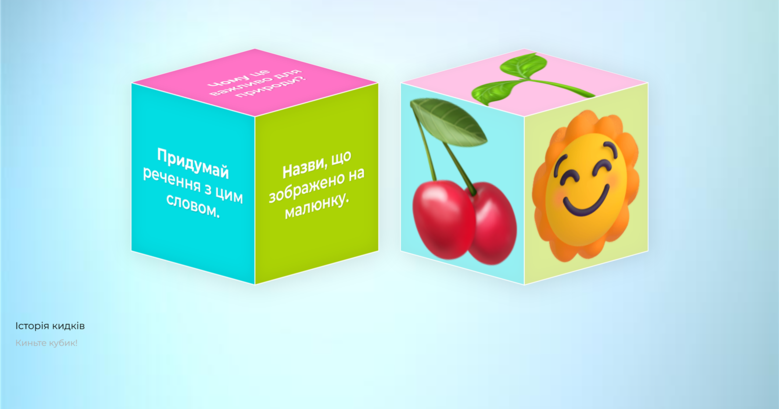
18 вправа «Кубик Блума» — ігровий прийом для розвитку мислення. На сторонах кубика — завдання за таксономією Блума: «Назви», «Поясни», «Чому», «Запропонуй», «Придумай», «Поділись». Учень кидає кубик і відповідає на те завдання, що випало. Другий кубик може задавати тему: картинку, слово чи персонажа.
☝️В повноекранному режимі вправа розтягується на всю ширину сторінки.
Як створити вправу
За цією інструкцією ми створимо вправу «Кубик Блума: поговоримо про природу» для 1–4 класу — саме її ви бачите вище.
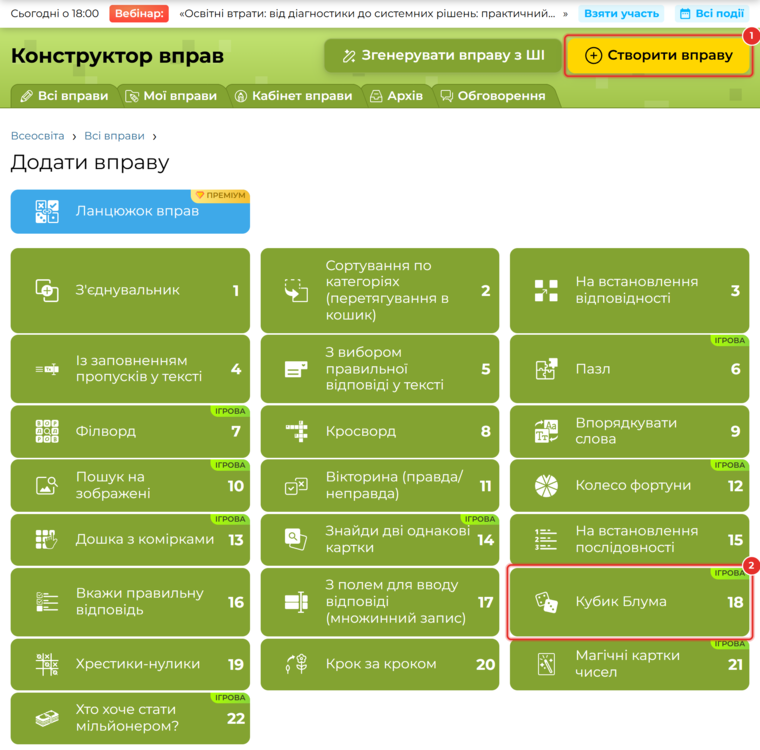
Відкрийте «Вправи» → «Створити вправу» (1) → «Кубик Блума» (2) — це вісімнадцятий шаблон у списку.
Крок 1. Назва, привітання і фон
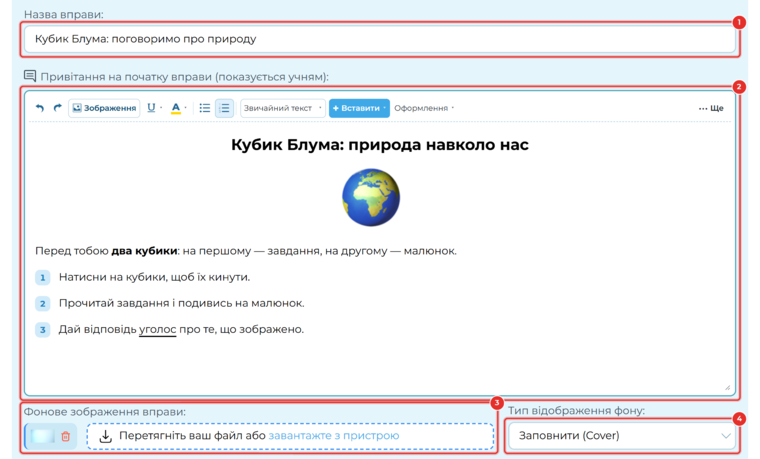
1. Назва вправи. Її бачать учні у вікні привітання, а ви — у списку «Мої вправи».
2. Привітання. Вікно, яке учень бачить на початку. Тут повноцінний редактор: заголовки, жирний шрифт, підкреслення, колір, нумеровані списки і картинки.
3. Фонове зображення. Перетягніть картинку в поле або завантажте її з компʼютера. Ми взяли світлий спокійний фон.
4. Тип відображення фону. «Заповнити (Cover)» розтягує картинку на весь екран, «Плиткою (Repeat)» повторює невеликий візерунок.
Крок 2. Перший кубик — завдання
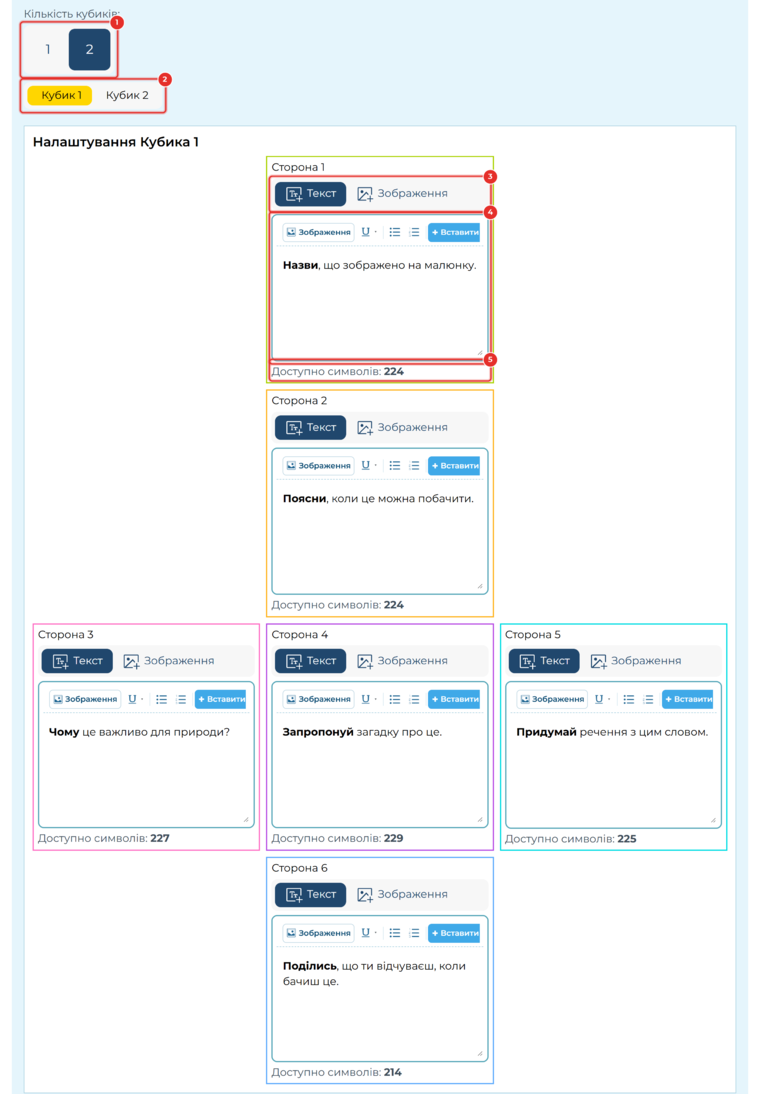
1. Кількість кубиків. Один або два. Ми обрали два: перший — із завданнями, другий — з картинками.
2. Вкладки «Кубик 1» і «Кубик 2». Перемикайтеся між ними, щоб заповнити кожен кубик.
3. «Текст» або «Зображення». Для кожної сторони окремо оберіть, що на ній буде. Сторони розташовані як розгортка кубика.
4. Текст сторони. Ми виділили жирним ключове слово Блума: «Назви», «Поясни», «Чому»…
5. Доступно символів. На одну сторону — до 255 символів. Лічильник показує, скільки ще лишилося.
Крок 3. Другий кубик — картинки
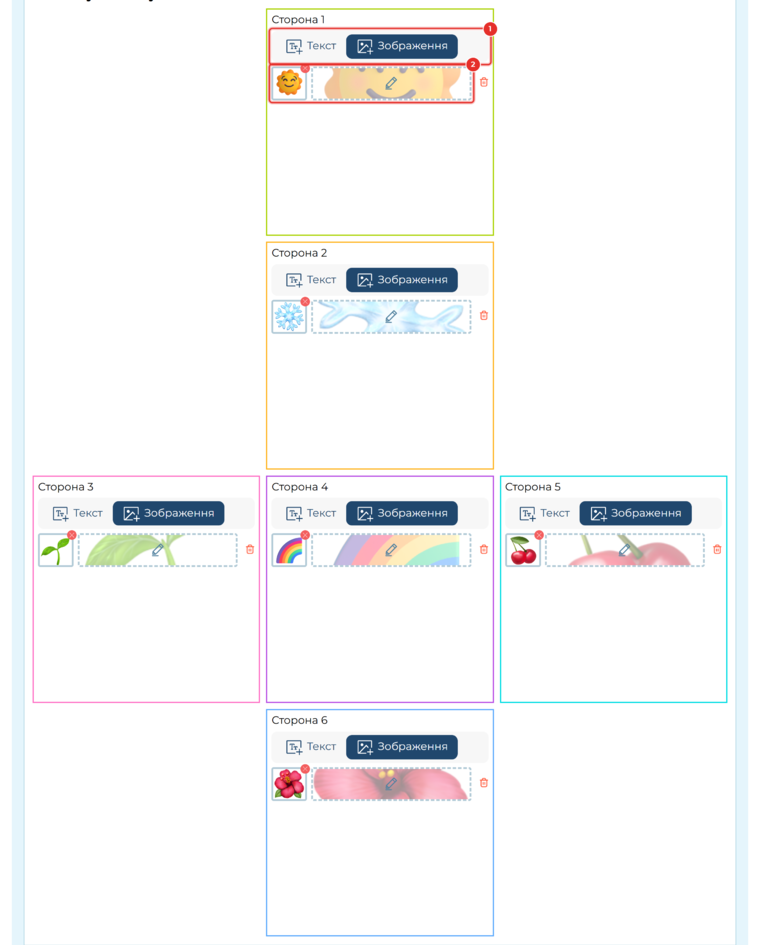
1. Режим «Зображення». Перемкніть сторону на картинку.
2. Завантаження. Натисніть на поле і оберіть файл. Ми взяли сонце, сніжинку, паросток, веселку, вишні і квітку.
Крок 4. Режим роботи, підказка і фінал
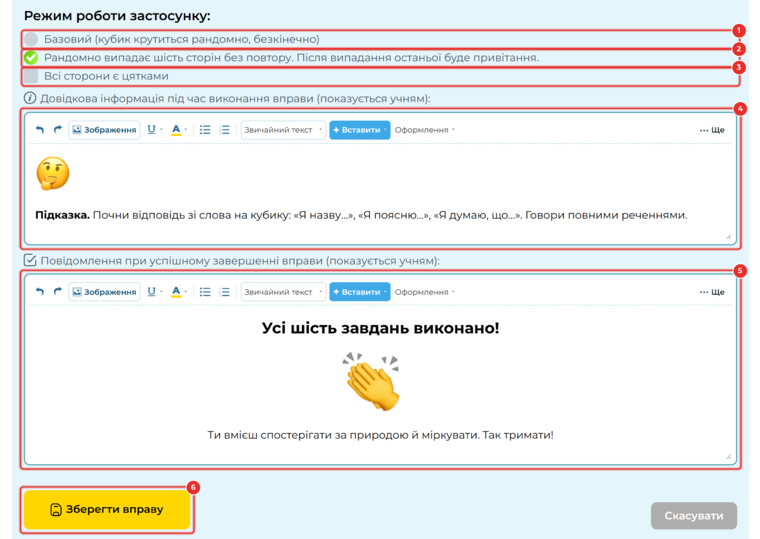
1. Базовий. Кубик можна кидати скільки завгодно, сторони повторюються.
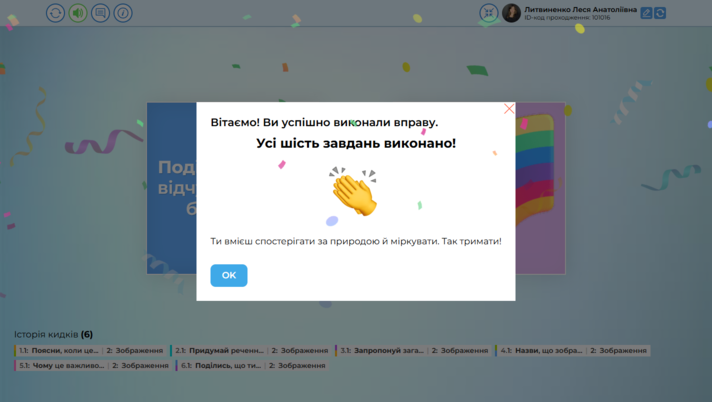
2. Шість сторін без повтору. Кожна сторона випаде лише раз, а після шостого кидка зʼявиться привітання. Ми обрали цей режим.
3. Всі сторони є цятками. Кубик перетворюється на звичайний ігровий з цятками від 1 до 6 — зручно для математичних ігор.
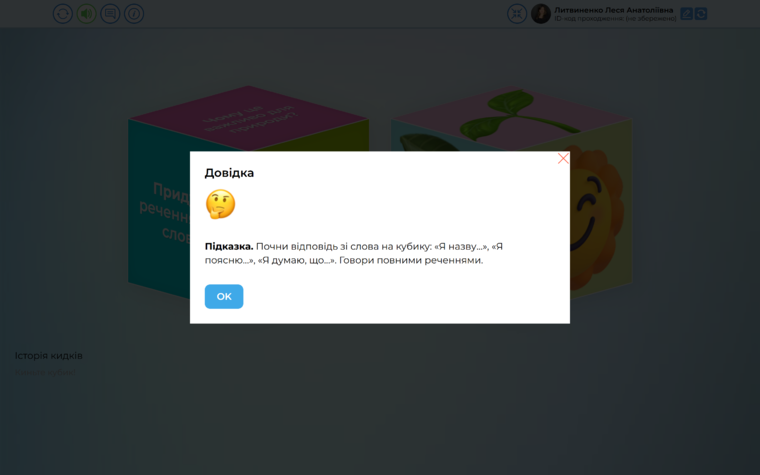
4. Довідкова інформація. Підказка, яку учень відкриває кнопкою «i».
5. Повідомлення при успішному завершенні. Вітання після останнього кидка.
6. «Зберегти вправу». Вправа потрапляє в «Мої вправи», і відкривається її сторінка.
Крок 5. Як учні виконують вправу
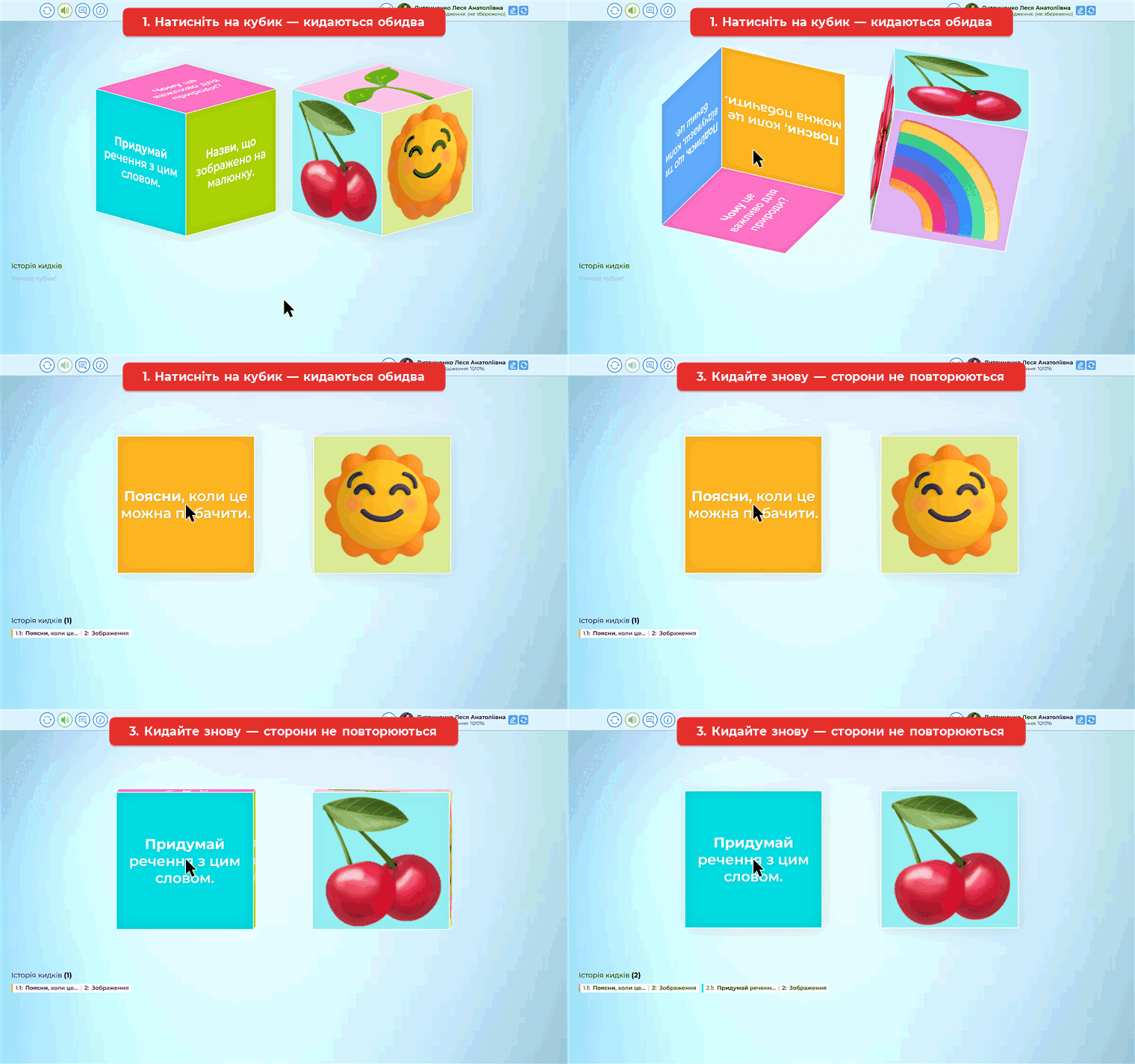
Учень натискає на кубик — обидва кубики крутяться і зупиняються на випадкових сторонах. Завдання з першого кубика стосується малюнка з другого.
Над вправою є панель кнопок:

1. Спробувати ще — почати спочатку й очистити історію кидків.
2. Звук — увімкнути або вимкнути звуки.
3. Опис завдання — знову показати привітання.
4. Довідка — відкрити підказку з кроку 4.
5. Повний екран — розгорнути кубики на весь екран або згорнути їх назад.
6. Імʼя та ID-код проходження — за цим кодом результат учня знайдеться в кабінеті вправи.
Після кидка кубики показують випалі сторони крупно:
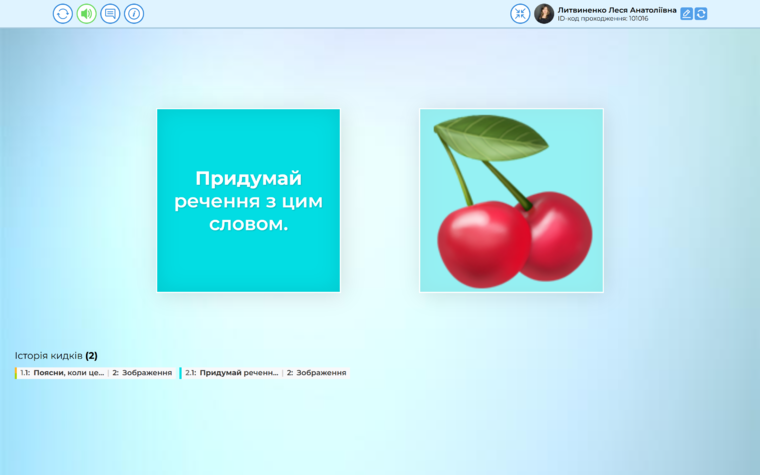
Під кубиками зберігається історія кидків — видно, які завдання вже були:

Так виглядає підказка:
Після шостого кидка зʼявляється ваше вітання і салют:
Крок 6. Видайте вправу учням
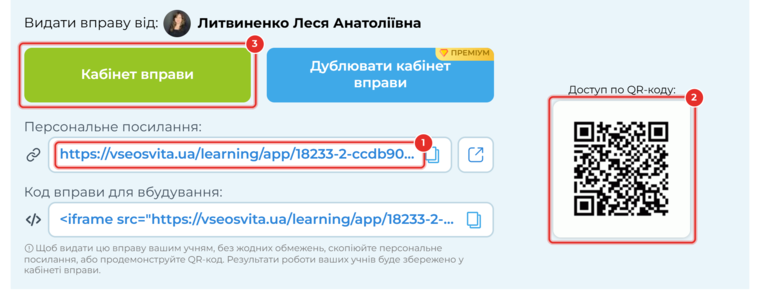
1. Персональне посилання. Надішліть його учням у месенджер чи Google Classroom. Нижче — код, щоб вбудувати вправу на сайт.
2. QR-код. Покажіть його на екрані — учні відкриють вправу з телефона.
3. Кабінет вправи. Тут зберігаються результати кожного учня.
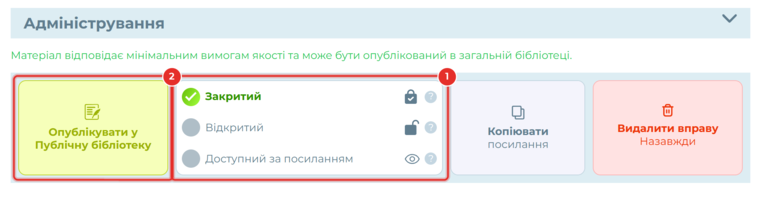
Нова вправа зберігається зі статусом «Закритий» (1): вона не зʼявляється в загальній бібліотеці, а учні виконують її за персональним посиланням. Щоб поділитися вправою з колегами, оберіть інший статус або натисніть «Опублікувати у Публічну бібліотеку» (2).
Усі вправи зберігаються
Створені вправи лежать у вкладці «Мої вправи», а результати учнів — у «Кабінет вправи». Будь-яку вправу можна відредагувати кнопкою «Редагувати вправу» на її сторінці або створити нову за тим самим шаблоном.
💡 Корисно знати
Класичні сторони кубика Блума: «Назви», «Поясни», «Чому», «Запропонуй», «Придумай», «Поділись» — від простого запамʼятовування до творчості.
Другий кубик задає тему: персонажі казки, історичні постаті, терміни чи картинки.
Режим «шість сторін без повтору» гарантує, що клас пройде всі рівні мислення.
Кубик зручно використовувати на рефлексії наприкінці уроку або для обговорення прочитаного.
На інтерактивній дошці вмикайте повний екран — кубики стають великими, і їх добре видно всьому класу.
Конструктор вправ → Створити вправу. «Кубик Блума», це вправа під №18.
Усі вправи → Бібліотека вправ Всеосвіти.

Головна редакторка:
Литвиненко Леся Анатоліївна