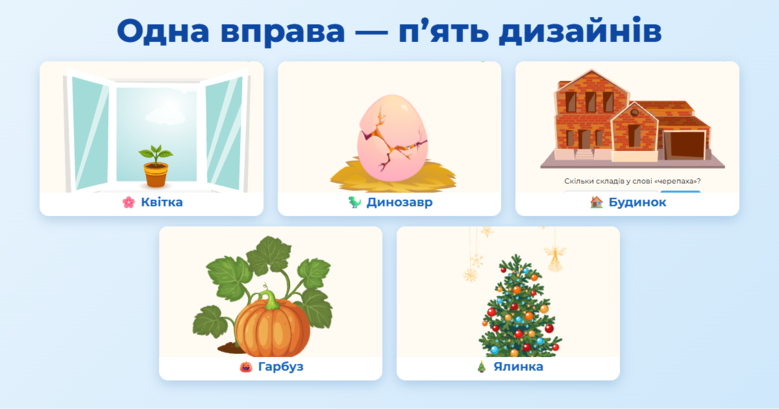
Вправа «Крок за кроком»: як створити й 5 дизайнів (квітка, динозавр, будинок, гарбуз, ялинка)
«Крок за кроком» — вправа, у якій кожна правильна відповідь робить малюнок трохи більшим: насінинка проростає й розквітає, з яйця вилуплюється динозаврик, будується будинок, достигає гарбуз, а ялинка вбирається до свята. Діти бачать, як їхні відповіді «вирощують» результат, і хочуть дійти до кінця. Я покажу, як створити таку вправу, а потім — усі п’ять дизайнів. Кожен приклад вбудований у цю сторінку, тож його можна пройти самостійно.
Крок 1. Оберіть шаблон «Крок за кроком»
У верхньому меню натисніть «Вправи», а потім — «Створити вправу». У переліку шаблонів оберіть «Крок за кроком» (№ 20). Під переліком відкриється форма.
Заповніть «Назву вправи» й «Привітання на початку вправи». Учні побачать привітання перед стартом, тож у ньому зручно пояснити гру: «Відповідай на запитання про осінь — і з кожною правильною відповіддю насінинка виростатиме в чарівний гарбуз!».
Крок 2. Оберіть дизайн
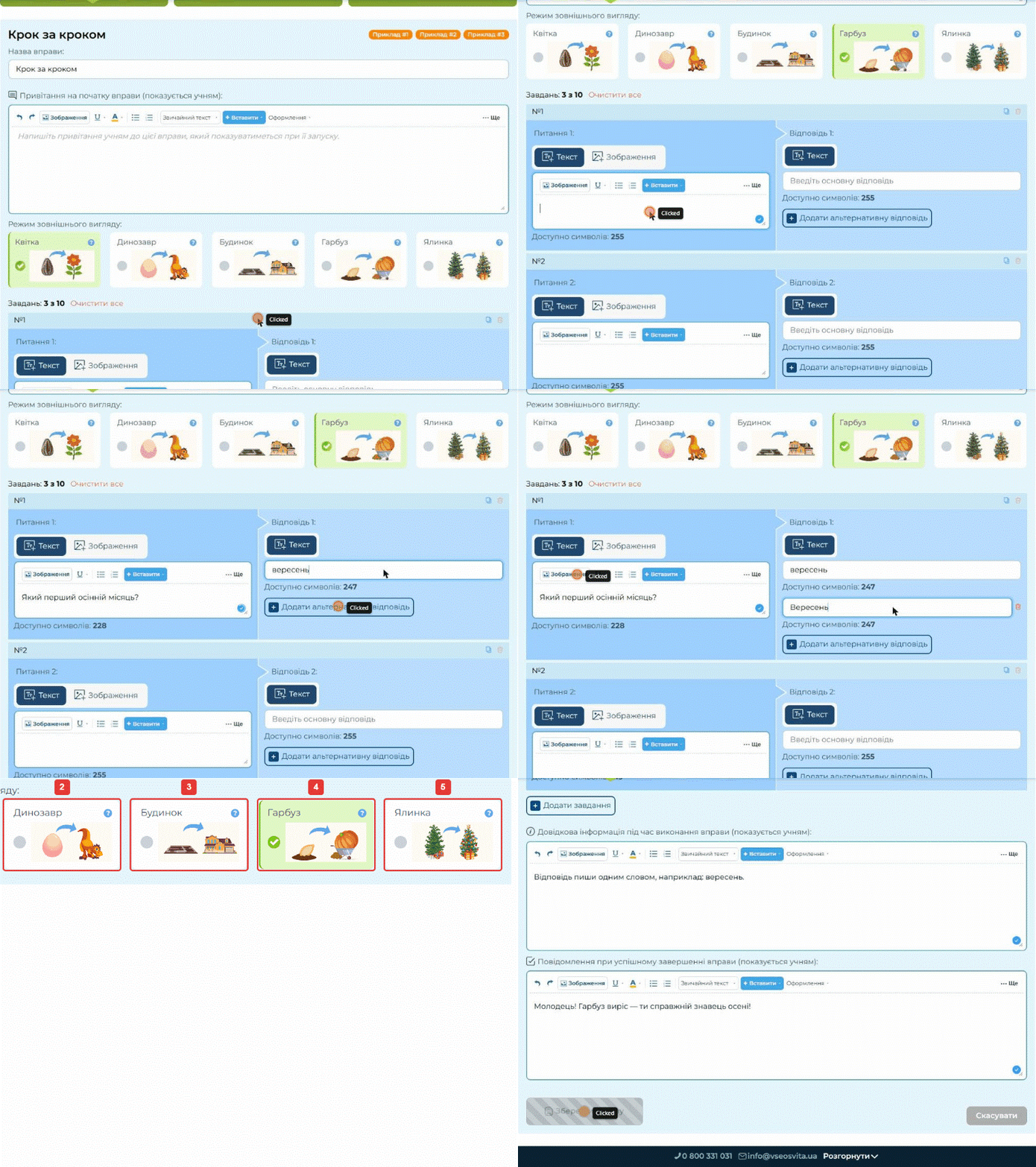
Найцікавіше в цьому шаблоні — поле «Режим зовнішнього вигляду». Тут п’ять дизайнів, і на кожній картці видно, з чого малюнок починається і чим закінчується:

• Квітка — з насінини виростає квітка;
• Динозавр — з яйця вилуплюється динозаврик;
• Будинок — від фундаменту до готового будинку;
• Гарбуз — з насінини виростає великий гарбуз;
• Ялинка — звичайна ялинка стає святково прикрашеною.
Натисніть на картку — вона позначиться зеленою галочкою. Дизайн змінює лише малюнок, а питання й відповіді залишаються ті самі.
Крок 3. Додайте завдання
Кожне завдання — це питання й відповідь, яку дитина вписує сама:
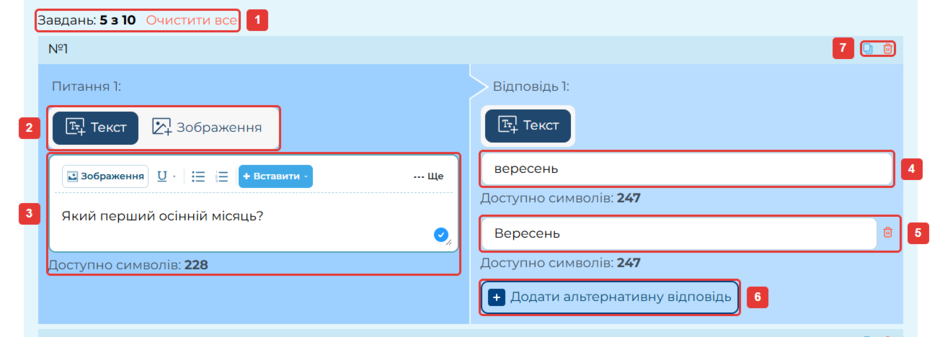
1 — лічильник завдань. Спочатку їх три, а максимум — десять. Тут же є «Очистити все»;
2 — питання може бути текстом або зображенням;
3 — текст питання (до 255 символів);
4 — правильна відповідь;
5 — альтернативна відповідь. Наприклад, «вересень» і «Вересень» або «3» і «три». Непотрібну альтернативу прибирає кошик поруч;
6 — кнопка «Додати альтернативну відповідь»;
7 — копіювати або видалити завдання.
Щоб додати ще одне завдання, натисніть «Додати завдання» під останнім. Я зробила по п’ять завдань у кожній вправі.
Крок 4. Підказка, фінальне повідомлення та збереження
Унизу форми заповніть «Довідкову інформацію» — підказку, яку дитина може відкрити під час виконання (наприклад, «Відповідь пиши одним словом»), і «Повідомлення при успішному завершенні». Натисніть «Зберегти вправу».
Крок 5. Поділіться вправою або вбудуйте її на сторінку
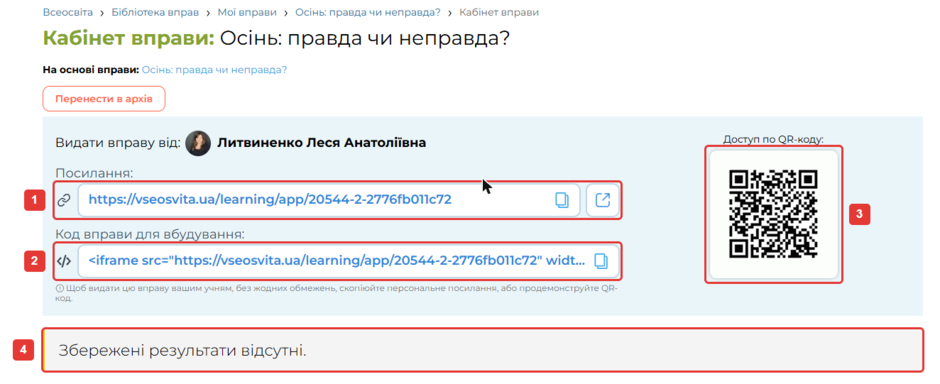
На сторінці вправи натисніть «Кабінет вправи». Там є персональне посилання для учнів, QR-код і код для вбудовування. Скопіюйте код і вставте його в блог, урок чи на сайт, і вправа з’явиться просто на сторінці. Саме так я вбудувала п’ять прикладів нижче.
Як учень проходить вправу
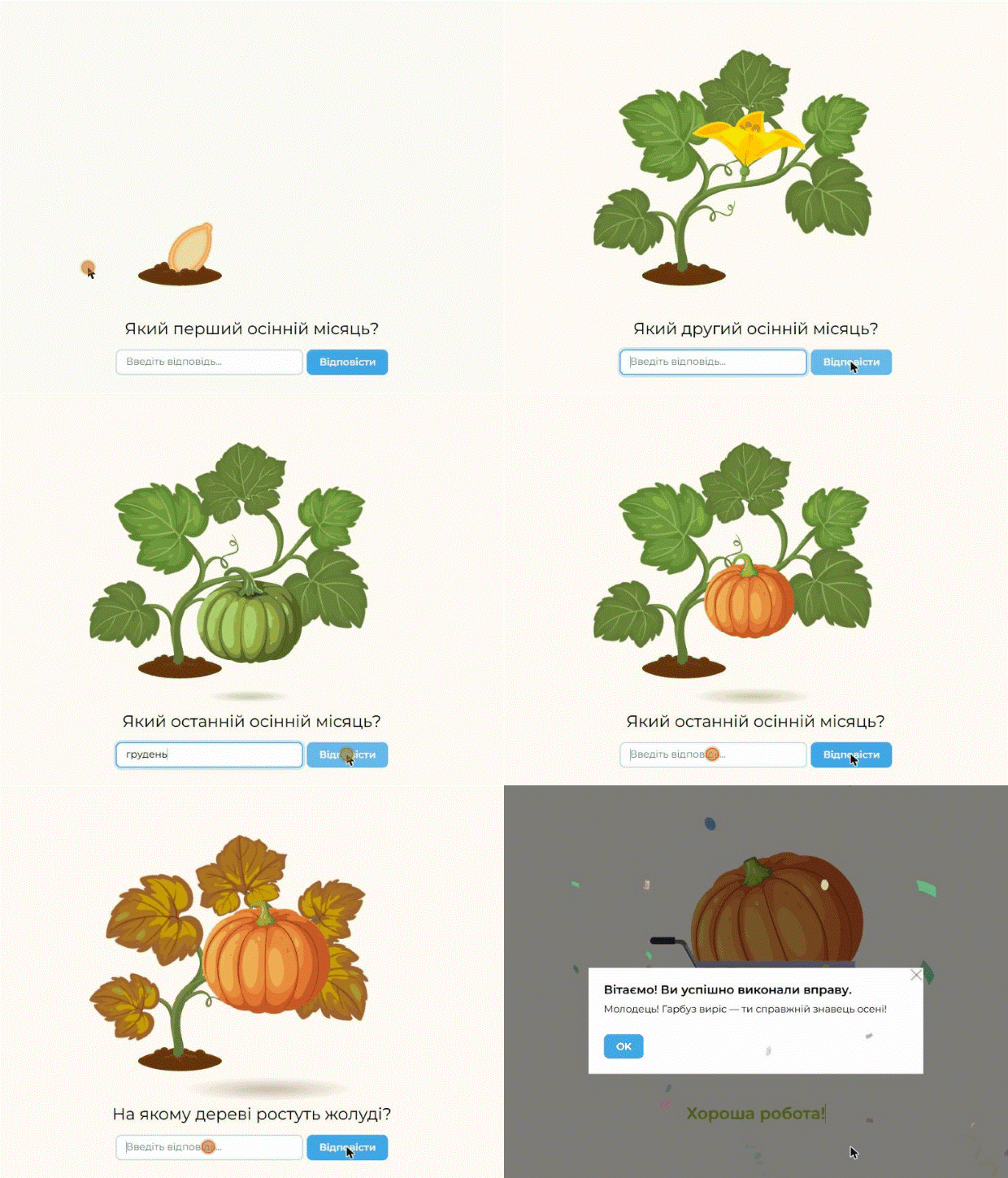
Дитина читає питання, вписує відповідь і натискає «Відповісти». Правильна відповідь — і малюнок підростає на крок, а вгорі загоряється зірочка. Неправильна — поле очищується, і можна спробувати ще раз. Великі чи малі літери значення не мають. Коли всі завдання виконано, з’являється фінальна картинка й ваше повідомлення.
П’ять дизайнів: пройдіть самі
Я створила по одній вправі в кожному дизайні, на різні теми для початкової школи.
🌸 Квітка. Додавання в межах 20.
👀 Як це виглядає:
🦖 Динозавр. Віднімання в межах 20.
👀 Як це виглядає:
🏠 Будинок. Склади у словах: скільки складів у слові «молоко», «кіт», «черепаха».
👀 Як це виглядає:
🎃 Гарбуз. Осінь: осінні місяці, дерева й тварини.
👀 Як це виглядає:
🎄 Ялинка. Зима: зимові місяці, сніг і ведмідь у барлозі. Гарна ідея для уроку перед новорічними святами.
👀 Як це виглядає:
💡 Корисно знати
Добирайте дизайн до теми: гарбуз — для осені, ялинка — для зими, квітка — для весни або теми «Рослини», динозавр — для уроків про тварин і давні часи.
Відповіді в цьому шаблоні діти вписують самі, тож формулюйте питання так, щоб відповідь була короткою та однозначною: одне слово чи число. Якщо правильних варіантів кілька, додайте їх як альтернативні відповіді.
Хочете ще одну вправу з таким самим налаштуванням? На сторінці будь-якої вправи є кнопка «Створити нову вправу за цим шаблоном».
Посилання на → Створити вправу.
Посилання на → Як створити вправу на Всеосвіті: інструкція крок за кроком і 5 прикладів.

Головна редакторка:
Литвиненко Леся Анатоліївна