Вправа «Колесо фортуни»: інтерактивне колесо завдань за 5 хвилин
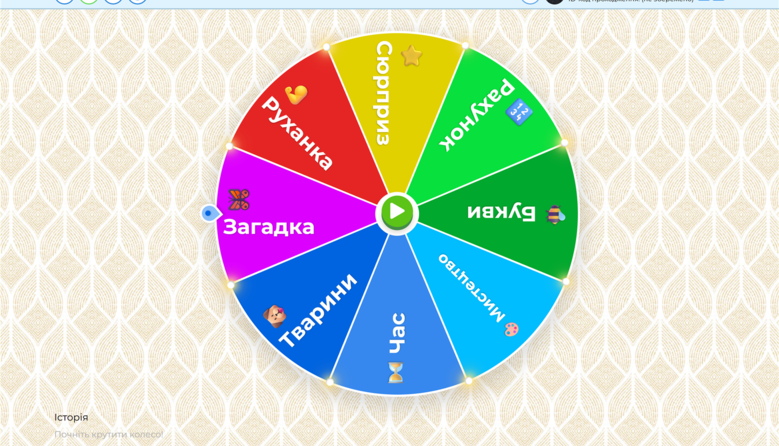
Вправа «Колесо фортуни» від Всеосвіти — справжній помічник для вчителя. Впишіть сектори і завдання до них, додайте картинки — і за 5 хвилин отримаєте яскраве колесо для розминки, опитування чи жеребкування, яке учні крутять на дошці, компʼютері чи телефоні.
12 вправа «Колесо фортуни» — ігрова вправа: учень крутить колесо, і стрілка вибирає сектор із завданням. Колесо годиться для руханки, вибору теми чи питання для опитування, жеребкування команд. У розширеному режимі кожен сектор має власне повідомлення з текстом і картинкою.
☝️В повноекранному режимі вправа розтягується на всю ширину сторінки.
Як створити вправу
За цією інструкцією ми створимо вправу «Колесо завдань для хвилинки-розминки» з вісьмома секторами — саме її ви бачите вище.
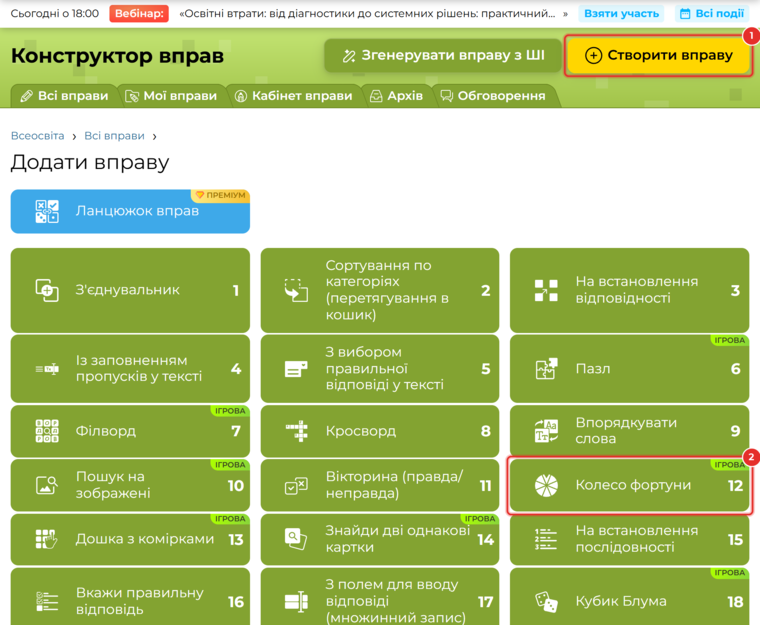
Відкрийте «Вправи» → «Створити вправу» (1) → «Колесо фортуни» (2) — це дванадцятий шаблон у списку.
Крок 1. Назва, привітання і фон
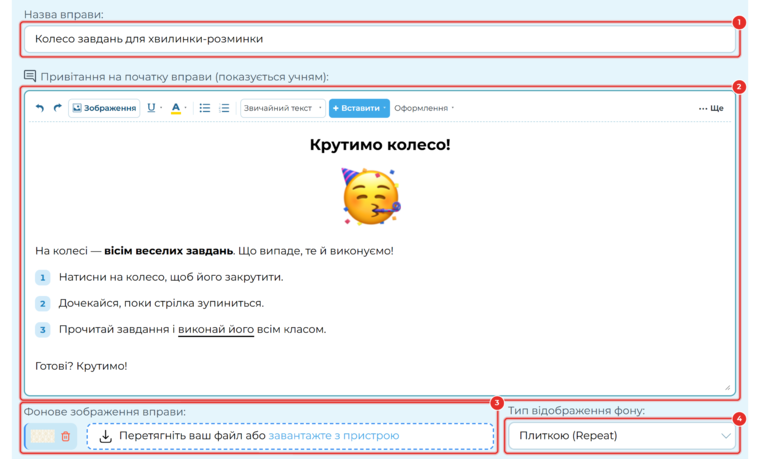
1. Назва вправи. Її бачать учні у вікні привітання, а ви — у списку «Мої вправи».
2. Привітання. Вікно, яке учень бачить на початку. Тут повноцінний редактор: заголовки, жирний шрифт, підкреслення, колір, нумеровані списки і картинки.
3. Фонове зображення. Перетягніть картинку в поле або завантажте її з компʼютера. Ми взяли світлий візерунок.
4. Тип відображення фону. «Плиткою (Repeat)» повторює невеликий візерунок на весь екран, «Заповнити (Cover)» розтягує одну картинку.
Крок 2. Сектори колеса
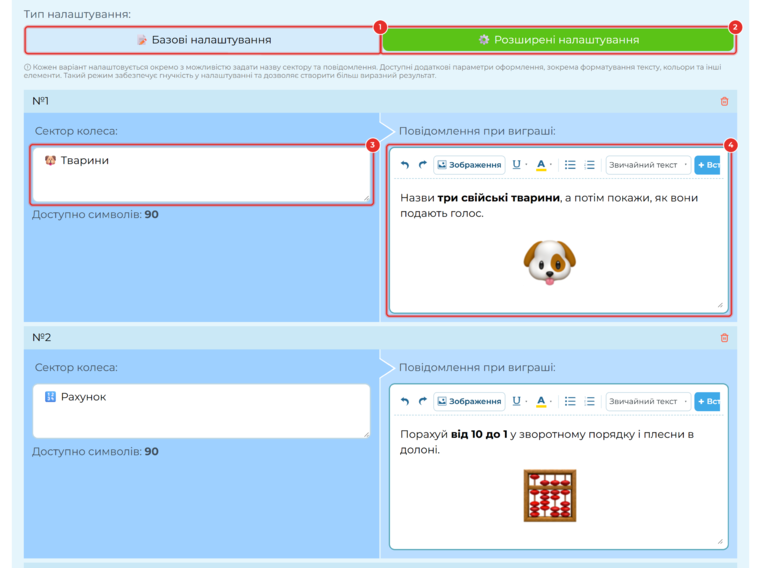
1. Базові налаштування. Усі сектори вписуються одним списком — кожен рядок стає окремим сектором. Зручно, коли потрібне просте колесо з іменами чи темами.
2. Розширені налаштування. Кожен сектор налаштовується окремо: назва і повідомлення, яке зʼявиться, коли він випаде. Ми обрали цей режим.
3. Сектор колеса. Напис на секторі — до 100 символів. Можна додати емодзі: 🐶 Тварини, 🔢 Рахунок.
4. Повідомлення при виграші. Повноцінний редактор: завдання, жирний шрифт, картинка. Це вікно учень побачить, коли стрілка зупиниться на секторі.
Крок 3. Додаткові налаштування
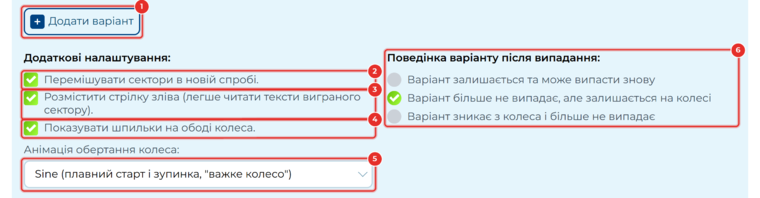
1. «Додати варіант». Додає ще один сектор. Колесо вміщує до 50 секторів.
2. Перемішувати сектори. У новій спробі сектори стануть в іншому порядку.
3. Стрілка зліва. Стрілка вказує на сектор збоку — так легше читати написи.
4. Шпильки на ободі. Маленькі вогники по краю колеса, як на справжньому колесі фортуни.
5. Анімація обертання. Як колесо сповільнюється: рівномірно, з довгим «хвостом» чи плавно, як важке колесо. Можна обрати «Кожного разу випадкова».
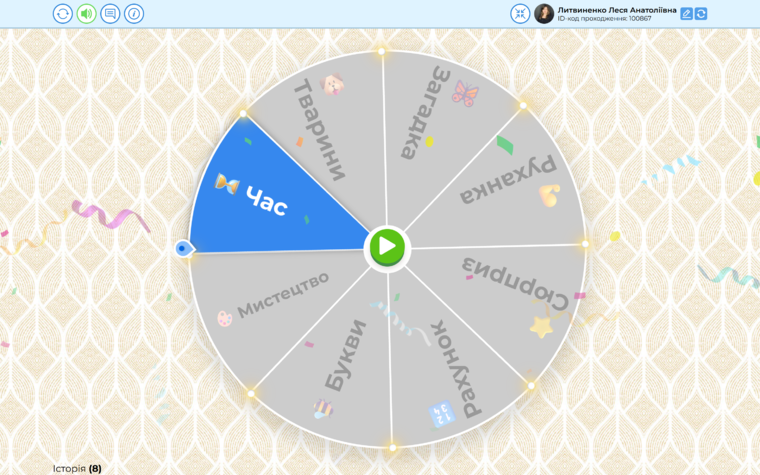
6. Поведінка варіанту після випадання. Сектор може випадати знову; не випадати, але лишатися на колесі сірим; або зовсім зникати. Ми обрали другий варіант — так кожне завдання випаде один раз.
Крок 4. Підказка, фінал і збереження
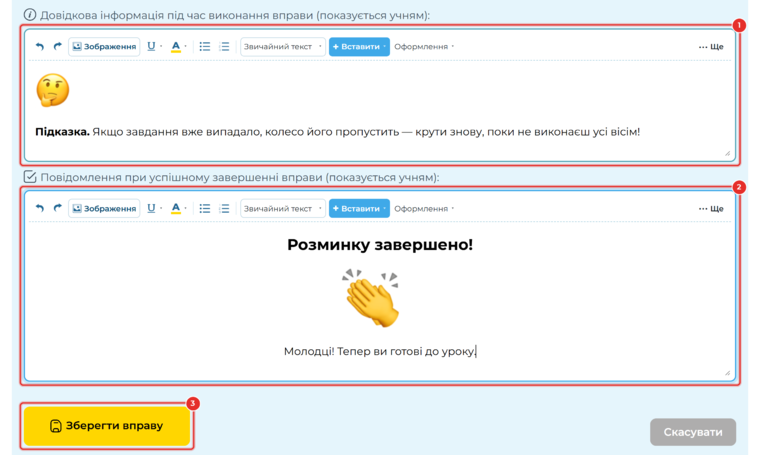
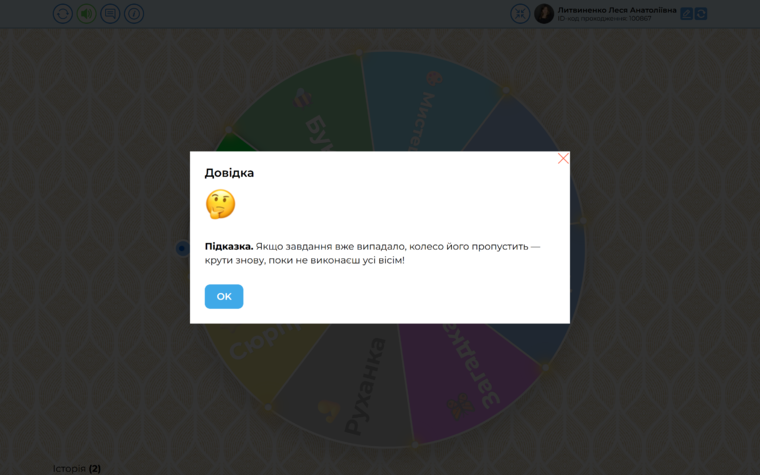
1. Довідкова інформація. Підказка, яку учень відкриває кнопкою «i» під час гри.
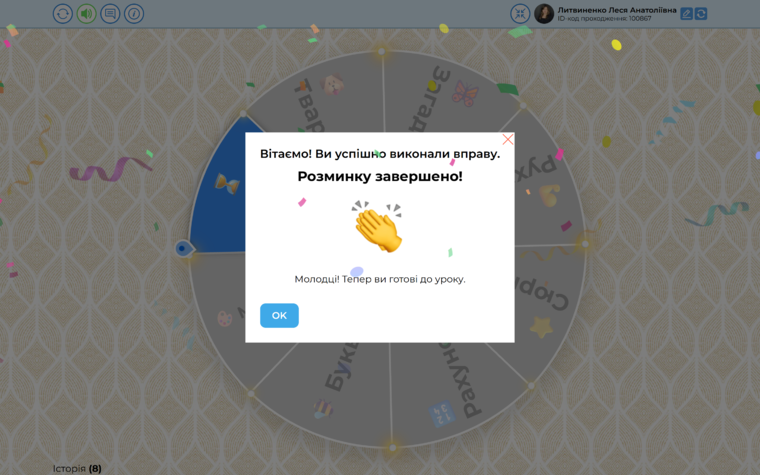
2. Повідомлення при успішному завершенні. Вітання, яке зʼявиться, коли випадуть усі сектори.
3. «Зберегти вправу». Вправа потрапляє в «Мої вправи», і відкривається її сторінка.
Крок 5. Як учні виконують вправу
Учень натискає зелену кнопку в центрі — колесо крутиться, а коли зупиняється, відкривається повідомлення із завданням того сектора, на який вказала стрілка.
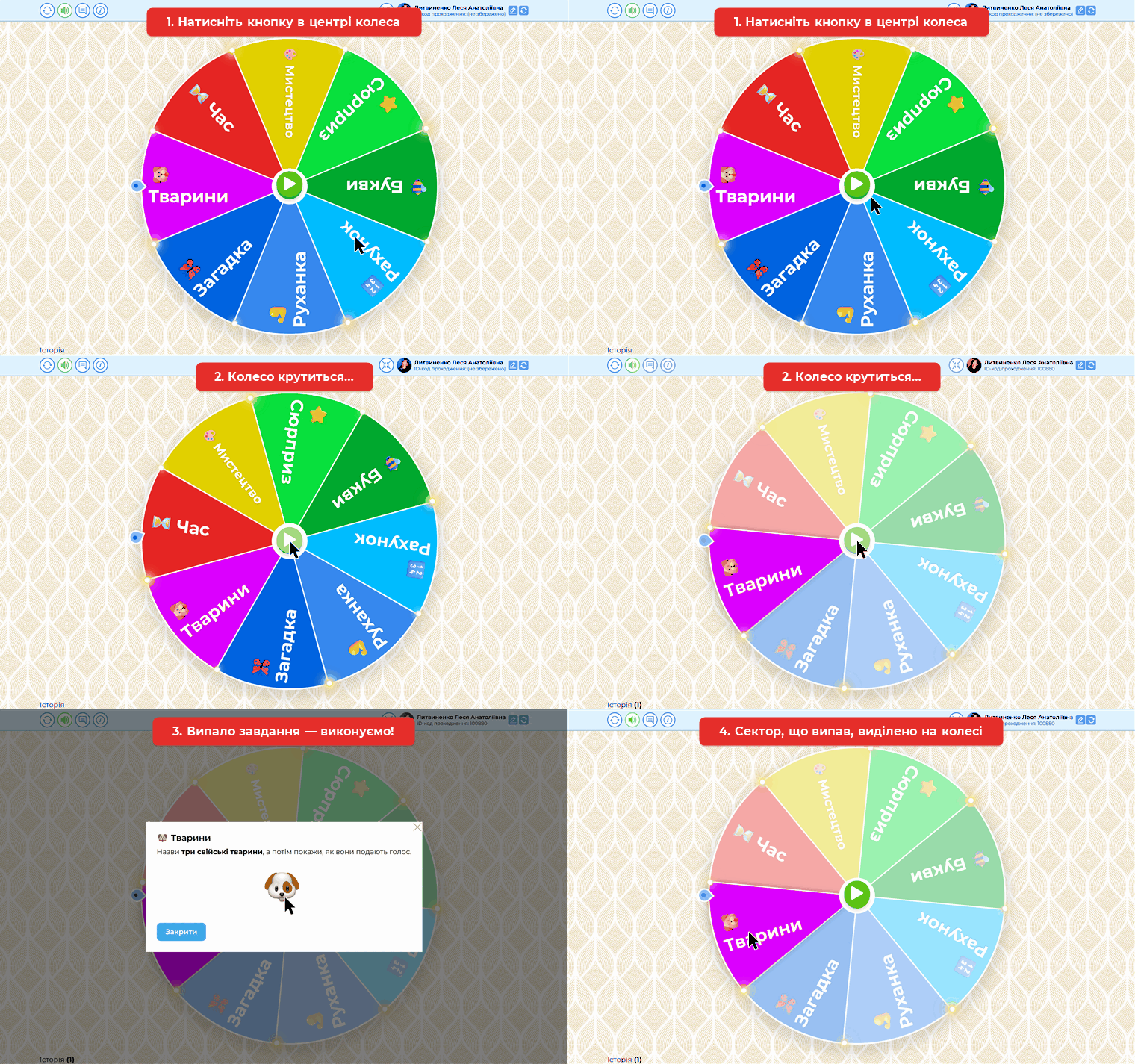
Над вправою є панель кнопок:

1. Спробувати ще — почати спочатку: усі сектори знову активні.
2. Звук — увімкнути або вимкнути звуки обертання.
3. Опис завдання — знову показати привітання.
4. Довідка — відкрити підказку з кроку 4.
5. Повний екран — розгорнути колесо на весь екран або згорнути його назад.
6. Імʼя та ID-код проходження — за цим кодом результат учня знайдеться в кабінеті вправи.
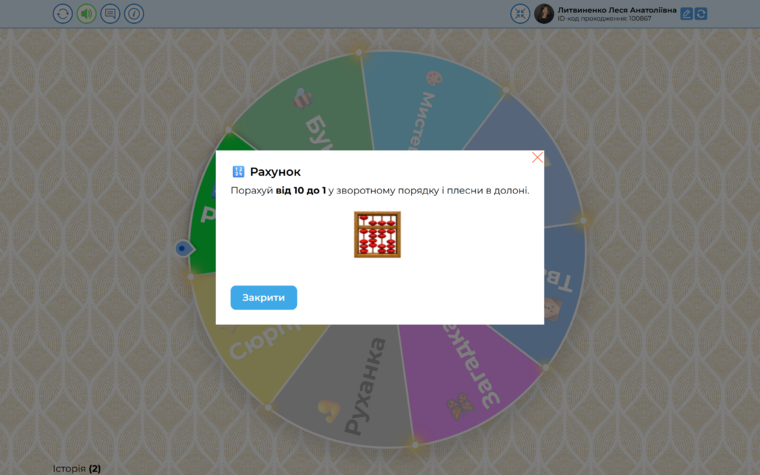
Так виглядає повідомлення сектора. Кнопка «Закрити» повертає до колеса, а внизу ліворуч у розділі «Історія» видно, скільки секторів уже випало:
Підказка під час гри:
Коли випали всі сектори, зʼявляється ваше вітання і салют:
Сектори, що вже випадали, стають сірими:
Крок 6. Видайте вправу учням
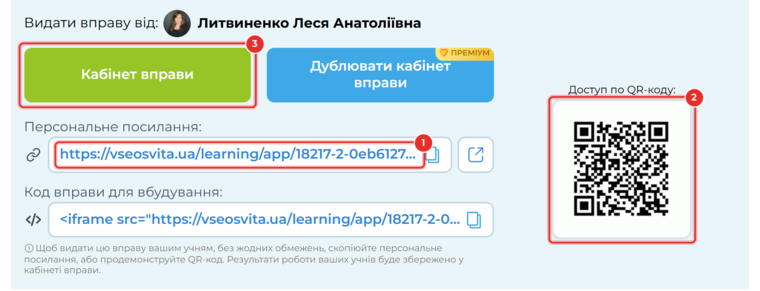
1. Персональне посилання. Надішліть його учням у месенджер чи Google Classroom. Нижче — код, щоб вбудувати вправу на сайт.
2. QR-код. Покажіть його на екрані — учні відкриють вправу з телефона.
3. Кабінет вправи. Тут зберігаються результати кожного учня.
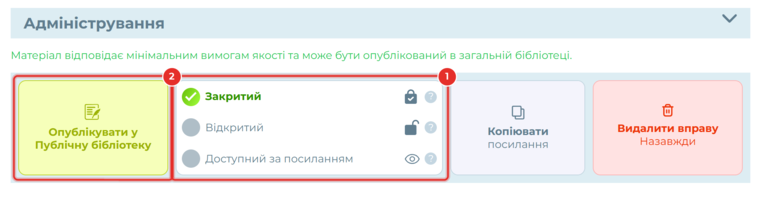
Нова вправа зберігається зі статусом «Закритий» (1): вона не зʼявляється в загальній бібліотеці, а учні виконують її за персональним посиланням. Щоб поділитися вправою з колегами, оберіть інший статус або натисніть «Опублікувати у Публічну бібліотеку» (2).
Усі вправи зберігаються
Створені вправи лежать у вкладці «Мої вправи», а результати учнів — у «Кабінет вправи». Будь-яку вправу можна відредагувати кнопкою «Редагувати вправу» на її сторінці або створити нову за тим самим шаблоном.
💡 Корисно знати
Колесо — чудова хвилинка-розминка: руханки, загадки, швидкі запитання.
Впишіть імена учнів у базовому режимі — і колесо саме вибере, хто відповідає.
Оберіть «Варіант більше не випадає», щоб кожне завдання прозвучало один раз.
Короткі назви секторів з емодзі читаються на колесі найкраще; деталі пишіть у повідомленні.
На інтерактивній дошці вмикайте повний екран — колесо стає великим, і його видно всьому класу.
Конструктор вправ → Створити вправу. «Колесо фортуни», це вправа під №12.
Усі вправи → Бібліотека вправ Всеосвіти.

Головна редакторка:
Литвиненко Леся Анатоліївна