Вправа «Дошка з комірками»: інтерактивні картки-перевертиші за 5 хвилин
Вправа «Дошка з комірками» від Всеосвіти — справжній помічник для вчителя. Створіть картки з двома сторонами: на одній загадка чи запитання, на іншій відповідь з картинкою, — і за 5 хвилин отримаєте інтерактивну дошку, яку учні відкривають на дошці, компʼютері чи телефоні.
13 вправа «Дошка з комірками» — ігрова вправа з картками-перевертишами. Учень натискає на картку, і вона відкриває приховану сторону: відповідь, картинку, завдання чи сюрприз. Дошку зручно використовувати для загадок, повторення термінів, вибору завдань для команд чи «скриньки запитань».
☝️В повноекранному режимі вправа розтягується на всю ширину сторінки.
Як створити вправу
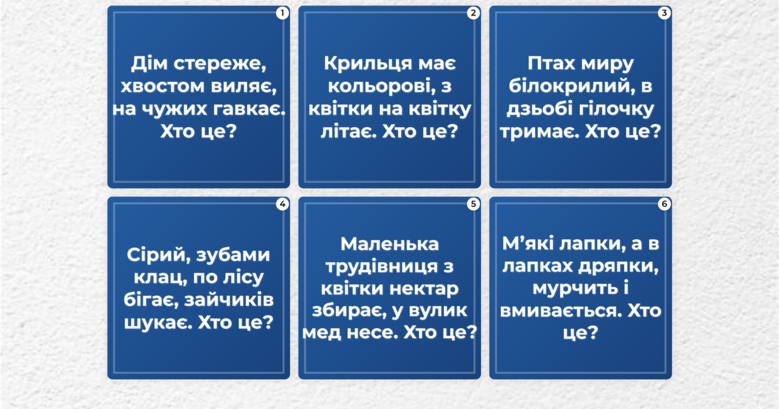
За цією інструкцією ми створимо вправу «Відгадай тварину: загадки на картках» для 1–2 класу — саме її ви бачите вище.
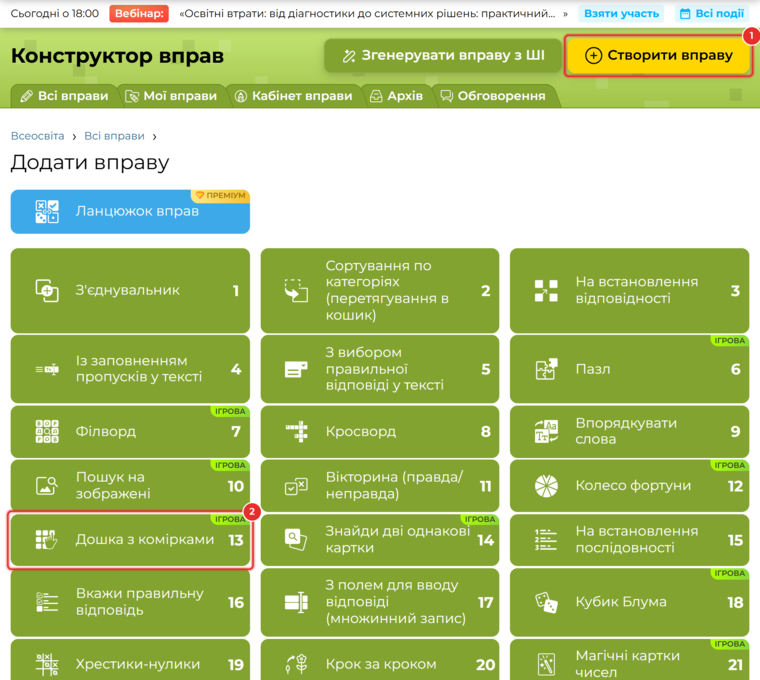
Відкрийте «Вправи» → «Створити вправу» (1) → «Дошка з комірками» (2) — це тринадцятий шаблон у списку.
Крок 1. Назва, привітання і фон
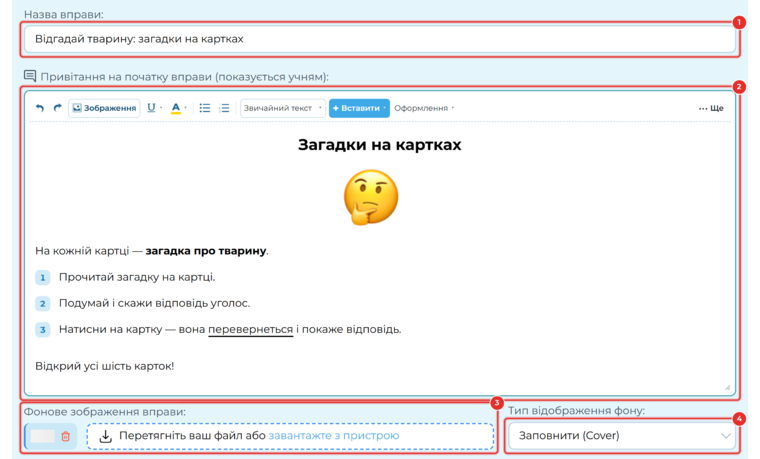
1. Назва вправи. Її бачать учні у вікні привітання, а ви — у списку «Мої вправи».
2. Привітання. Вікно, яке учень бачить на початку. Тут повноцінний редактор: заголовки, жирний шрифт, підкреслення, колір, нумеровані списки і картинки.
3. Фонове зображення. Перетягніть картинку в поле або завантажте її з компʼютера. Ми взяли світлу текстуру.
4. Тип відображення фону. «Заповнити (Cover)» розтягує картинку на весь екран, «Плиткою (Repeat)» повторює невеликий візерунок.
Крок 2. Картки
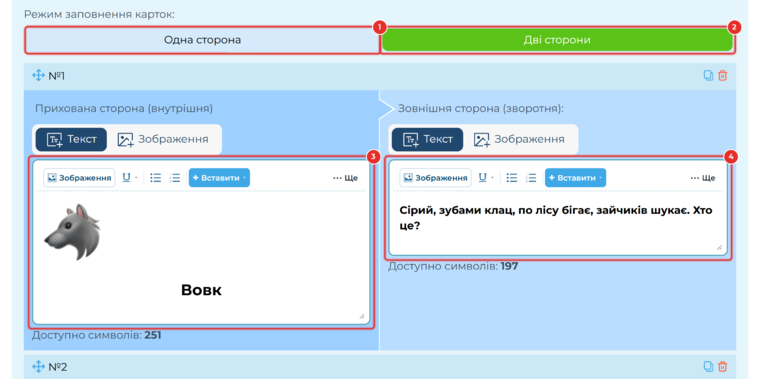
1. Одна сторона. Учень бачить закриті картки з номерами або спільним зображенням, а при натисканні відкривається зміст.
2. Дві сторони. У кожної картки є зовнішня і прихована сторона — так зручно робити запитання і відповідь. Ми обрали цей режим.
3. Прихована сторона. Те, що зʼявиться після натискання: текст, картинка або все разом. У нас — малюнок тварини і її назва.
4. Зовнішня сторона. Те, що учень бачить одразу. У нас — загадка. На кожну сторону — до 255 символів.
Крок 3. Додаткові налаштування
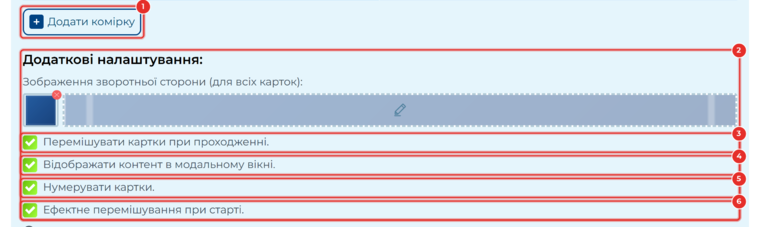
1. «Додати комірку». Додає ще одну картку.
2. Зображення зворотної сторони. Спільний фон для всіх закритих карток. Ми взяли рівний темно-синій фон без візерунка — білий текст загадок на ньому добре читається.
3. Перемішувати картки. У кожній спробі картки стоять в іншому порядку.
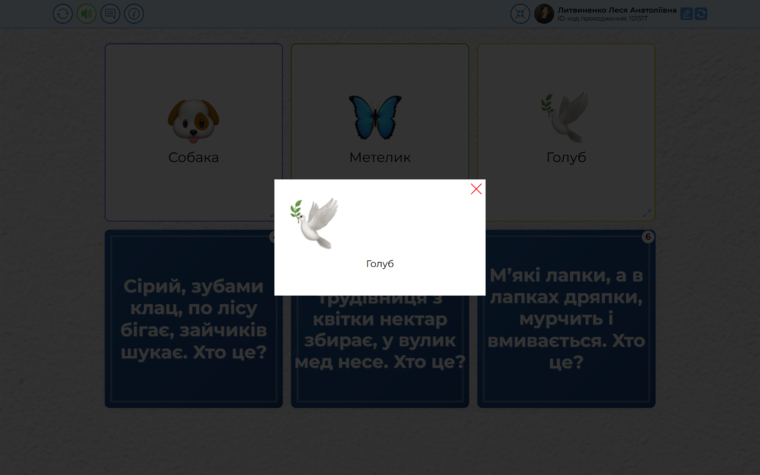
4. Модальне вікно. Відкрита картка показує зміст ще й у великому вікні посередині екрана — його добре видно всьому класу.
5. Нумерувати картки. У кутку кожної картки зʼявиться номер — зручно, коли учні вибирають «картку №3».
6. Ефектне перемішування. Картки красиво перемішуються на старті.
Крок 4. Підказка, фінал і збереження
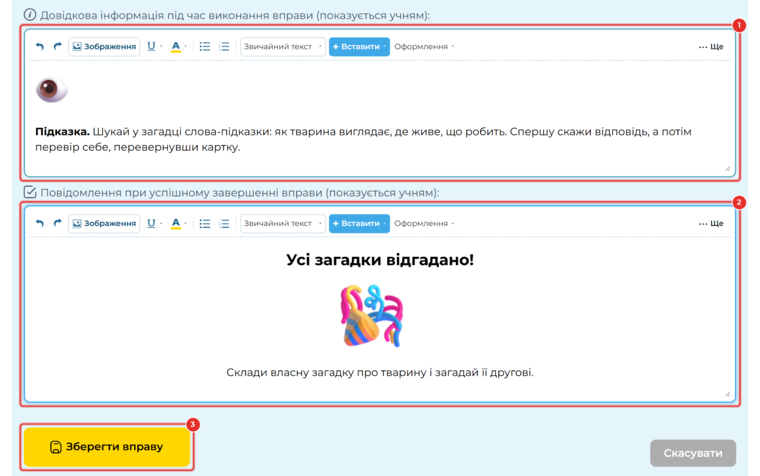
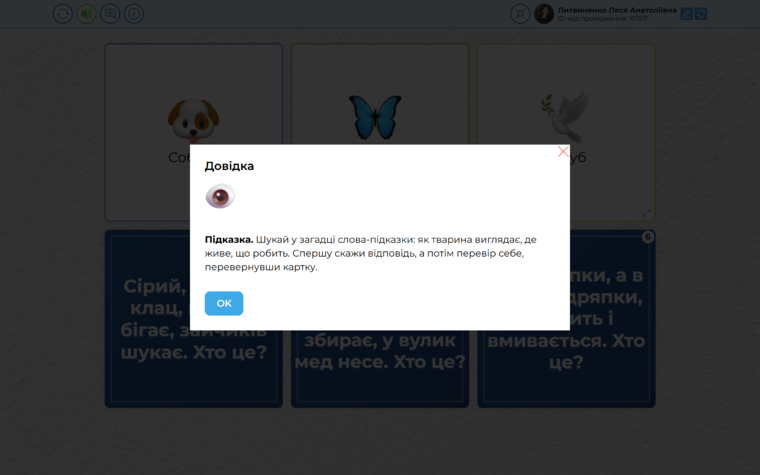
1. Довідкова інформація. Підказка, яку учень відкриває кнопкою «i» під час гри.
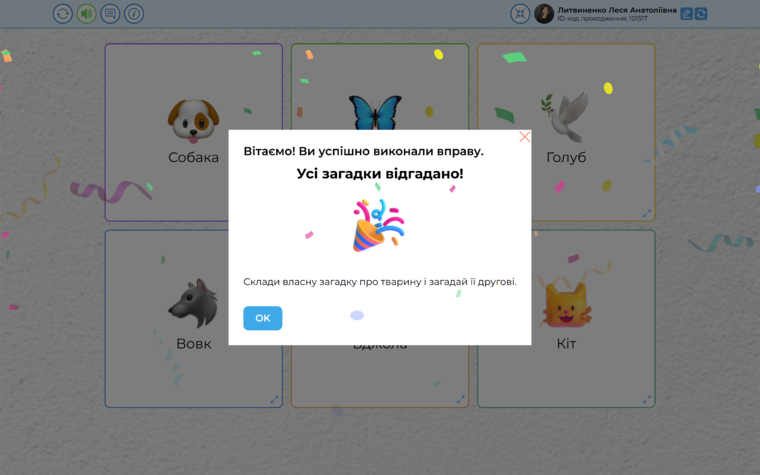
2. Повідомлення при успішному завершенні. Вітання, яке зʼявиться, коли відкрито всі картки.
3. «Зберегти вправу». Вправа потрапляє в «Мої вправи», і відкривається її сторінка.
Крок 5. Як учні виконують вправу
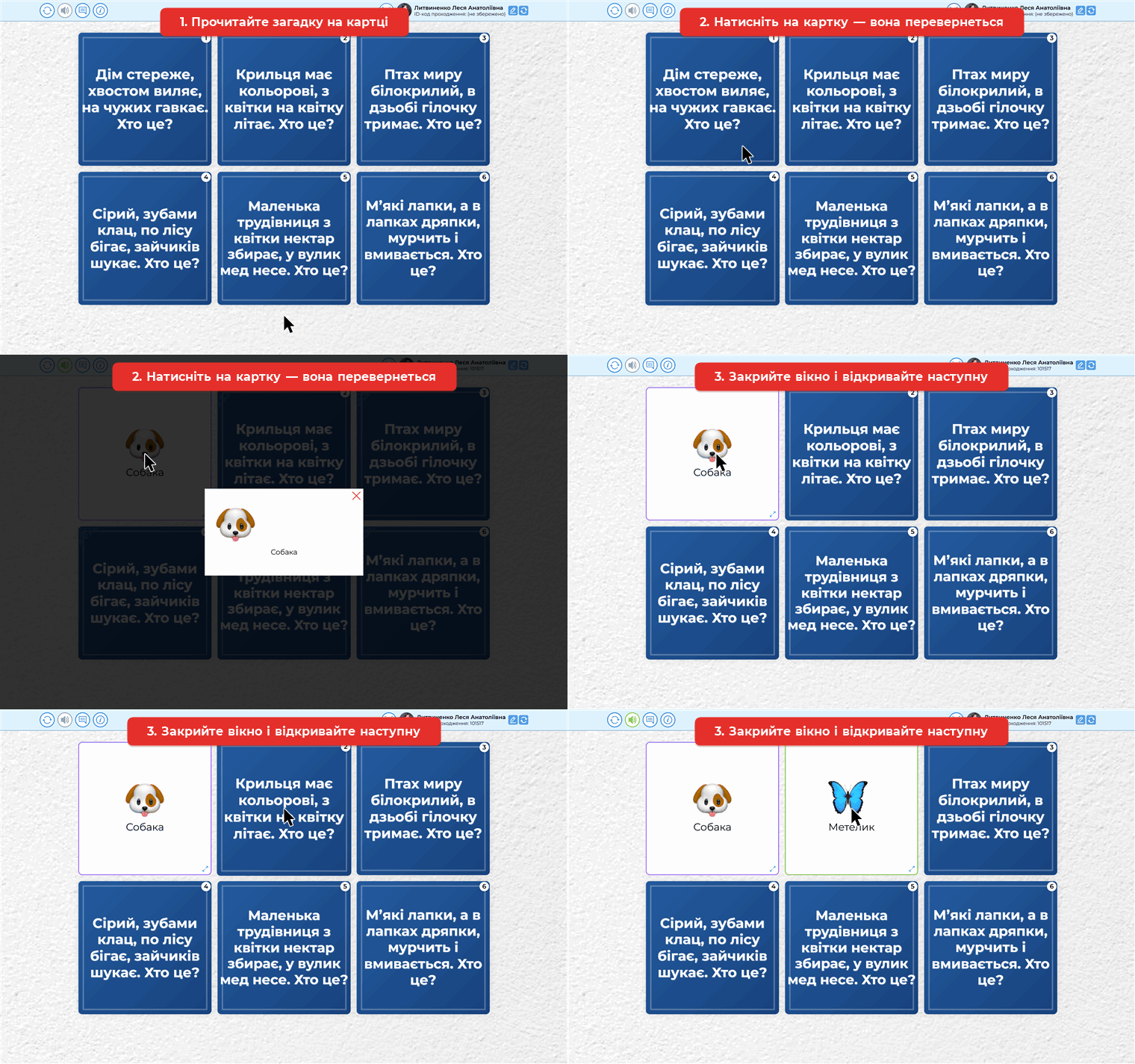
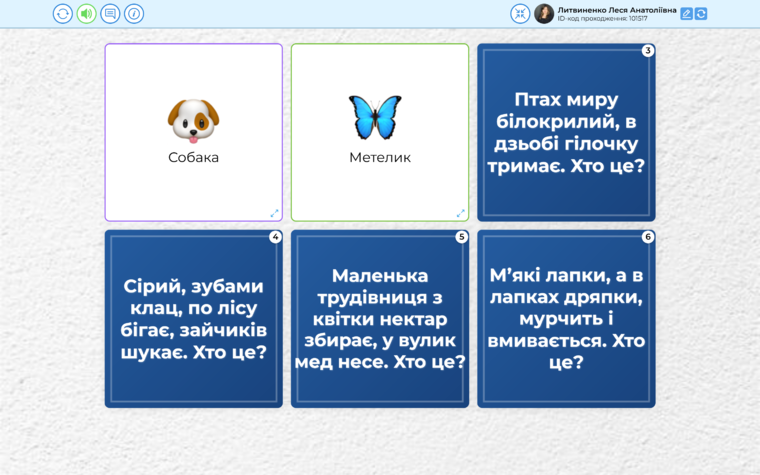
Учень читає загадку, називає відповідь, а потім натискає на картку — вона перевертається і показує малюнок із назвою.
Над вправою є панель кнопок:

1. Спробувати ще — перемішати й закрити всі картки.
2. Звук — увімкнути або вимкнути звуки.
3. Опис завдання — знову показати привітання.
4. Довідка — відкрити підказку з кроку 4.
5. Повний екран — розгорнути дошку на весь екран або згорнути її назад.
6. Імʼя та ID-код проходження — за цим кодом результат учня знайдеться в кабінеті вправи.
Відкриті картки лишаються перевернутими, тож видно, які загадки вже відгадано:
Завдяки модальному вікну відповідь зʼявляється великою посередині екрана:
Так виглядає підказка під час гри:
Коли відкрито всі картки, зʼявляється ваше вітання і салют:
Крок 6. Видайте вправу учням
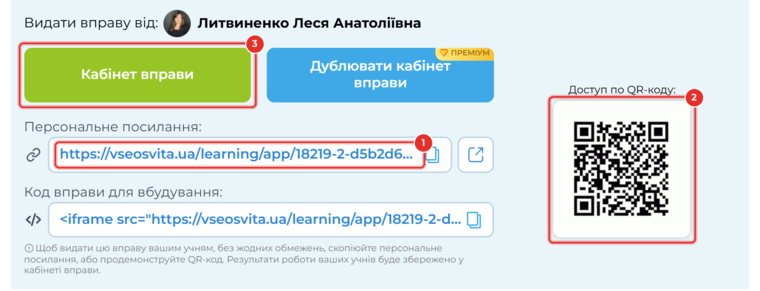
1. Персональне посилання. Надішліть його учням у месенджер чи Google Classroom. Нижче — код, щоб вбудувати вправу на сайт.
2. QR-код. Покажіть його на екрані — учні відкриють вправу з телефона.
3. Кабінет вправи. Тут зберігаються результати кожного учня.
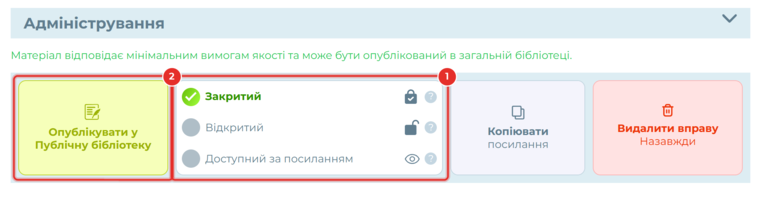
Нова вправа зберігається зі статусом «Закритий» (1): вона не зʼявляється в загальній бібліотеці, а учні виконують її за персональним посиланням. Щоб поділитися вправою з колегами, оберіть інший статус або натисніть «Опублікувати у Публічну бібліотеку» (2).
Усі вправи зберігаються
Створені вправи лежать у вкладці «Мої вправи», а результати учнів — у «Кабінет вправи». Будь-яку вправу можна відредагувати кнопкою «Редагувати вправу» на її сторінці або створити нову за тим самим шаблоном.
💡 Корисно знати
Режим «Дві сторони» ідеальний для пар «запитання — відповідь»: загадки, терміни, переклад слів.
Увімкніть нумерацію, щоб учні або команди вибирали картку за номером.
Модальне вікно робить відповідь великою — це зручно на інтерактивній дошці для всього класу.
Фон звороту карток обирайте рівний і контрастний до тексту: білі літери загадки найкраще читаються на темному тлі без візерунка.
На інтерактивній дошці вмикайте повний екран — картки стають більшими, і їх зручно натискати пальцем.
Конструктор вправ → Створити вправу. «Дошка з комірками», це вправа під №13.
Усі вправи → Бібліотека вправ Всеосвіти.

Головна редакторка:
Литвиненко Леся Анатоліївна