Скриншот: як працювати зі знімком екрана на електронній дошці
Напередодні ми розповідали, як створити електронну дошку з нуля. В цій же інструкції зосередимося на кнопці «Знімок» та як працювати зі знімками екрана на електронній дошці Всеосвіти.
Нагадаємо, що електронна дошка та кнопка «Знімок» доступна на будь-якій сторінці сайту в правому нижньому кутку.
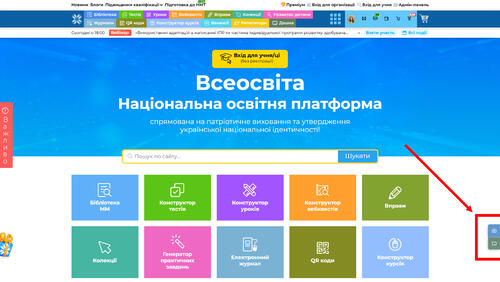 Де знайти кнопку «Знімок»
Можете бачити, що в тому кутку розташовано дві кнопки: «Знімок» та «Дошка». Щоб розпочати роботу зі знімком екрана на електронній дошці, натисніть кнопку «Знімок».
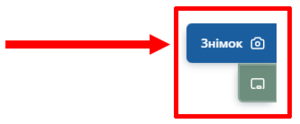 Зробити знімок екрана
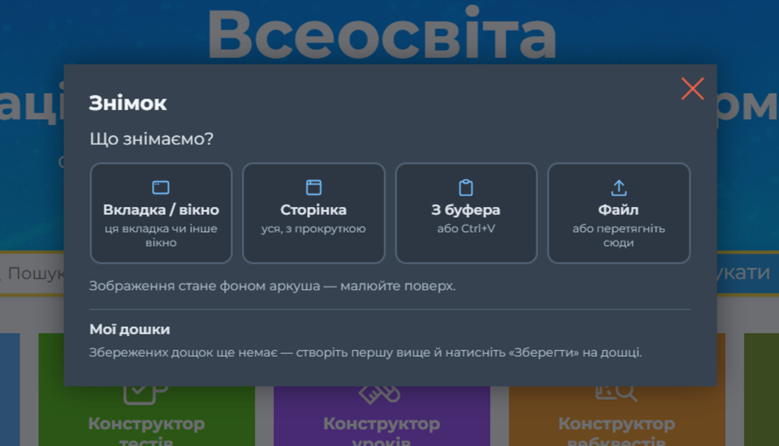
Коли натиснути на цю кнопку, відкривається вікно з опціями, які типи знімку екрана можна зробити.
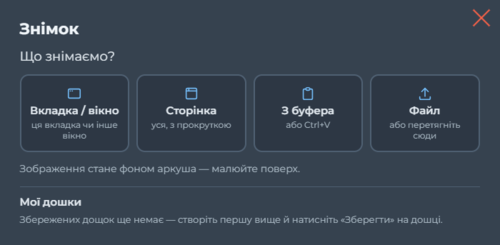 Типи знімку екрана
За допомогою кнопки «Знімок» на електронній дошці можна працювати:
Зі знімком вкладки/вікна (буде зроблено скриншот лише видимої на екрані частини сайту);
Зі сторінкою (буде зроблено скриншот усієї сторінки від початку до кінця з прокруткою);
Зі знімком з буфера обміну комп'ютера (тобто з будь-яким зробленим вами скриншотом, навіть поза межами Всеосвіти);
Із завантаженим файлом — будь-яким зображенням з вашого пристрою.
Спочатку випробуємо роботу зі знімком вікна.
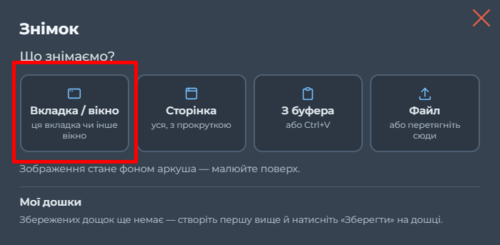 Знімок вкладки/вікна
Коли ви натиснете на цю кнопку, браузер запитає дозволу про надання доступу до вікна, яке ви хочете заскринити. Надавши цей доступ, ви побачите прев'ю скриншота сторінки, з яким ви працюватимете на електронній дошці. Зверніть увагу, що на цьому етапі вже готовий скриншот можна обертати.
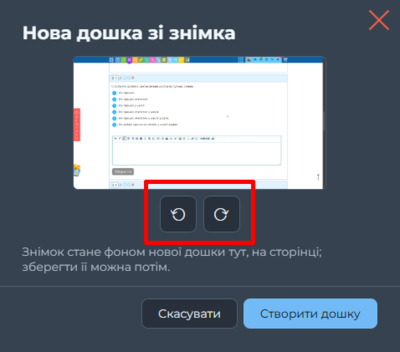 Знімок вкладки/вікна
Якщо все влаштовує, натискаємо «Створити дошку».
Для прикладу відкриємо готовий урок і зробимо скриншот на ньому, аби продемонструвати приклад роботи з темою або ж надати учням можливість продовжити роботу прямо на скриншоті на електронній дошці.
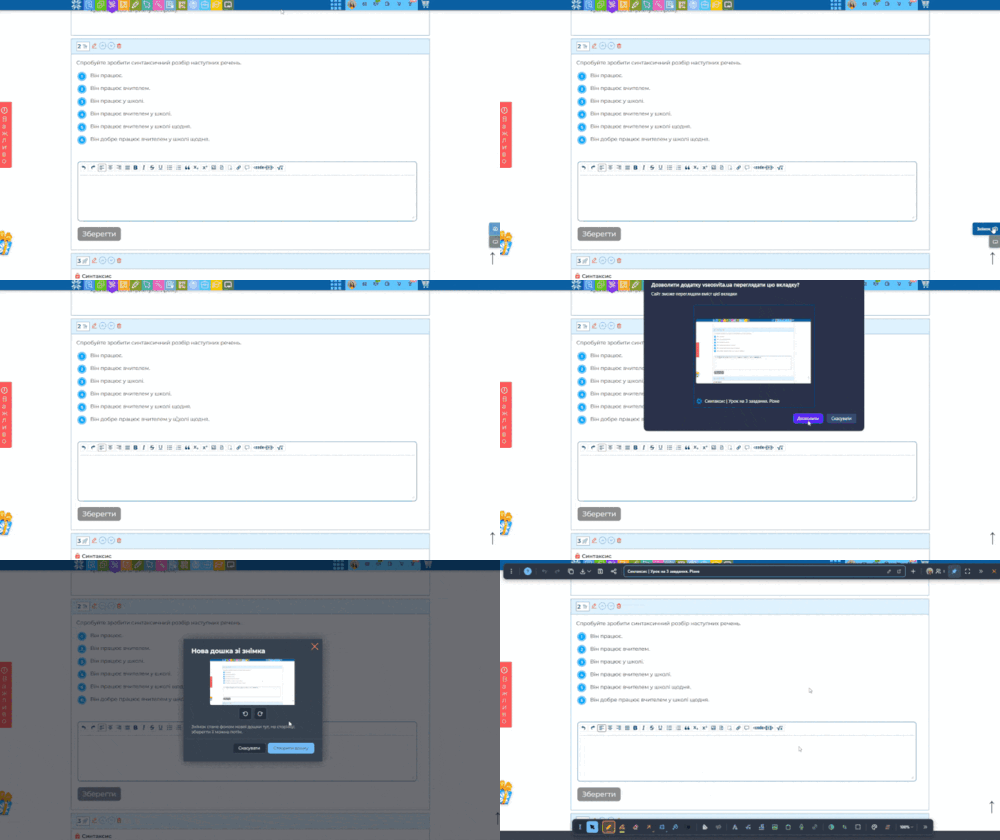 Знімок вкладки/вікна
На знімку екрана в режимі електронної дошки вам доступні абсолютно всі інструменти на обидвох панелях (верхній та нижній), що дає можливість не лише креслити, а й додавати фігури, друкувати, додавати формули чи зображення, повторювати чи скасовувати дії тощо.
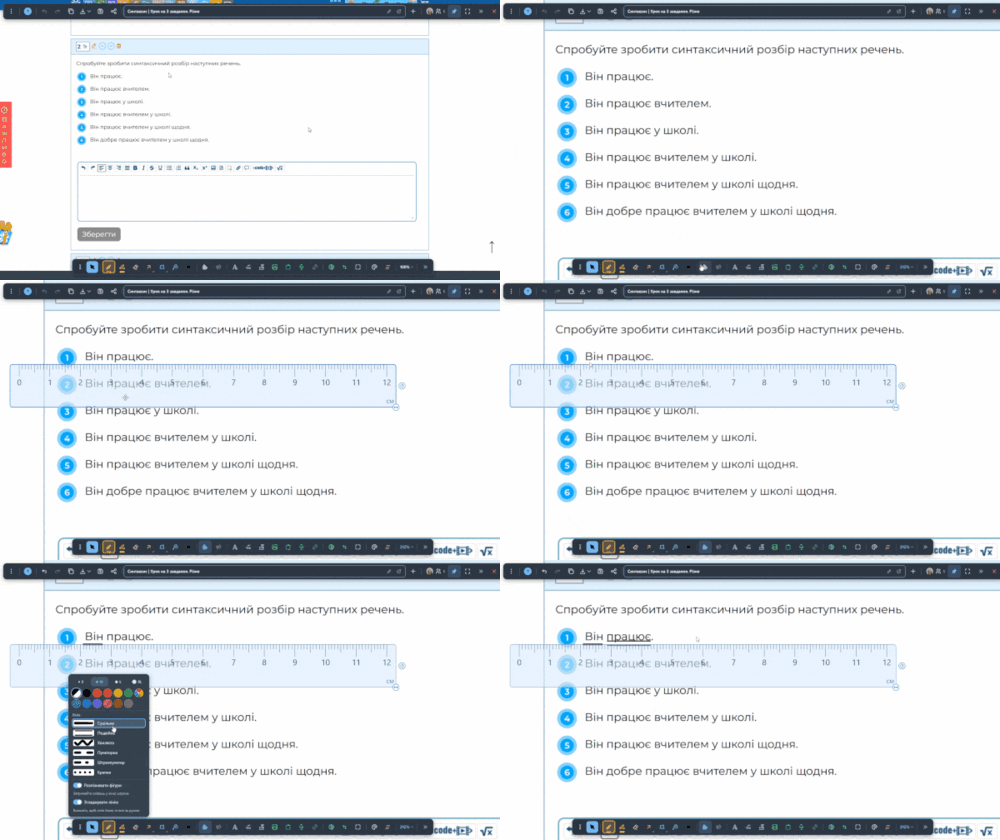 Знімок вкладки/вікна
Підказка
Щоб прокрутити аркуш вверх або вниз, прокручуйте колесо мишки вверх/вниз.
Щоб прокрутити аркуш вліво або вправо, затисніть кнопку «Shift» та прокручуйте колесо мишки вверх/вниз.
Щоб приблизити/віддалити певну область дошки, поставте курсор в область, яку хочете наблизити, затисніть кнопку «Ctrl» та прокручуйте колесо мишки вверх/вниз для збільшення та зменшення зображення відповідно.
Щоб повернутись до першопочаткового розміру, натисніть «Ctrl + 0».
Наступною опцією знімку екрана є скриншот усієї сторінки з прокручуванням.
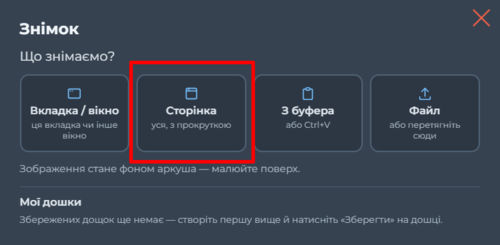 Знімок усієї сторінки з прокручуванням
Зробимо електронну дошку таким чином.
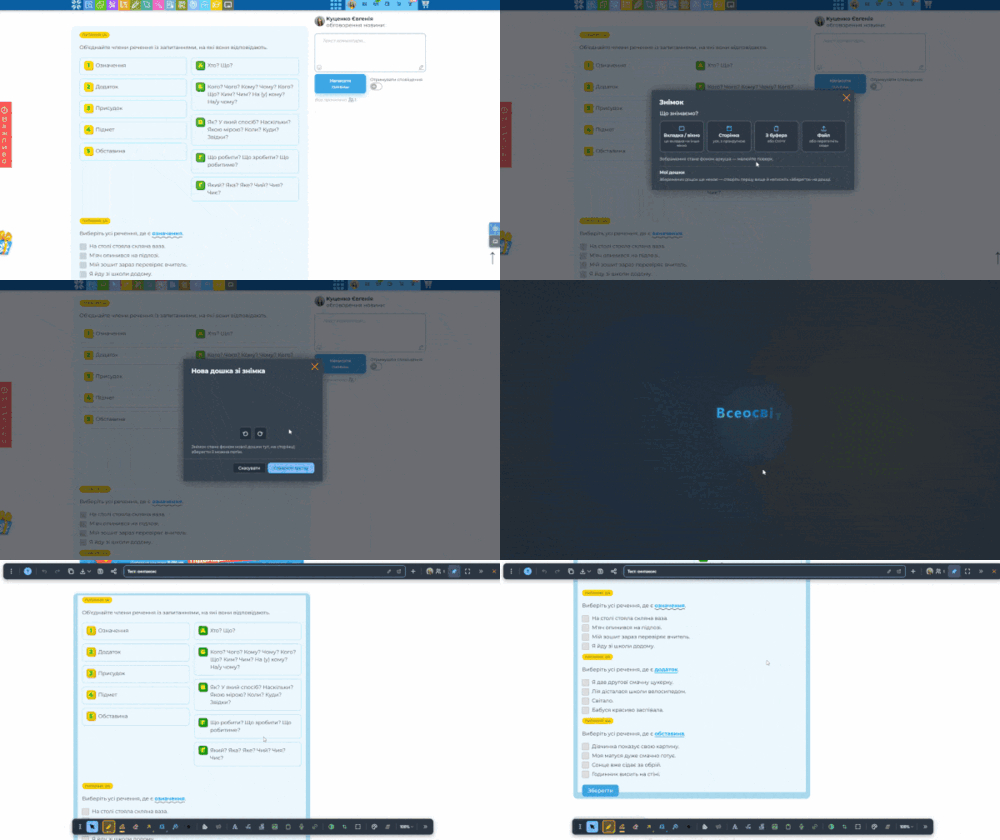 Знімок усієї сторінки з прокручуванням
Як можна побачити, якщо крутити сторінку вниз прямо на дошці, відкриваються всі запитання тесту, а не лише ті, які було видно під час створення скриншоту.
Припустимо, що ви задали учням виконати тест. Не всі з ним упорались, не кожен зрозумів, у чому може бути помилка, тож за допомогою електронної дошки в кілька кліків робимо скриншот усього тесту та показуємо учням наочно, які відповіді були правильними та чому.
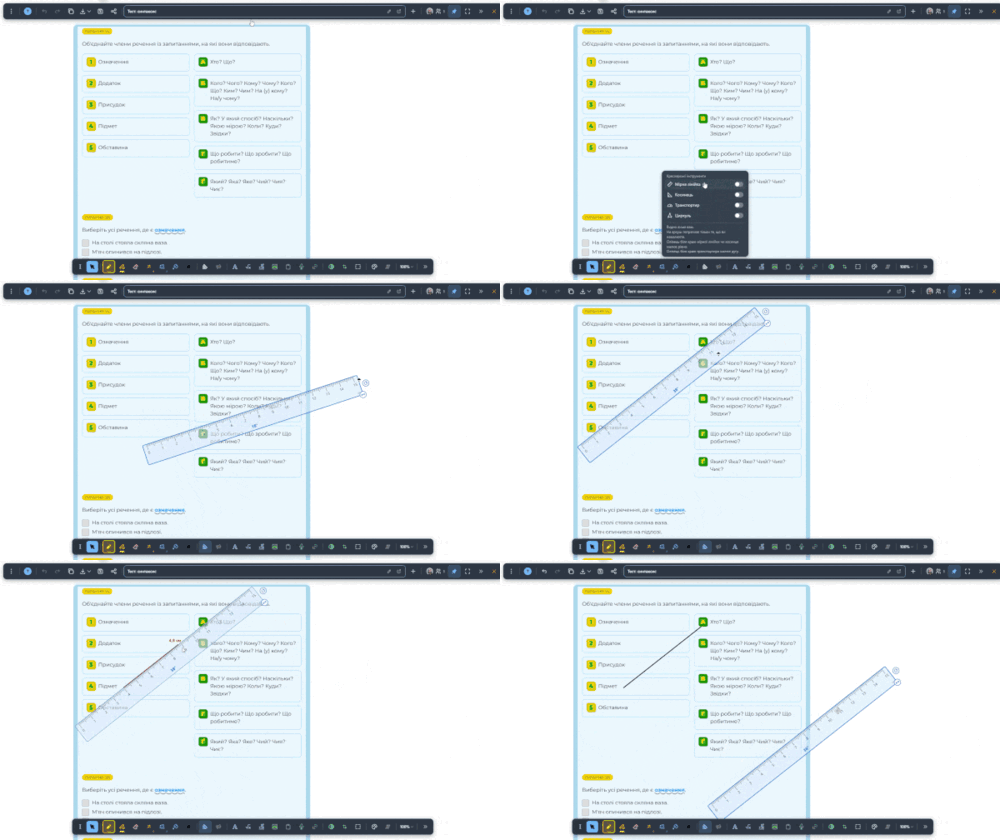 Знімок усієї сторінки з прокручуванням
Підказка: лінійку можна крутити не лише вручну курсором, а й колесом мишки. Для цього курсор має стояти безпосередньо на лінійці.
Звичайно, в цьому режимі доступні всі інструменти електронної дошки.
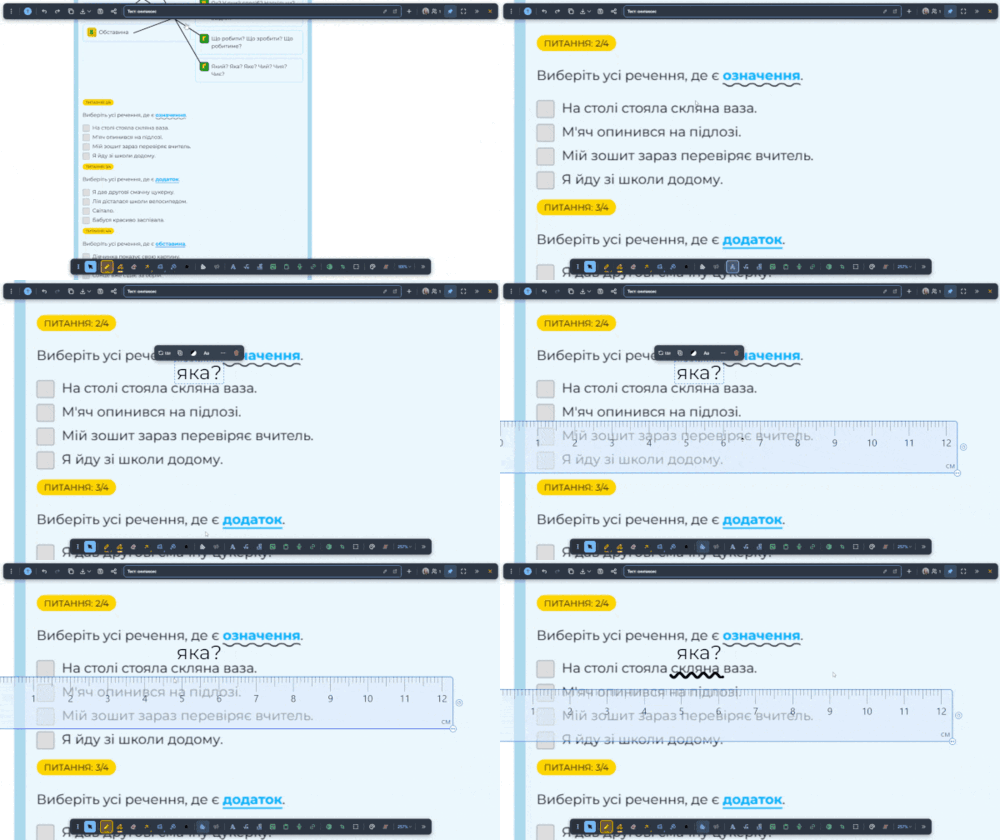 Знімок усієї сторінки з прокручуванням
Третій тип знімку екрана — скриншот із буфера обміну.
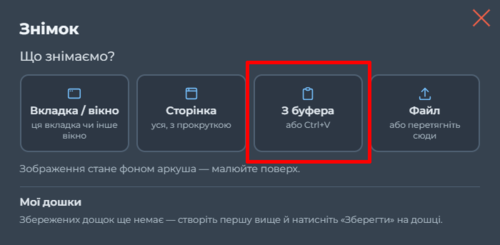 Скриншот із буфера обміну
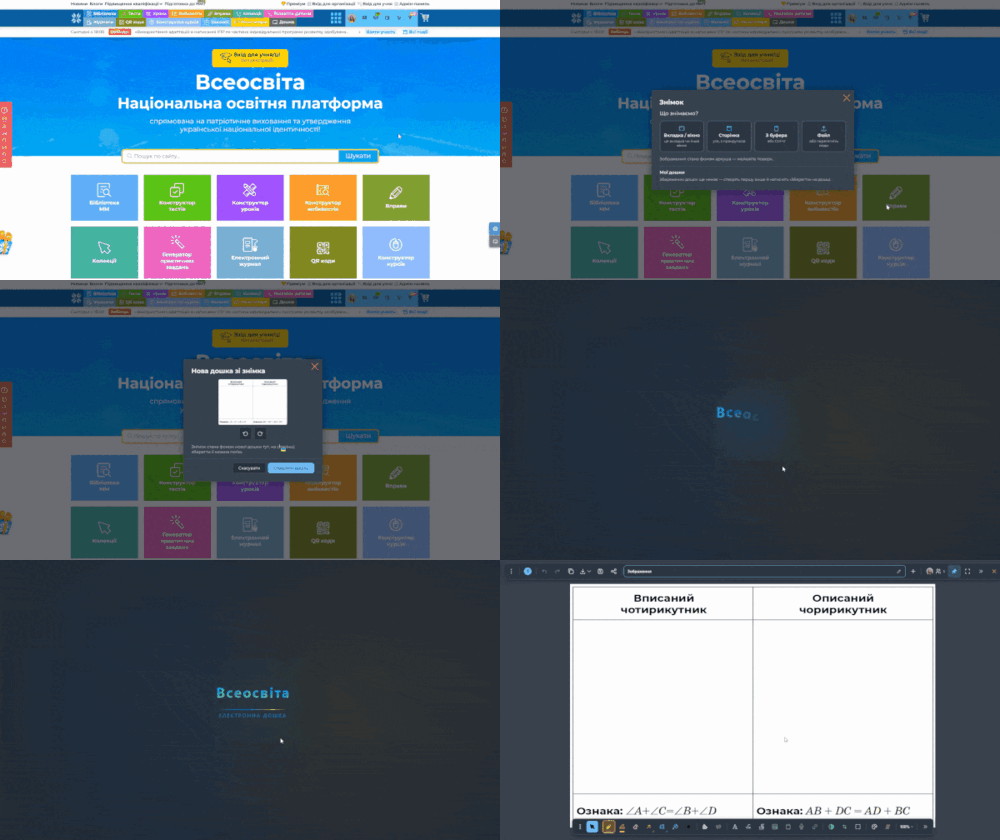
Щоби скористатися цим варіантом, необхідно зробити скриншот заздалегідь. Наприклад, у нас є табличка з порожніми віконцями, які необхідно заповнити. Робимо її скриншот за допомогою кнопки «PrtSc» (Print Screen) на клавіатурі, і після натискання на кнопку «Знімок» на Всеосвіті або обираємо потрібний нам зараз варіант роботи зі скриншотом, або ж просто натискаємо «Ctrl + V» — і сайт одразу бачить наш свіжий знімок. Після цього знову відкривається вже знайома електронна дошка.
 Скриншот із буфера обміну
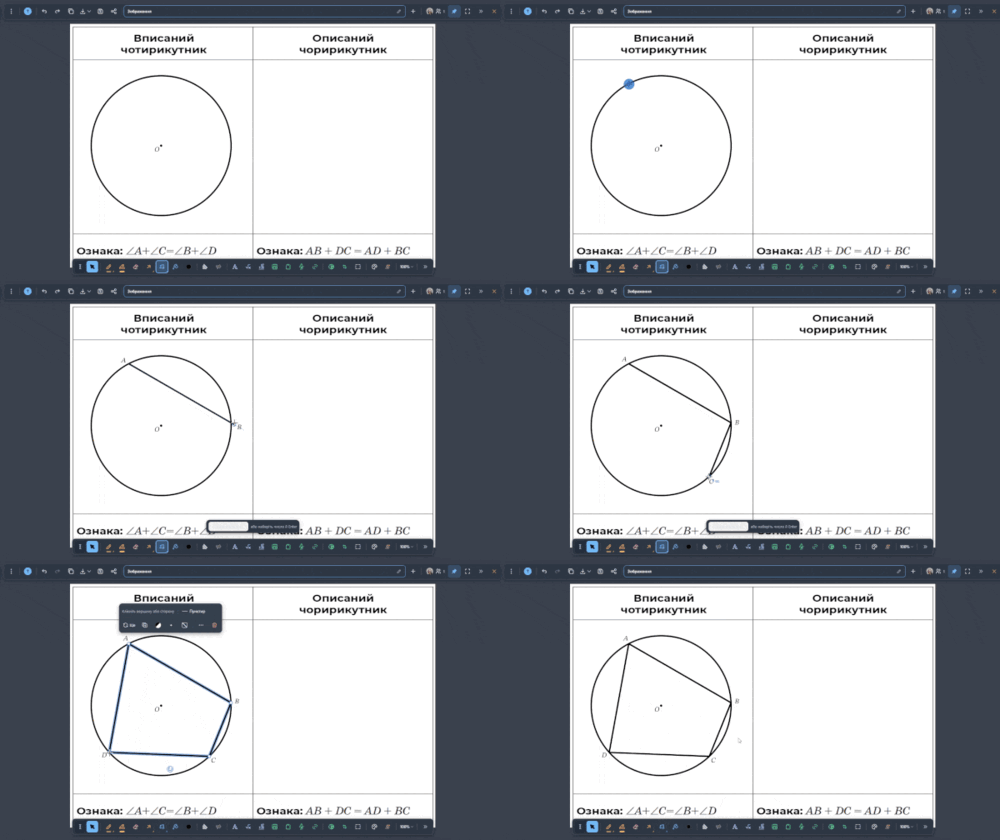
Зверніть увагу, як фігури взаємодіють на дошці: кожна точка чотирикутника ніби легенько «приклеюється» до сторін кола, що дуже полегшує роботу та уточнює її.
 Скриншот із буфера обміну
І залишився останній варіант: завантаження файлу.
 Завантаження файлу
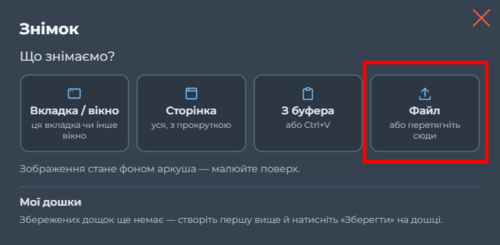
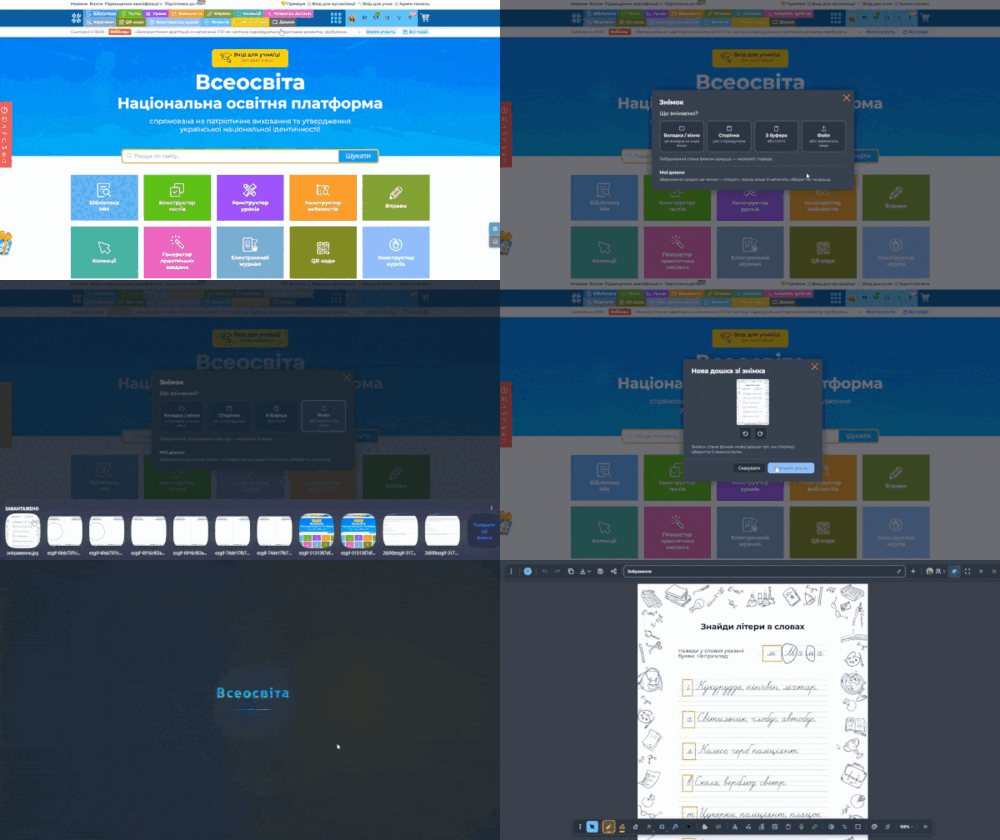
Ви можете натиснути на цю опцію й обрати потрібне вам зображення із завантажених, або ж просто перетягнути його з папки в браузер.
 Завантаження файлу
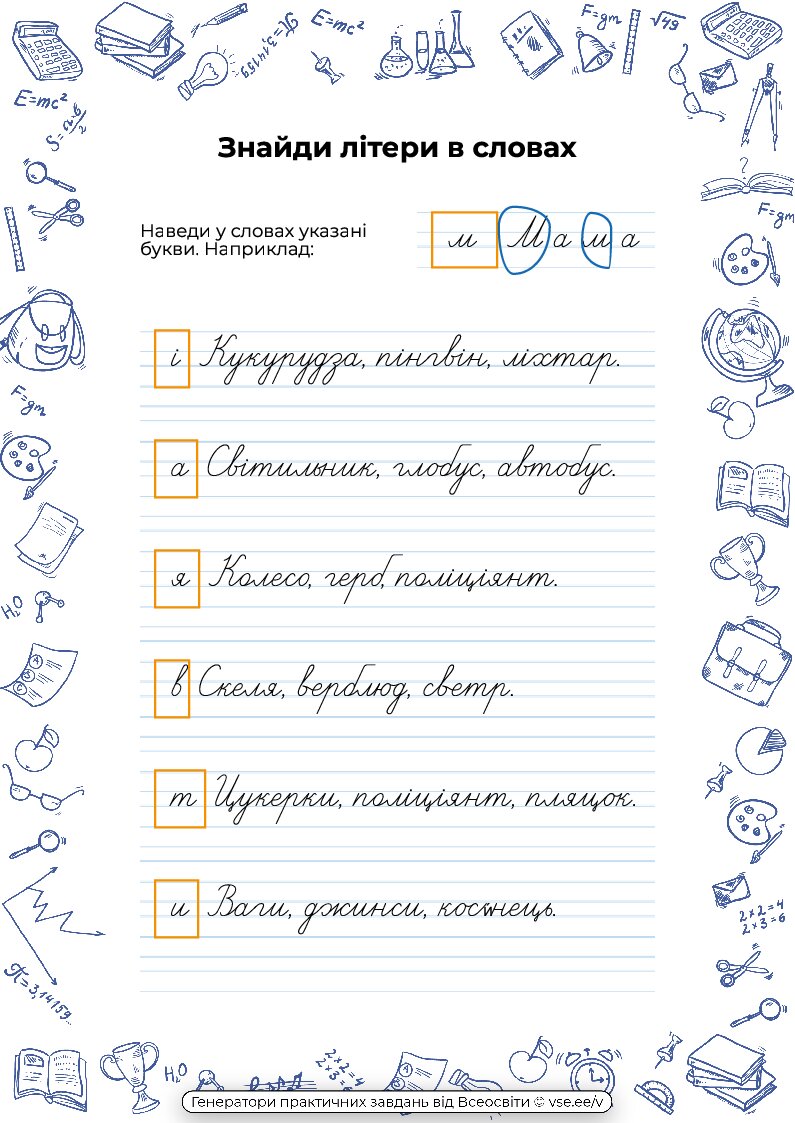
Зображення відкриється в повному розмірі на електронній дошці, після чого з ним можна працювати так само, як і зі знімками екрана. Для прикладу завантажимо створений на Всеосвіті аркуш генератора завдань «Знайди літери в словах».
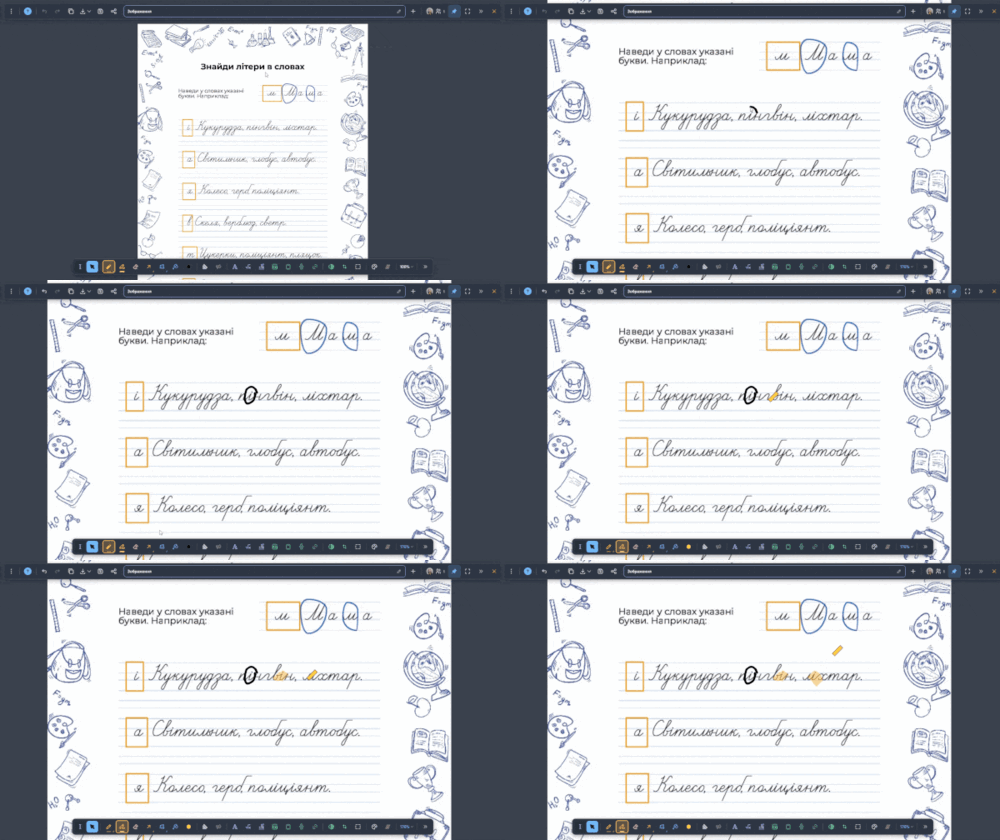 Завантаження файлу
Аркуш, використаний у прикладі, можна завантажити тут.
У цій інструкції ми оглянули всі варіанти роботи зі знімками екрану та готовими зображеннями на електронній дошці Всеосвіти, а також трохи зачепили функції окремих інструментів дошки. В наступних інструкціях оглянемо детальніше панелі електронної дошки та розміщені на них інструменти.

Редактор:
Куценко Євгенія