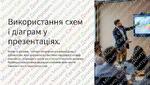
Використання схем і діаграм у презентаціях
Схеми і діаграми є важливими інструментами для візуалізації інформації в презентаціях. Вони дозволяють зрозуміло і ефективно представити складні дані, структурувати інформацію та зробити слайди більш наочними та інформативними.
1. Типи схем і діаграм
Типи діаграм:
Столбчасті діаграми (Bar chart): Використовуються для порівняння кількості між різними категоріями або за періодами часу. Це одна з найпопулярніших діаграм для візуалізації порівнянь.
Лінійні діаграми (Line chart): Підходять для відображення змін даних протягом часу, наприклад, для відображення трендів або динаміки.
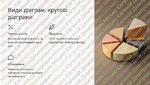
Кругові діаграми (Pie chart): Використовуються для показу часток від цілого. Це ідеальний вибір, коли потрібно продемонструвати розподіл.
Діаграми розсіювання (Scatter plot): Показують взаємозв'язки між двома або більше змінними. Ідеально підходять для статистичних і аналітичних даних.
Гістограми (Histogram): Використовуються для вивчення розподілу даних і частоти їх значень.
Типи схем:
Схеми процесів (Flow charts): Показують послідовність етапів або кроків у процесі. Ідеально підходять для ілюстрації алгоритмів або процедур.
Ієрархічні схеми (Organizational charts): Використовуються для відображення структури організації або взаємозв'язків між елементами.
Ментальні карти (Mind maps): Підходять для мозкового штурму або організації ідей і концепцій.
Діаграми причин і наслідків (Fishbone diagram): Зазвичай використовуються для визначення причин певних проблем чи подій.
2. Як вставити схеми та діаграми в презентацію
Додавання діаграми:
Виберіть слайд, на якому хочете вставити діаграму.
Перейдіть до вкладки "Вставка".
Оберіть "Діаграма".
У вікні, що з’явиться, виберіть тип діаграми, який підходить для вашої інформації.
Введіть або імпортуйте дані для діаграми в таблицю Excel, що з’явиться після вибору діаграми.
Додавання схеми (SmartArt):
Перейдіть на слайд, куди потрібно додати схему.
Виберіть "Вставка".
Оберіть "SmartArt".
Виберіть стиль схеми, який найкраще підходить для вашої інформації (наприклад, ієрархічна, процес або циклічна схема).
Введіть текст у кожен блок схеми.
3. Налаштування діаграм і схем
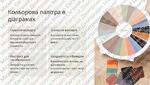
Форматування кольорів: Ви можете змінювати кольори елементів діаграм і схем для покращення сприйняття та акцентування уваги на важливих даних.
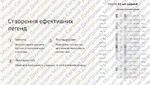
Мітки та підписи: Додайте мітки до осей, ділянок або елементів діаграми для пояснення значень. Наприклад, в круговій діаграмі додайте підписи до кожного сектору, щоб пояснити його значення.
Анімації: Додавання анімацій до діаграм і схем може зробити їх більш динамічними і допомогти зберегти увагу аудиторії. Наприклад, ви можете анімувати елементи діаграми, щоб вони з’являлись по черзі.
4. Поради для ефективного використання діаграм і схем
Чіткість і простота: Слід уникати перевантаження слайдів занадто складними діаграмами або схемами. Вибирайте лише найважливіші дані, щоб аудиторія змогла легко зрозуміти, що ви хочете донести.
Вибір відповідного типу: Вибір типу діаграми або схеми залежить від типу інформації, яку ви хочете подати. Наприклад, для порівняння чисел використовуйте стовпчасті діаграми, а для показу процесу — схеми процесів.
Консистентність: Використовуйте однакові стилі, кольори та шрифти для діаграм і схем на всіх слайдах презентації. Це допомагає створити узгоджений та професійний вигляд.
Підписування: Не забудьте додавати підписи до осей, елементів діаграм або блоків схем, щоб ваші глядачі могли швидко зрозуміти значення даних.
5. Використання діаграм і схем для різних типів даних
Статистичні дані: Для аналізу числових даних використовуйте стовпчасті, лінійні або гістограми.
Процеси або алгоритми: Для покрокового пояснення використовуйте схеми процесів.
Структури або ієрархії: Для відображення організаційної структури чи відносин між елементами використовуйте ієрархічні схеми або діаграми зв'язків.
Висновки
Схеми та діаграми — це потужні інструменти для візуалізації та пояснення складної інформації. Вони допомагають зробити презентацію більш зрозумілою і легкою для сприйняття. Важливо правильно вибирати тип діаграми чи схеми в залежності від контексту, а також налаштовувати їх так, щоб вони підкреслювали ключові моменти та робили презентацію динамічною й інтерактивною.