Лабораторна робота №13
Тема: «Використання великих таблиць в роботі з текстовим редактором Microsoft Word»
Мета: Закріпити навички роботи з таблицями в текстовому редакторі Microsoft Word
Теоретичні відомості:
Щоденно, сучасна людина отримує велику кількість інформації. Цю інформацію людині треба впорядковувати, обробляти і порівнювати, а найзручніший спосіб це зробити – використати таблицю.
Таблиця – це графічний об’єкт текстового документа, який складається із стовпців і рядків на перетині яких знаходяться клітинки таблиці.
У клітинках таблиці можуть міститися дані різних типів: числові, текстові, графічні та інші.
Таблицю в текстовому редакторі Microsoft Word можна побудувати декількома способами:
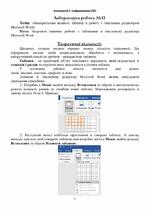
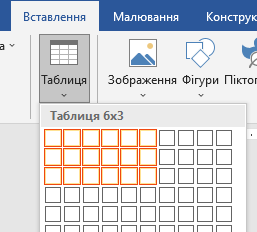
1) Потрібно в Меню знайти вкладку Вставлення та обрати в автоматичному режимі кількість рядків та стовбців нової таблиці. Максимальна розмірність в такому методі 10 на 8. Приклад:
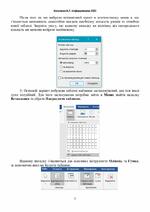
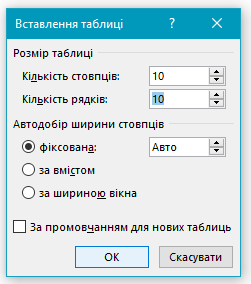
2) Наступний метод найбільш ефективний в створені таблиць. В даному випадку для того щоб створити таблицю нам потрібно зайти в Меню знайти вкладку Вставлення та обрати Вставити таблицю.
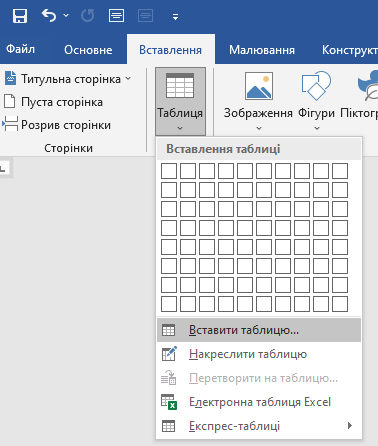
Після того як ми вибрали відповідний пункт в контекстному меню в нас з’являється можливість самостійно вказати необхідну кількість рядків та стовбців нової таблиці. Зверніть увагу, що вданому випадку на відмінну від попереднього кількість ми можемо вибрати необмежену.
3) Останній варіант побудови таблиці найменш застосовуваний, але теж іноді дуже потрібний. Для його застосування потрібно зайти в Меню знайти вкладку Вставлення та обрати Накреслити таблицю.
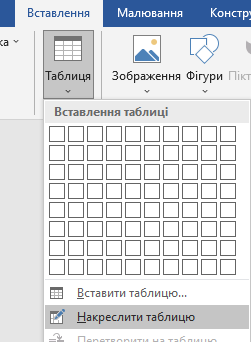
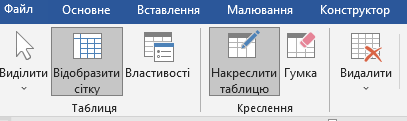
Вданому випадку з’являються два основних інструменти Олівець та Гумка, за допомогою яких ви будуєте таблицю.
Для того щоб змінити розташування даних в клітинках потрібно зробити активними ці дані, зайти в Меню – Макет та обрати положення тексту в комірці чи напрям тексту.
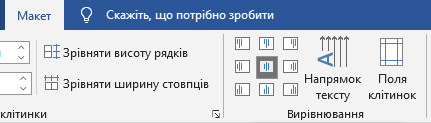
Іноді більш зручніше використати контекстне меню:
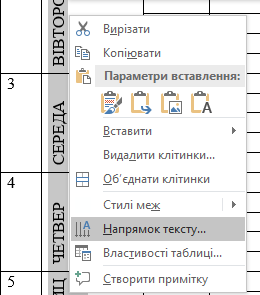
В конструкторі таблиць є можливість використати заливку клітинок та зміну розмірів, типу, кольору та ширини меж таблиці. За необхідності взагалі можна їх прибрати.

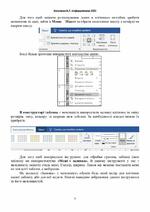
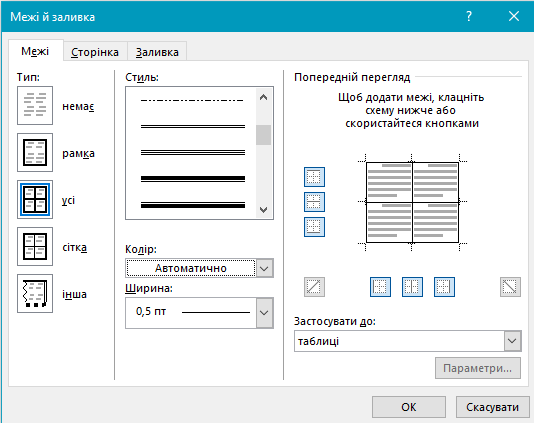
Для того щоб використати інструмент для обробки границь таблиці (меж таблиці) ми використовуємо «Межі і заливка». В даному інструменті у нас є можливість змінити стиль межі, її колір, ширину. Також ми можемо поставити межі не для всієї таблиці, а вибірково.
На закладці «Заливка» є можливість обрати будь який колір для клітинок нашої таблиці, або для неї вцілом. Нижче наведено зображення даного інструмента та його можливостей.
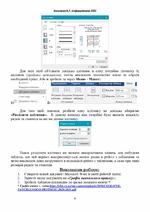
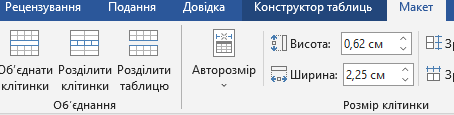
Для того щоб об’єднати декілька клітинок в одну потрібно спочатку їх виділити (зробити активними), потім викликати контекстне меню та обрати необхідний пункт. Або ж зробити це через Меню – Макет:
1)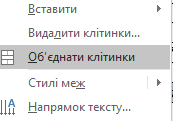 2)
2) 
Для того щоб, навпаки, розбити одну клітинку на декілька обираємо «Розділити клітинки». В даному випадку нам потрібно буде вказати кількість рядків та стовпців на які ми ділимо клітинку.
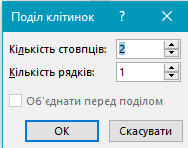
Також розділити клітинки ви можете використавши олівець для побудови таблиць, але цей варіант використовується значно рідше в роботі з таблицями та може викликати деякі незручності в подальшій роботі з таблицями, а саме при зміні розмірів рядків чи стовпців.
Виконання роботи:
Створити новий документ Microsoft Word в своїй робочій папці;
Змінити назву документа на «Графік навчального процесу»;
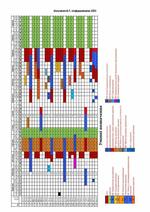
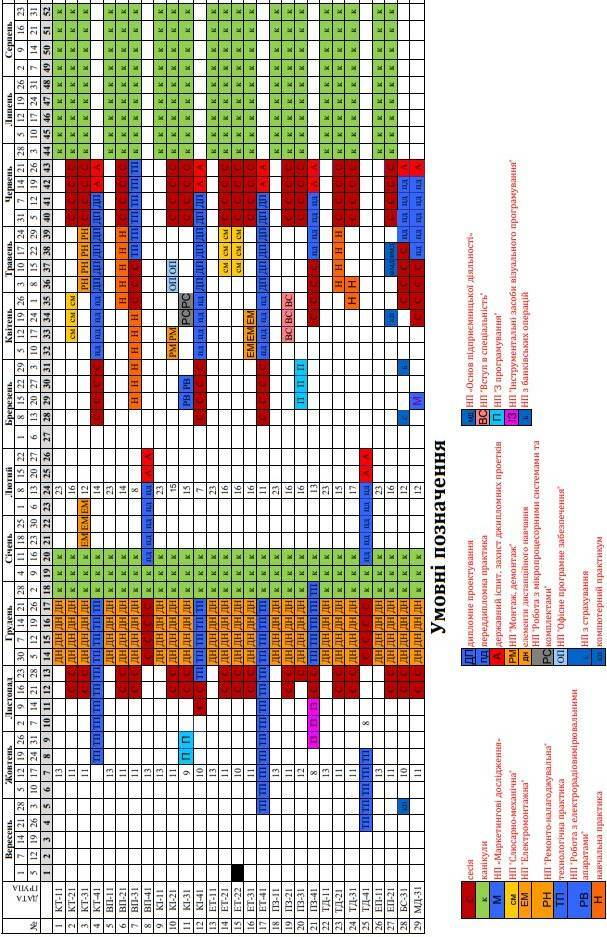
Зробити таблицю відповідно до зразка поданого нижче *:
* Графік взято з , сайт https://chic.cv.ua/wp-content/uploads/2020/12/GRAFYK-NAVCHALNOGO-PROTSESU-2020-2021.pdf
Результати роботи показати вчителю;
Відповісти на контрольні запитання;
Оформлення звіту.
Контрольні запитання:
Які труднощі у вас викликала дана робота?
Як задати певний розмір рядку чи стовпцю?
Як об’єднати чи розбити клітинки в таблиці?
Як змінити колір клітинки?
Як додати чи видалити рядок або стовпець в таблиці?