Матеріал:

Використання макросів в текстовому редакторі Microsoft Word

pdf
26.10.2021
28 0
7 Клас, 8 Клас, 9 Клас, 10 Клас, 11 Клас

2236

0

67

Завантажити файл у хорошій якості

Усі придбані матеріали можна знайти в розділі мої придбані матеріали

Опис методичного матеріалу:

Лабораторна робота №8

Тема: «Використання макросів в текстовому редакторі Microsoft Word»

Мета: Навчитись правильно та ефективно використовувати макроси в текстовому редакторі Microsoft Word

Теоретичні відомості:

Набір можливостей текстового редактора Microsoft Word дійсно дуже широкий. За допомогою цієї програми можна вирішувати безліч завдань, які виникають при роботі з текстовими документами будь-якої спрямованості, що і робить цей продукт таким популярним. В Word реалізована навіть невелика середовище для програмування, за допомогою якої можна значно полегшити собі роботу. У самому редакторі це називається макрокомандою або, як називають частіше, макросом. На жаль, багато користувачів уникають знайомства з цим інструментом, помилково вважаючи, що це щось складне і не особливо потрібний. У цій лабораторній роботі ми докладно розглянемо, як створити макрос в Word, що це взагалі таке, і чому ви робили неправильно, не користуючись макрокомандами.

Макрокоманда — це, по суті, невелика програма, яка дозволяє автоматизувати і полегшити роботу з текстом. У більшості продуктів Microsoft реалізована функція, що зберігає історію дій користувача, найбільш часто використовувані інструменти та інше. Все це можна перевести в формат команд, і замість того, щоб кожен раз робити одне і те ж, ви просто натиснете клавішу на клавіатурі, і Ворд все зробить за вас.

Створення Макросу

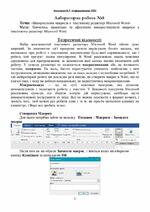
Для цього потрібно зайти на вкладку Подання – Макроси – Записати макрос

02017rh3-d75d-890x177.png

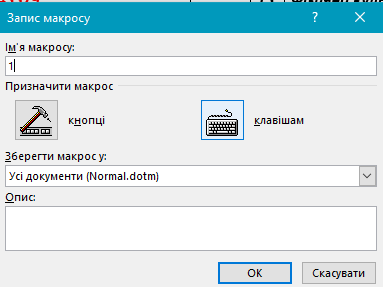
Після того як ми обрали Записати макрос, з’явиться вікно ми обираємо кнопку Клавішам та натискаємо ОК
02017rh6-b950-383x287.png

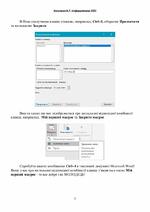
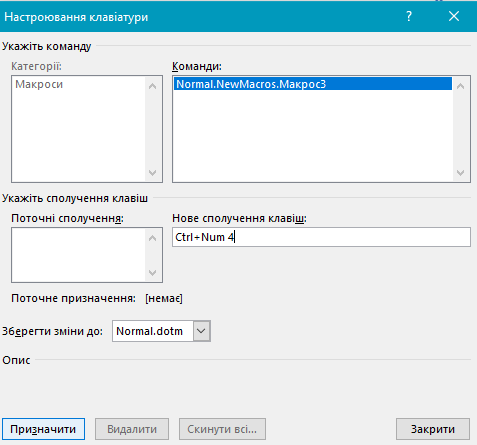
В Нове сполучення клавіш ставимо, наприклад, Ctrl+4, обираємо Призначити та натискаємо Закрити
02017rh5-d79c-477x445.png

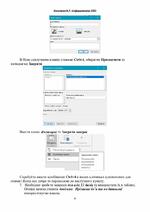
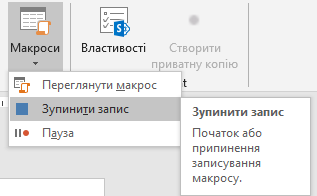
Ввести напис що має відображатися при натисканні відповідної комбінації клавіш, наприклад, Мій перший макрос та Закрити макрос
02017rh4-41e7-317x196.png

Спробуйте ввести комбінацію Ctrl+4 в текстовий документ Microsoft Word! Якщо у вас при натисканні відповідної комбінації клавіш з’являється напис Мій перший макрос - то все добре і ви МОЛОДЕЦЬ!


Виконання роботи:

  1. Створити новий документ Microsoft Word в своїй робочій папці;

  2. Змінити назву документа на «Свідоцтво про ПЗСО, макроси»;

  3. Орієнтація сторінки поставити – альбомна;

  4. Поля виставити по 1 см з усіх боків;

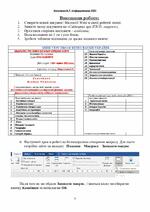
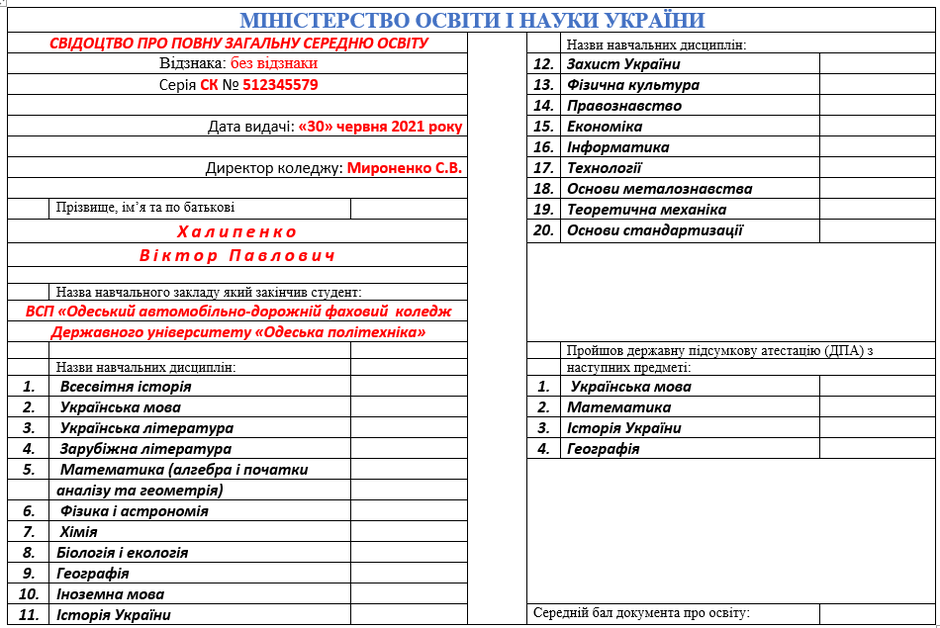
  5. Зробити таблицю відповідно до зразка поданого нижче:
02017rh7-dcf6-940x628.png

Вміст матеріалу:

Відображення документу є орієнтовним і призначене для ознайомлення зі змістом, та може відрізнятися від вигляду завантаженого документа.

Доступ до плеєра. Вбудувати плеєр:

Завантажити файл у хорошій якості

Усі придбані матеріали можна знайти в розділі мої придбані матеріали

Рекомендуємо

8 проєктів для роботи в текстовому редакторі Word

pptx
8 проєктів для роботи в текстовому редакторі Word

702

Аватар профіля Васильєва Ольга Олександрівна
Інформатика
5—8 клас

66 грн

12. Середовище текстового редактора MS Word

pptx
12. Середовище текстового редактора  MS Word

120

Аватар профіля Олена Іванівна Ошуркова
Інформатика
3 клас

50 грн

Лист запрошення із використанням звертань і вставних компонентів (у текстовому редакторі "Word")

zip
Лист запрошення із використанням звертань  і вставних компонентів  (у текстовому редакторі "Word")

615

Аватар профіля Приймак Неля Вікторівна
Українська мова
6—12 клас, I—V курси, дорослі та змішані

41 грн

Лист-запрошення з використанням звертань і вставних компонентів (у текстовому редакторі «Word»).

pptx
Лист-запрошення з використанням звертань і вставних компонентів (у текстовому редакторі «Word»).

292

Аватар профіля Киричок Юлія Станіславівна
Українська мова
8 клас

20 грн

РМ. Лист-запрошення з використанням звертань і вставних компонентів (у текстовому редакторі «Word»)

pptx
РМ. Лист-запрошення з використанням звертань і вставних компонентів (у текстовому редакторі «Word»)

193

Аватар профіля Бугайчук Анастасія Михайлівна
Українська мова
8 клас

27 грн

6 клас. НУШ. Діагностувальна робота. Текстовий редактор Word.

docx
6 клас. НУШ. Діагностувальна робота. Текстовий редактор Word.

1027

Аватар профіля Забарна Вікторія Вікторівна
Інформатика
6 клас

19 грн

Схожі матеріали

Конспект уроку інформатики у 11 класі з теми "Структура веб-сайтів, різновиди веб-сайтів. Різновиди веб-сторінок. Етапи створення веб-сайтів"

doc
Конспект уроку інформатики у 11 класі з теми "Структура веб-сайтів, різновиди веб-сайтів. Різновиди веб-сторінок. Етапи створення веб-сайтів"

6249

Аватар профіля Озарчук Андрій Валерійович
Інформатика
11 клас

Виконання розрахунків у електронних таблицях

doc
Виконання розрахунків у електронних таблицях

3478

Аватар профіля Krasnova Elena
Інформатика
7 клас

Навчання майбутнього вже сьогодні: гейміфікація, програмування, робототехніка

pdf
Навчання майбутнього вже сьогодні: гейміфікація, програмування, робототехніка

711

Аватар профіля Краснянська Тетяна Володимирівна
Інформатика

Посібник із цифрового громадянства й безпеки "Обачність Пильність Захист Ввічливість Сміливість"

pdf
Посібник із цифрового громадянства й безпеки "Обачність Пильність Захист Ввічливість Сміливість"

356

Аватар профіля Сімейкіна Тетяна Іванівна
Інформатика
1—5 клас

Курс із мережевого етикету й безпеки

pdf
Курс із мережевого етикету й безпеки

364

Аватар профіля Сімейкіна Тетяна Іванівна
Інформатика
2—11 клас

Використання елементів навчально-дослідницької діяльності на уроках інформатики

doc
Використання елементів  навчально-дослідницької діяльності  на уроках інформатики

2335

Аватар профіля Озарчук Андрій Валерійович
Інформатика