


📊 Педагогічні переваги
Для вчителя:
✅ Автоматична перевірка знань ✅ Таблиця результатів всього класу ✅ Відстеження прогресу кожного учня ✅ Економія часу на перевірці
Для учня:
✅ Інтерактивне навчання ✅ Миттєвий зворотний зв'язок ✅ Візуалізація клавіатури ✅ Практичні завдання ✅ Елементи геймифікації (бали, рейтинг) ✅ Можливість переглянути матеріал повторно
Детальний опис роботи: "Клавіатура для 3 класу"
🎯 Загальна інформація
Назва проекту: Інтерактивна презентація " Уведення символів за допомогою клавіатури. Введення тексту. Правила введення та редагування тексту"
Призначення: Навчальний додаток для учнів 3 класу, який допомагає вивчити основи роботи з клавіатурою комп'ютера
Тип додатку: Інтерактивна презентація з тестуванням та таблицею лідерів
🏗️ Структура додатку
Загальна кількість слайдів: 20
Слайд 1 - Привітання та реєстрація
Учень вводить своє ім'я та прізвище
Кнопка "Почати урок" активується тільки після заповнення обох полів
Дані учня зберігаються для подальшого відстеження прогресу
Слайди 2-7 - Теоретична частина
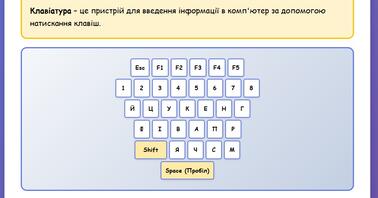
Слайд 2: Що таке клавіатура (візуальне зображення клавіатури)
Слайд 3: Основні групи клавіш (алфавітно-цифрові, функціональні, спеціальні, керування курсором)
Слайд 4: Важливі спеціальні клавіші (Enter, Space, Shift, Caps Lock, Tab)
Слайд 5: Правила введення тексту (5 основних правил)
Слайд 6: Правильна робота з клавіатурою (постава, перерви, ергономіка)
Слайд 7: Редагування тексту (Backspace, Delete, стрілки, Home, End)
Слайд 8 - Практичне завдання
Учень має набрати слово "ШКОЛА"
Миттєва перевірка правильності введення
Зворотний зв'язок (правильно/неправильно)
Слайди 9-18 - Тестування (10 питань)
Типи питань:
Одиночний вибір (7 питань) - вибрати одну правильну відповідь
Множинний вибір (2 питання) - вибрати кілька правильних відповідей
Matching (з'єднання) (1 питання) - поєднати клавіші з їх призначенням
Теми питань:
Призначення клавіш (Backspace, Delete, Enter, Space, Tab)
Великі літери (Shift, Caps Lock)
Структура клавіатури (кількість рядків, розташування цифр)
Правила роботи з клавіатурою
З'єднання клавіш з їх функціями
Слайд 19 - Підсумок уроку
Перелік всього, що вивчив учень
Мотиваційне повідомлення
Підготовка до перегляду результатів
Слайд 20 - Результати та таблиця лідерів
Відображення балів учня (X/10)
Емоційний відгук залежно від результату
Топ-10 кращих учнів класу
Виділення поточного учня в таблиці
Кнопка "Почати заново"
⚙️ Технічні особливості
1. Двохрежимна робота
Режим при розміщені на сервері (з Data SDK):
✅ Дані зберігаються ✅ Всі учні бачать спільну таблицю лідерів ✅ Синхронізація результатів між всіма користувачами ✅ Автоматичне збереження прогресу
Локальний режим (без Data SDK):
✅ Дані зберігаються в localStorage браузера ✅ Робота без інтернету ✅ Індивідуальні результати на одному пристрої ✅ Значок "💾 Локальний режим" у правому верхньому куті ✅ Підтвердження перед видаленням даних
2. Система збереження даних
Що зберігається:
Ім'я та прізвище учня
Поточний слайд (для продовження з місця зупинки)
Відповіді на всі питання тесту
Загальний бал (кількість правильних відповідей)
Статус завершення уроку
Мітка часу (timestamp)
Формат даних:
{ studentname: "Олена", studentsurname: "Шевченко", current_slide: 15, answers: '{"9":{"answer":0,"submitted":true},...}', score: 8, completed: true, timestamp: "2024-01-15T10:30:00.000Z" }
3. Система оцінювання
Підрахунок балів:
Одиночний вибір: 1 бал за правильну відповідь
Множинний вибір: 1 бал тільки якщо вибрані ВСІ правильні варіанти
Matching: 1 бал тільки якщо ВСІ пари з'єднані правильно
Градація результатів:
🏆 9-10 балів: "Неймовірно! Ти експерт клавіатури!"
🎉 7-8 балів: "Чудово! Дуже гарний результат!"
👍 5-6 балів: "Добре! Продовжуй вчитися!"
📚 0-4 бали: "Не засмучуйся! Спробуй ще раз!"
4. Навігація
Правила переходу між слайдами:
Слайд 1: Можна рухатися вперед тільки після реєстрації
Слайди 2-19: Вільна навігація вперед/назад (якщо учень зареєстрований)
Слайд 20: Можна повертатися назад для перегляду матеріалу
Кнопка "Назад" заблокована на слайді 2 (до завершення тесту)
Автозбереження:
Прогрес зберігається автоматично при переході на наступний слайд
Відповіді фіксуються при натисканні "Вперед"
При поверненні на слайд з питанням відповідь залишається видимою
5. Інтерактивні елементи
Тестові питання:
Візуальне виділення вибраних варіантів
Блокування повторного вибору після переходу далі
Показ правильних/неправильних відповідей після submit
Анімація при наведенні на варіанти відповідей
Matching (з'єднання):
Клік на лівий елемент → клік на правий елемент = з'єднання
Можливість відміни з'єднання кліком на вже з'єднаний елемент
Візуальне виділення правильних/неправильних пар після submit
Випадкове перемішування елементів при кожному завантаженні
Таблиця лідерів:
Топ-10 кращих результатів
Медалі для перших трьох місць (з медальками)
Виділення поточного учня фіолетовим кольором
Автоматичне оновлення при зміні даних
🎨 Дизайн та UI/UX
Колірна схема:
Основний градієнт: фіолетовий (#667eea) → пурпурний (#764ba2)
Білі картки на градієнтному фоні
Зелені акценти для правильних відповідей (#55efc4)
Червоні акценти для неправильних відповідей (#ff7675)
Жовті елементи для виділення важливої інформації (#ffc107)
Типографіка:
Шрифт: Comic Sans MS (дружній для дітей)
Великі заголовки (2.5em) для привернення уваги
Достатньо великий текст (1.2em) для зручного читання
Жирний текст для важливих понять
Візуальні елементи:
Емодзі для емоційного зв'язку (⌨️🎓📚🏆)
Візуалізація клавіатури з кольоровим виділенням
Кольорові рамки для різних типів інформації
Анімації при наведенні (hover effects)
Плавна прокрутка між слайдами
Адаптивність:
Коректне відображення на екранах 16:9
Адаптація для мобільних пристроїв (до 768px)
Зменшення шрифтів на маленьких екранах
Вертикальне розташування кнопок на мобільних
Освітні результати:
Знання структури клавіатури
Розуміння призначення основних клавіш
Навички правильного набору тексту
Знання правил ергономіки при роботі з комп'ютером
Практичний досвід введення тексту
🔐 Безпека та надійність
Всі дані учнів зберігаються локально (не передаються третім особам)
Відсутність зовнішніх залежностей (крім SDK)
Коректна обробка помилок збереження
Запобігання втраті даних при закритті вікна (окрім локального режиму)
Підтвердження при скиданні результатів (локальний режим)
📝 Відповіді до всіх тестових питаньПитання 1 (Слайд 9)
Яка клавіша використовується для видалення символу ПЕРЕД курсором?
✅ Правильна відповідь: Backspace
Питання 2 (Слайд 10)
Яка клавіша переносить курсор на новий рядок?
✅ Правильна відповідь: Enter
Питання 3 (Слайд 11)
Які клавіші допомагають набирати великі літери? (Вибери ВСІ правильні)
✅ Правильні відповіді:
Shift
Caps Lock
❌ Неправильні: Enter, Space
Питання 4 (Слайд 12)
Яка клавіша ставить пробіл між словами?
✅ Правильна відповідь: Space
Питання 5 (Слайд 13)
Скільки рядків клавіш зазвичай на клавіатурі?
✅ Правильна відповідь: 6 рядків
Питання 6 (Слайд 14)
Яка клавіша видаляє символ ПІСЛЯ курсора?
✅ Правильна відповідь: Delete
Питання 7 (Слайд 15)
Що потрібно робити для правильної роботи з клавіатурою? (Вибери ВСІ правильні)
✅ Правильні відповіді:
Тримати правильну поставу
Дивитися на екран, а не на клавіші
Робити перерви
❌ Неправильна: Бити по клавішах
Питання 8 (Слайд 16)
Де знаходяться цифрові клавіші на клавіатурі?
✅ Правильна відповідь: У верхньому та правому боці
Питання 9 (Слайд 17)
Поєднай клавіші з їх призначенням:
✅ Правильні пари:
Space → Пробіл
Enter → Новий рядок
Caps Lock → Великі літери
Backspace → Видалити ліворуч
Питання 10 (Слайд 18)
Яку клавішу використовують для переходу між полями у формі?
✅ Правильна відповідь: Tab
🎯 Підсумок
Максимальна кількість балів: 10
Для отримання максимального балу потрібно:
7 одиночних питань = 7 балів
2 множинних питання = 2 бали (тільки якщо вибрані ВСІ правильні варіанти)
1 matching питання = 1 бал (тільки якщо ВСІ 4 пари з'єднані правильно)
