Матеріал:

Оновлено. Допомога вчителю на дистанційному навчанні Розширення pdf ink pro для браузера Chrome.. Легко редагувати не лише у форматі PDF, а й у форматах PNG, JPG, JPEG, а також Word (DOCX, DOC).

zip
23.08.2026
21 0
6 3
Дорослі

114

10

11

Залучено ШІ
При створенні цього матеріалу був залучений штучний інтелект.
Тільки для моїх підписників
Завантажити файл у хорошій якості

Усі придбані матеріали можна знайти в розділі мої придбані матеріали

! УВАГА

— Цей матеріал можуть завантажувати тільки користувачі, які підписані на мій профіль.

ВАЖЛИВО

Цей матеріал заархівовано. Якщо у вас виникли складнощі з переглядом завантаженого матеріалу на комп'ютері, будь ласка, перегляньте інструкцію: «Як розархівувати завантажений файл».

Опис методичного матеріалу:

1. Що робити після завантаження архіву (покроково)

Крок 1. Розпакувати архів

Знайдіть завантажений файл pdf-ink-pro.zip (зазвичай у папці "Завантаження" або на Робочому столі). Клацніть правою кнопкою миші → "Розпакувати все" (Extract All). З'явиться папка pdf-ink-pro.

Крок 2. Увімкнути "Режим розробника" в Chrome

Відкрийте Chrome

У адресний рядок вгорі введіть: chrome://extensions і натисніть Enter

У правому верхньому куті знайдіть перемикач "Режим розробника" — увімкніть його

Не лякайтесь назви — це просто перемикач, який дозволяє встановлювати розширення не з офіційного магазину.

Крок 3. Встановити розширення

Натисніть кнопку "Завантажити розпаковане" (Load unpacked)

У вікні вибору папки зайдіть усередину розпакованої папки pdf-ink-pro, а потім у підпапку dist

Виберіть саме папку dist (натисніть "Вибрати папку")

Розширення з'явиться у списку — готово, встановлення закінчено

Порада: клацніть на іконку пазла 🧩 вгорі Chrome і "приколіть" (pin) розширення — щоб його іконка завжди була під рукою.

Крок 4. Як користуватись

Відкрийте будь-який PDF-файл (наприклад, роботу учня, яку вам надіслали, або скан підручника) — або через посилання в інтернеті, або перетягнувши файл у Chrome

Клацніть на іконку розширення на панелі Chrome

Натисніть кнопку "Відкрити поточну вкладку в PDF Ink Pro" (якщо PDF уже відкритий) — або "Обрати PDF-файл з комп'ютера", якщо файл лежить на диску

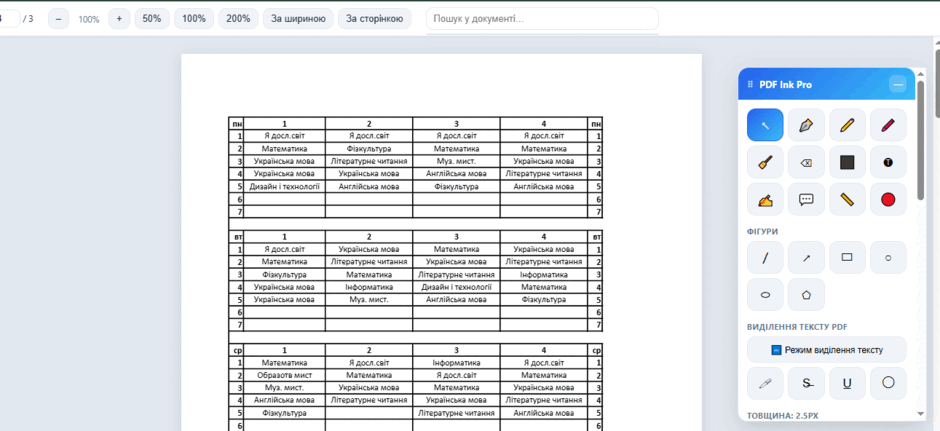
Відкриється новий екран із документом і плаваючою панеллю інструментів праворуч

Обирайте інструмент (ручку, маркер, текст, штамп тощо), малюйте прямо по документу

Панель можна перетягнути за верхню смужку в зручне місце, згорнути кнопкою "—"

Коли закінчили — натисніть "💾 Зберегти" внизу панелі. Усі позначки "впечатаються" прямо у файл PDF

Важливо: нічого більше налаштовувати не треба ,це працює одразу "з коробки", без пошуку жодних технічних налаштувань.

2. Для чого потрібне це розширення

Простими словами: це маркер і ручка поверх будь-якого PDF-файлу, які не стираються — усе, що ви напишете, зберігається прямо у файл.

Уявіть звичні вчительські ситуації:

Перевірка робіт учнів у форматі PDF

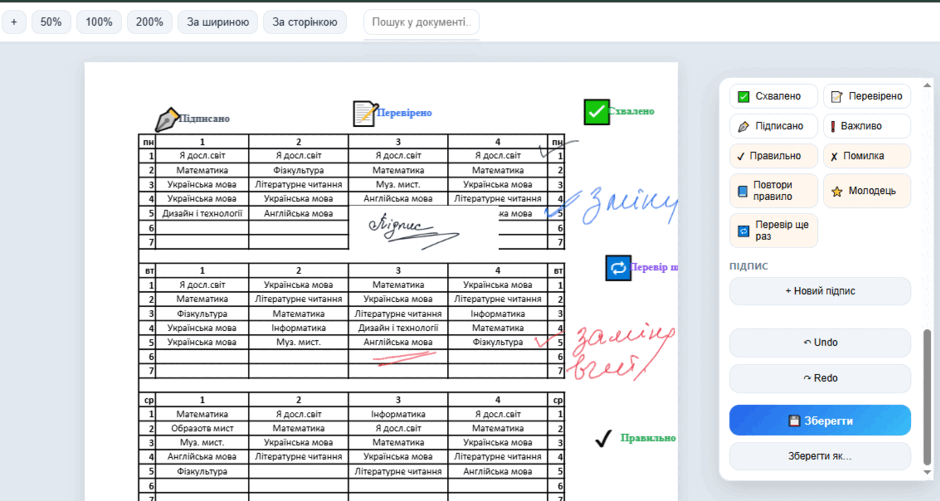
Учень надіслав відповідь на завдання як PDF (скан зошита, скріншот, готова робота). Замість того, щоб роздруковувати, перевіряти ручкою на папері й фотографувати назад — ви відкриваєте файл прямо в браузері, ставите позначки червоною ручкою, обводите помилки, ставите штампи одним кліком:

✔ Правильно

✘ Помилка

"Повтори правило"

"Молодець"

"Перевір ще раз"

І одразу зберігаєте готовий перевірений файл, який можна відправити назад учню.

Робота з роздатковими матеріалами

Є PDF з завданнями (тест, робочий аркуш) — можна написати відповіді прямо на ньому від руки (особливо зручно з графічним планшетом), не роздруковуючи на папері.

Підготовка документів

Потрібно щось підписати, замалювати конфіденційну інформацію (наприклад, персональні дані в довідці), додати коментар чи виділити важливий фрагмент маркером — усе це прямо в браузері, без Word, без принтера, без сканера.

Головна перевага перед друком на папері:

Не треба роздруковувати → підписувати ручкою → сканувати назад. Весь цикл "відкрив → написав → зберіг" відбувається в комп'ютері за хвилину.

приклад : 11000ofe-871a-940x431.png11000ogm-95e5-940x501.pngЯкщо є питання, пишіть в особисті. Добавила ще ножниці.
Додала функціонал відкриття документів не лише у форматі PDF, а й у форматах PNG, JPG, JPEG, а також Word (DOCX, DOC).

Тепер усі ці файли можна повноцінно редагувати та зберігати в потрібному форматі. Наприклад, зображення можна зберегти як PDF, а PDF-документ — експортувати у вигляді зображення. Також Word-документи можна редагувати та зберігати як DOCX або PDF. Ворд редагує текст, таблиці не конвертує


Вміст матеріалу:
Залучено ШІ
При створенні цього матеріалу був залучений штучний інтелект.

Відображення документу є орієнтовним і призначене для ознайомлення зі змістом, та може відрізнятися від вигляду завантаженого документа.

Доступ до плеєра. Вбудувати плеєр:

0.
zip
pdf-ink-pro.zip
3,0 Мб
1.
png
3,0 Кб
Завантажити файл у хорошій якості

Усі придбані матеріали можна знайти в розділі мої придбані матеріали

! УВАГА

— Цей матеріал можуть завантажувати тільки користувачі, які підписані на мій профіль.

ВАЖЛИВО

Цей матеріал заархівовано. Якщо у вас виникли складнощі з переглядом завантаженого матеріалу на комп'ютері, будь ласка, перегляньте інструкцію: «Як розархівувати завантажений файл».

Рекомендуємо

Шаблони Сертифікатів в PDF -Word- форматах

zip
Шаблони Сертифікатів в PDF -Word-  форматах

4501

Аватар профіля Деркач Юлія Олегівна
Педагогіка
5—12 клас та I—VI курси

33 грн

21 грн

Готовий шаблон - портфоліо вчителя в форматі Pdf

pdf
Готовий шаблон - портфоліо вчителя в форматі Pdf

650

Аватар профіля Малецька Наталія Сергіївна
Портфоліо
дорослі

50 грн

Обкладинки для зошитів. Формат PDF

pdf
Обкладинки для зошитів. Формат PDF

316

Аватар профіля Ткаченко Наталя Петрівна
Різне
1—6 клас

25 грн

Плани на канікули Шаблон + шаблони для класних годин в PDF -Word- Jpg форматах (29 заготівок)

zip
Плани на канікули Шаблон + шаблони для класних годин в PDF -Word- Jpg форматах (29 заготівок)

598

Аватар профіля Деркач Юлія Олегівна
НУШ
3—6 років та 7—8 клас

25 грн

Презентація "Культура слова" в PDF форматі.

pdf
Презентація "Культура слова" в PDF форматі.

78

Аватар профіля Ульянова Елена
Українська мова
10—12 клас та I курс

100 грн

Гра "Веселі хмаринки" в PDF форматі.

pptx
Гра "Веселі хмаринки" в PDF форматі.

134

Аватар профіля Дьолог Наталія Юріївна
Математика
4—6 років та 1—3 клас

25 грн

Схожі матеріали

Конспект уроку інформатики у 11 класі з теми "Структура веб-сайтів, різновиди веб-сайтів. Різновиди веб-сторінок. Етапи створення веб-сайтів"

doc
Конспект уроку інформатики у 11 класі з теми "Структура веб-сайтів, різновиди веб-сайтів. Різновиди веб-сторінок. Етапи створення веб-сайтів"

6325

Аватар профіля Озарчук Андрій Валерійович
Інформатика
11 клас

Виконання розрахунків у електронних таблицях

doc
Виконання розрахунків у електронних таблицях

3563

Аватар профіля Krasnova Elena
Інформатика
7 клас

Навчання майбутнього вже сьогодні: гейміфікація, програмування, робототехніка

pdf
Навчання майбутнього вже сьогодні: гейміфікація, програмування, робототехніка

788

Аватар профіля Краснянська Тетяна Володимирівна
Інформатика

Посібник із цифрового громадянства й безпеки "Обачність Пильність Захист Ввічливість Сміливість"

pdf
Посібник із цифрового громадянства й безпеки "Обачність Пильність Захист Ввічливість Сміливість"

430

Аватар профіля Сімейкіна Тетяна Іванівна
Інформатика
1—5 клас

Курс із мережевого етикету й безпеки

pdf
Курс із мережевого етикету й безпеки

441

Аватар профіля Сімейкіна Тетяна Іванівна
Інформатика
2—11 клас

Використання елементів навчально-дослідницької діяльності на уроках інформатики

doc
Використання елементів  навчально-дослідницької діяльності  на уроках інформатики

2398

Аватар профіля Озарчук Андрій Валерійович
Інформатика