Шановні учні та колеги!
Як учитель інформатики, я щодня спостерігаю, скільки дорогоцінного часу втрачається на постійне перемикання між клавіатурою та мишею під час набору й редагування текстів. Саме тому була створена ця презентація — «Комбінації клавіш у Microsoft Word», покликана перетворити рутинну роботу над рефератами, звітами чи документами на швидкий і злагоджений процес.
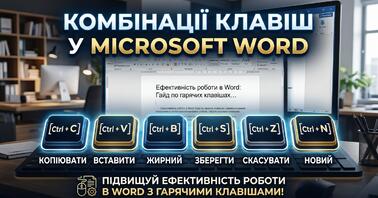
Використання гарячих клавіш дає змогу виконувати ключові команди безпосередньо з клавіатури, значно зменшуючи кількість зайвих рухів до стрічки інструментів. Цей матеріал підготовлений у наочному візуальному форматі та структурований за основними навчальними блоками:
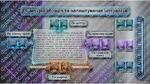
Основи безпеки та керування документом: миттєве збереження поточної версії через Ctrl + S, створення нового файлу за допомогою Ctrl + N та швидкий виклик вікна збереження в нове розташування клавішею F12 без блукання меню.
Форматування тексту за секунди: миттєве надання тексту напівжирного накреслення (Ctrl + B), курсиву (Ctrl + I) чи підкреслення (Ctrl + U). Окрему увагу приділено незамінній комбінації Ctrl + Пробіл, яка в один клік очищає виділений фрагмент від усього накопиченого ручного форматування.
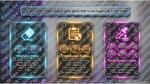
Охайний абзац і структура: швидке центрування заголовків (Ctrl + E), вирівнювання тексту за шириною (Ctrl + J) або краями, а також зміна міжрядкового інтервалу на одинарний (Ctrl + 1), подвійний (Ctrl + 2) чи полуторний (Ctrl + 5).
Швидка навігація та виділення без миші: переміщення по тексту цілими словами (Ctrl + стрілки) та абзацами, миттєвий перехід на початок чи в кінець документа (Ctrl + Home / Ctrl + End), а також режим ступеневого виділення фрагментів за допомогою клавіші F8.
Корисні інструменти перевірки та редагування: вставлення скопійованого тексту в чистому вигляді без чужих стилів (Ctrl + Shift + V), швидке перемикання регістру великих і малих літер (Shift + F3) та запуск перевірки правопису клавішею F7.
Порада від учителя для легкого засвоєння:
Не намагайтеся вивчити всі комбінації за один день. Найкраща методика — правило п'яти клавіш на тиждень: оберіть 5 найбільш потрібних сполучень (наприклад, для збереження, виправлення помилок чи вирівнювання) та свідомо застосовуйте їх на кожному практичному завданні, доки вони не стануть автоматичною звичкою.
Переглядайте презентацію, практикуйтеся на реальних текстах і підкорюйте Word як справжні професіонали!