Сьогодні о 18:00
Вебінар:
«
Літо без стресу: психоемоційна підтримка дітей з ООП у період канікул
»
Взяти участь Всі події
Матеріал:

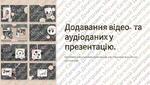
Додавання відео- та аудіоданих у презентацію.

pdf
09.01.2025
1 0
3—4 роки, 4—5 років, 5—6 років, 1 Клас, 2 Клас, 3 Клас, 4 Клас, 5 Клас, 6 Клас, 7 Клас, 8 Клас, 9 Клас, 10 Клас, 11 Клас, 12 Клас, I курс, II курс, III курс, IV курс, V курс, VI курс, Дорослі, Змішаний

493

0

Залучено ШІ
При створенні цього матеріалу був залучений штучний інтелект.
придбати матеріал
Ціна:

35 грн

Після покупки цей матеріал відразу стане доступним для використання повною мірою. Запитів на доступ не потрібно відправляти. Всі придбані матеріали зберігаються в розділі мої придбані матеріали.

Опис методичного матеріалу:

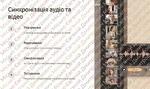
Додавання відео- та аудіоданих у презентацію

Відео та аудіо-дані можуть значно покращити презентацію, надаючи їй динамічності, інтерактивності та емоційного забарвлення. Ось як ви можете додавати відео- та аудіофайли до презентації:


1. Додавання відео до презентації

Кроки для вставлення відео з комп'ютера:

  1. Відкрийте вашу презентацію в програмі для створення презентацій (наприклад, Microsoft PowerPoint).

  2. Перейдіть до слайду, на який ви хочете додати відео.

  3. Виберіть вкладку "Вставка" на панелі інструментів.

  4. Натисніть на "Відео", потім виберіть "Відео на моєму комп'ютері" (або подібний пункт, залежно від версії програми).

  5. Виберіть відеофайл, який ви хочете додати, і натисніть "Вставити".

  6. Відео з'явиться на слайді. Ви можете змінити його розмір або перемістити в бажане місце.

  7. За необхідності, налаштуйте параметри відтворення відео:

    • Виберіть "Параметри відтворення", щоб встановити, коли відео має почати грати (наприклад, автоматично або при натисканні).

    • Можна вибрати, щоб відео відтворювалося в петлі, чи зупинялося після одного програвання.

Кроки для вставлення відео з Інтернету (наприклад, YouTube):

  1. У вкладці "Вставка" виберіть "Відео".

  2. Замість локального відео виберіть "Онлайн відео".

  3. Вставте URL-адресу відео з YouTube або іншої платформи.

  4. Налаштуйте параметри відтворення та позицію на слайді.


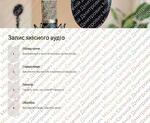
2. Додавання аудіо до презентації

Кроки для вставлення аудіо з комп'ютера:

  1. Відкрийте вашу презентацію.

  2. Перейдіть до слайду, на який ви хочете додати аудіо.

  3. Виберіть вкладку "Вставка".

  4. Натисніть на "Аудіо", а потім виберіть "Аудіо на моєму комп'ютері".

  5. Виберіть аудіофайл (MP3, WAV або інші підтримувані формати), який ви хочете вставити, і натисніть "Вставити".

  6. Аудіофайл з’явиться як іконка на слайді, але він може бути прихований від аудиторії, якщо налаштувати відтворення без відображення іконки.

  7. Після вставлення ви можете налаштувати параметри відтворення, наприклад:

    • "Автоматично" — аудіо почнеться автоматично при переході на слайд.

    • "При натисканні" — аудіо почнеться лише після того, як ви натиснете на іконку.

    • "Відтворення на всіх слайдах" — аудіо може програватися на протязі всієї презентації (наприклад, для фону).

Кроки для вставлення аудіо з Інтернету:

  1. Перейдіть до вкладки "Вставка".

  2. Виберіть "Аудіо" і потім "Онлайн аудіо".

  3. Вставте URL аудіофайлу з онлайн-ресурсу, такого як SoundCloud або інші платформи.

  4. Налаштуйте параметри відтворення відповідно до потреб.


3. Налаштування параметрів відео- та аудіооформлення

Для відео:

  • Розмір і позиція: Ви можете змінити розмір відео та переміщати його в будь-яку частину слайду.

  • Параметри відтворення: Можна налаштувати відео на автоматичний початок або запуск через кліки миші. Це також можна налаштувати так, щоб відео починалося після певної анімації.

  • Мікс з іншими елементами: Ви можете комбінувати відео з текстовими або графічними елементами, щоб зробити слайд більш інформативним та інтерактивним.

Для аудіо:

  • Налаштування початку: Виберіть, чи має аудіо відтворюватися автоматично при переході до слайду чи за кліком миші.

  • Аудіо на кількох слайдах: Ви можете встановити, щоб аудіо відтворювалося на кількох слайдах без переривань. Це зручно для фону або для створення єдиного аудіопотоку.

  • Призупинення та відновлення: Ви можете налаштувати аудіо на паузу, щоб воно не відтворювалося одночасно з іншими мультимедійними елементами.


4. Поради та зауваження

  • Перевірка файлів: Перед презентацією перевірте, чи всі відео- та аудіофайли правильно завантажуються і відтворюються. Можливо, вам потрібно буде зберегти ці файли разом з презентацією, щоб вони не втратилися при перенесенні на інший комп'ютер.

  • Формати: Зазвичай найкраще використовувати формат MP4 для відео та MP3 або WAV для аудіо, оскільки ці формати підтримуються більшістю програм для створення презентацій.

  • Розмір файлів: Будьте обережні з великими файлами, оскільки вони можуть збільшити розмір презентації та зробити її менш зручною для збереження або передавання.


Висновки

Вставлення відео та аудіо до презентації є чудовим способом зробити її більш цікавою та інтерактивною. Важливо, щоб мультимедійні елементи не відволікали від основного змісту, а підкріплювали його. Правильне використання відео та звукових ефектів дозволить зробити презентацію більш ефективною та захопливою для вашої аудиторії.

Джерела використаної інформації: розкрити закрити
Матеріали :
зображення - були згенеровані за допомогою ШІ DALL·E

https://openai.com/index/dall-e-3/

Презентації -розроблені на платформі Саnva
https://www.canva.com/uk_ua/

Теми уроків взято з НАВЧАЛЬНОї ПРОГРАМИ

Інформатика 9 клас
Вміст матеріалу:
Залучено ШІ
При створенні цього матеріалу був залучений штучний інтелект.
показано 8 з 30 сторінок

Відображення документу є орієнтовним і призначене для ознайомлення зі змістом, та може відрізнятися від вигляду завантаженого документа.

Доступ до плеєра. Вбудувати плеєр:

придбати матеріал
Ціна:

35 грн

Після покупки цей матеріал відразу стане доступним для використання повною мірою. Запитів на доступ не потрібно відправляти. Всі придбані матеріали зберігаються в розділі мої придбані матеріали.

Рекомендуємо

Елементи анімації у презентаціях. Розробка презентації з елементами анімації, відео, звуковими ефектами та мовним супроводом.

pdf
Елементи анімації у презентаціях. Розробка презентації з елементами анімації, відео, звуковими ефектами та мовним супроводом.

595

Аватар профіля Місько Євгеній Дмитрович
Інформатика
3—6 років, 1—12 клас, I—VI курси, дорослі та змішані

35 грн

Урок 32 Вставка фігур у презентацію. Алгоритм додавання фігури до слайда. Додавання об’єктів WordArt. Демонстрація презентації

pdf
Урок 32 Вставка фігур у презентацію. Алгоритм додавання фігури до слайда. Додавання об’єктів WordArt. Демонстрація презентації

88

Аватар профіля Місько Євгеній Дмитрович
Інформатика
3 клас

34 грн

Урок 34 Вставка фігур у презентацію. Алгоритм додавання фігури до слайда. Додавання об’єктів WordArt. Демонстрація презентації

pdf
Урок 34 Вставка фігур у презентацію. Алгоритм додавання фігури до слайда. Додавання об’єктів WordArt. Демонстрація презентації

67

Аватар профіля Місько Євгеній Дмитрович
Інформатика
3 клас

34 грн

Поняття про відеохостинг. Основні можливості. пошук відео, збереження

pdf
Поняття про відеохостинг. Основні можливості. пошук відео, збереження

817

Аватар профіля Місько Євгеній Дмитрович
Інформатика
1—12 клас, I—VI курси, дорослі та змішані

29 грн

Публікація відео в інтернеті, види відеоподкастів. Моушн дизайн

pdf
Публікація відео в інтернеті, види відеоподкастів. Моушн дизайн

189

Аватар профіля Місько Євгеній Дмитрович
Інформатика
1—12 клас, I—VI курси, дорослі та змішані

29 грн

Урок 52 Публікація відео в інтернеті, види відеоподкастів. Зворотний зв’язок та цільова аудиторія. Практична робота №30 «Створення власного відео»

pdf
Урок 52 Публікація відео в інтернеті, види відеоподкастів. Зворотний зв’язок та цільова аудиторія. Практична робота №30 «Створення власного відео»

37

Аватар профіля Місько Євгеній Дмитрович
Інформатика
7 клас

34 грн

Схожі матеріали

Конспект уроку інформатики у 11 класі з теми "Структура веб-сайтів, різновиди веб-сайтів. Різновиди веб-сторінок. Етапи створення веб-сайтів"

doc
Конспект уроку інформатики у 11 класі з теми "Структура веб-сайтів, різновиди веб-сайтів. Різновиди веб-сторінок. Етапи створення веб-сайтів"

6248

Аватар профіля Озарчук Андрій Валерійович
Інформатика
11 клас

Виконання розрахунків у електронних таблицях

doc
Виконання розрахунків у електронних таблицях

3477

Аватар профіля Krasnova Elena
Інформатика
7 клас

Навчання майбутнього вже сьогодні: гейміфікація, програмування, робототехніка

pdf
Навчання майбутнього вже сьогодні: гейміфікація, програмування, робототехніка

710

Аватар профіля Краснянська Тетяна Володимирівна
Інформатика

Посібник із цифрового громадянства й безпеки "Обачність Пильність Захист Ввічливість Сміливість"

pdf
Посібник із цифрового громадянства й безпеки "Обачність Пильність Захист Ввічливість Сміливість"

356

Аватар профіля Сімейкіна Тетяна Іванівна
Інформатика
1—5 клас

Курс із мережевого етикету й безпеки

pdf
Курс із мережевого етикету й безпеки

363

Аватар профіля Сімейкіна Тетяна Іванівна
Інформатика
2—11 клас

Використання елементів навчально-дослідницької діяльності на уроках інформатики

doc
Використання елементів  навчально-дослідницької діяльності  на уроках інформатики

2334

Аватар профіля Озарчук Андрій Валерійович
Інформатика