Тема: Інструктаж з БЖД. Додавання зображень із файлу та їх форматування. Додавання, редагування та форматування таблиць.
Мета: сформувати вміння вставляти графічні об’єкти та таблиці у текстовий документ; засвоєння знань про процес додавання редагування та форматування таблиць; формувати навички роботи з текстовими документами; узагальнити і систематизувати уявлення учнів про можливості комп'ютера з обробки текстової інформації; виховувати інтерес до вивчення предмету, виховувати свідомого громадянина, виховувати вміння міркувати, узагальнювати; розвивати вміння робити висновки, порівнювати та узагальнювати, розвивати логічне мислення та увагу, розвивати навички самостійної роботи на комп’ютері.
Тип уроку: засвоєння нових знань, формування вмінь і навичок.
Компетенції учнів на уроці:
Основні поняття | Основні знання | Основні вміння |
Вставка малюнка і таблиць | Розташування, обтікання текстом | Вміє вставляти таблиці, зображення та форматувати його |
Форматування малюнка | Розмір, повертання | |
Наявність ефектів, стиль |
Хід уроку
І. Організаційний етап
Привітання. Перевірка присутніх та готовність учнів до уроку.
ІІ. Мотивація пізнавальної діяльності.
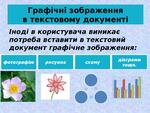
— Під час вивчення теми «Опрацювання текстових даних» ви навчилися створювати текстовий документ, вводити (набирати) текст, форматувати його, виконувати різні операції з цілим текстом та його фрагментами.
— Що потрібно зробити, якщо є потреба проілюструвати текст, зробити його більш наочним, цікавим?
— Правильно, вам потрібно навчитися вставляти в текст зображення.
— Чи доводилося вам вставляти зображення раніше? У якій програмі? (MS PowerPoint)
ІІІ. Актуалізація опорних знань.
А тепер давайте згадаємо, які клавіші є на клавіатурі і для чого вони використовуються.
Граємо в гру «Розумна пташка»
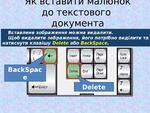
Вчитель показує на клавішу. Учень, до якого прилетіла пташка розповідає, що це за клавіша і для чого вона потрібна. Повторюємо призначення букв, цифр та клавішів пробіл, крапка і кома, Enter, Shift, Caps Lock, Delete, Backspase.
Чудово, ви добре запам’ятали призначення клавіш.
Давайте пригадаємо чим редагування відрізняється від форматування
Редагування – це додавання і видалення символів, а також виправлення помилок.
Форматування — це процес оформлення зовнішнього вигляду тексту документа.
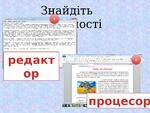
Чим текстовий редактор відрізняється від текстового процесора. Наведіть приклад кожного з них.
Текстовий редактори – це програми, що дозволяють створювати тексти з простим форматуванням. (блокнот)
Текстові процесори – це програми, що дозволяють створювати тексти зі складним форматуванням. (MS Word 2010, LibreOffice Writer, WordPad).
Отже, спільним у обох груп програм є можливість редагувати тексти.
Можливості складного форматування та використання різноманітних об’єктів є лише у текстових процесорах.
Основні об’єкти текстового документа
Символ – мінімальна одиниця текстової інформації;
Слово – довільна послідовність символів, що з обох боків обмежена службовими символами (пробіл, кома, крапка, знак оклику тощо).
Строка – довільна послідовність символів, що знаходяться між лівою та правою границею документу.
Абзац – довільна послідовність символів, що обмежені спеціальними символами кінця абзацу. Щоб почати новий абзац необхідно натиснути клавішу Enter. Допускається використання пустих абзаців.
Фрагмент – довільна послідовність символів. Фрагментом може бути слово, частина слова, частина абзацу, або увесь текст.
Aяк можна вставити зображення в текстовий документ, ви дізнаєтеся під час вивчення теми уроку. На цьому уроці ми з’ясуємо,
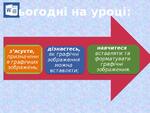
Під час вивчення цієї теми ви дізнаєтесь:
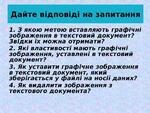
Чому так важливо вміти додавати малюнки.
Як додавати малюнки до тексту документа;
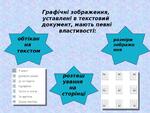
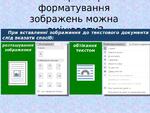
Дізнаємося про основні параметри розміщення малюнків у тексті;
Навчимося здійснювати форматування малюнків.
Метою сьогоднішнього уроку є:
Згадати правила редагування та форматування тексту.
Навчитися додавання зображення із файлу.
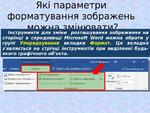
Навчитися форматувати малюнки
IV. Засвоєння і застосування нових знань
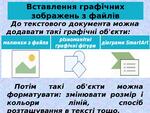
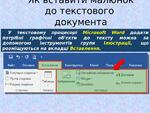
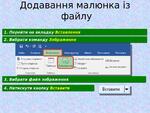
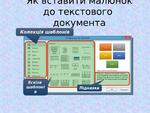
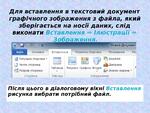
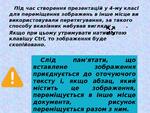
Вставлення графічних об’єктів у текст здійснюється за допомогою команд Стрічка Вставлення
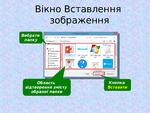
Зображення. Вставлення → Зображення → Виберіть у вікні потрібне зображення, вказавши його місце розташування на дисках комп’ютера.
Графіка. Вставлення → Графіка (кліпи з колекції Microsoft Office)
Діаграми. Вставлення → Діаграма. ( Використовується як ілюстрації до статичних даних)
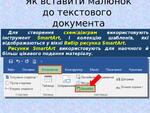
Організаційні діаграми SmartArt. Вставлення → SmartArt
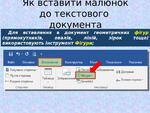
Автофігури (малюнки на основі прямих і кривих ліній, прямокутників, еліпсів…) Фігури, вибрати необхідний об’єкт.
VІ. Засвоєння нових знань, формування вмінь
Робота за комп’ютером
Повторення правил безпечної поведінки за комп’ютером.
2)Інструктаж учителя.
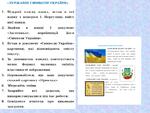
Практичне завдання «ДЕРЖАВНІ СИМВОЛИ УКРАЇНИ»
Відкрий власну папку, встав в неї папку з номером 1. Переглянь вміст цієї папки.
Знайди в папці 1 документ «Заготовка», перейменуй його «Символи України».
Встав в документ «Символи України» картинки, які відповідають змісту тексту.
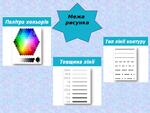
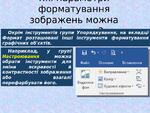
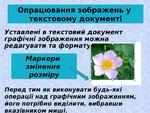
За допомогою команд контекстного меню Формат малюнка змініть властивості зображення.
Переконайтеся, що ваш документ схожий на картинку «Приклад».
Збережіть зміни.
Закрийте всі додатки, що використовувалися під час роботи.
Повідомте вчителя про виконане завдання.
VІI. Підбиття підсумків уроку
Закінчіть речення.
— Сьогодні я дізнався…
— Сьогодні я навчився…
— Було цікаво…
— Я виконував завдання…
— Тепер я вмію…
— У мене не вийшло…
VІІI. Домашнє завдання
Опрацювати п. 3.5