Урок:

Зберігання даних та колективна робота з документами в Інтернеті; керування спільним доступом до них. Хмарні сервіси

Опис уроку (учням цей опис не показується):

Тема уроку

Зберігання даних та колективна робота з документами в Інтернеті; керування спільним доступом до них. Хмарні сервіси

Хмарні технології - інформаційно-комунікаційні технології, що передбачають віддалене опрацювання та зберігання даних.

Хмарні технології можна використовувати на наступних пристроях:

  • стаціонарний комп'ютер;

  • ноутбук;

  • планшет;

  • нетбук;

  • смартфон.

До хмарних сервісів належать наступні сервіси:

  • онлайн-редактори;

  • сервіси для проведення онлайн-конференцій;

  • сервіси для розміщення відео;

  • сервіси для розміщення фотографій;

  • конструктори сайтів;

  • конструктори блогів;

  • тощо.

Переваги хмарних технологій:

  1. постійний доступ до своїх ресурсів через Інтернет;

  2. економія коштів на обслуговуванні комп’ютерного обладнання;

  3. економія коштів на придбанні програмного забезпечення.

Недоліки використання хмарних сервісів:

  • залежність від каналу інтернет-зв’язку;

  • ризики технічних збоїв;

  • небезпека порушення конфіденційності даних.

Можливості, які надає користувачу хмарне середовище Google Диск:

  • зберігати свої файли;

  • надавати доступ до своїх файлів іншим користувачам.

Рівні доступу, які можуть отримувати користувачі для спільного використання документів:

  • редагування;

  • коментування;

  • перегляд.

Щоб увійти до середовища Google Диск потрібно:

  1. Зайти на сайт google.com.ua;

  2. Увійти до свого облікового запису, клацнувши на кнопку Увійти;

  3. Відкрити перелік додатків, клацнувши на кнопку Додатки Googlegoogle apps

  4. Вибрати додаток Диск google drive ico.

Елементи керування вікна сервісу Google Диск:
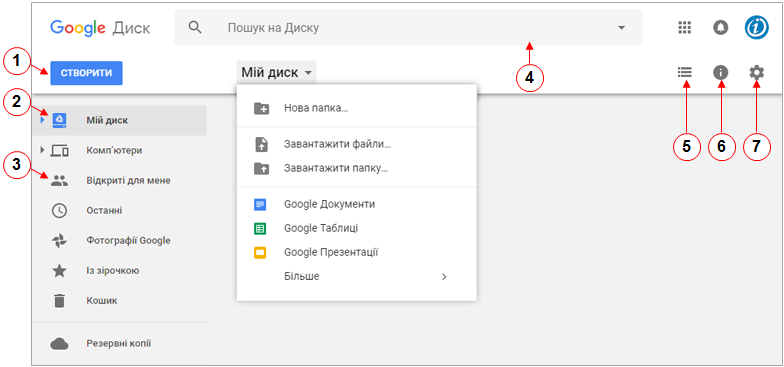
google drive window

  1. Кнопка Створити для створення папок та файлів, а також для їх завантаження.

  2. Розділ Мій диск - відображення власних файлів та папок користувача.

  3. Розділ Відкриті для мене - відображення об’єктів, доступ до яких надали інші користувачі.

  4. Поле пошуку об’єктів на Google Диск.

  5. Кнопка для зміни режиму відображення вмісту (у таблиці або списком).

  6. Кнопка відкриття чи приховування панелі з додатковими відомостями про обраний об’єкт.

  7. Кнопка Налаштування - для зміни параметрів диска.

Щоб завантажити на Google Диск файли чи папки з вашого комп’ютера потрібно:

  1. Вибрати над робочою областю вікна диска кнопку Мій диск або Створити;

  2. Вибрати у відкритому списку потрібну операцію (Завантажити файл або Завантажити папку);

  3. Вибрати потрібні об’єкти на вашому комп’ютері у вікні, що відкриється;

  4. Вибрати кнопку Відкрити.

Дії, які можна виконувати з об’єктами (папками та файлами), що знаходяться в середовищі Google Диск:

  • перейменовувати;

  • видаляти;

  • переглядати;

  • копіювати;

  • переміщувати;

  • тощо.

Щоб надати спільний доступ до папок та файлів Google Диск обраним користувачам потрібно:

  1. Вибрати потрібний файл (папку);

  2. Вибрати на панелі інструментів кнопку Надати доступ до файлу dostup

  3. У вікні що відкрилося, увести в поле Користувачі адреси електронних поштових скриньок осіб, яким потрібно надати доступ;

  4. Вибрати кнопку для вибору рівня доступу користувачів rivni dostupu

  5. Вибрати кнопку Надіслати.

Щоб надати спільний доступ до папок та файлів Google Диск усім, хто матиме посилання на файл (папку), потрібно:

  1. Вибрати потрібний файл (папку);

  2. Вибрати на панелі інструментів кнопку Надати доступ до файла dostup

  3. У вікні, що відкрилося, вибрати кнопку для вибору рівня доступу користувачів rivni dostupu

  4. Вибрати кнопку Отримати посилання для спільного доступуotrymaty posylannia

  5. Вибрати кнопку Копіювати посилання;

  6. Вибрати кнопку Готово;

  7. Надіслати посилання потрібним користувачам або розмістити його на деякому веб-ресурсі.

Домашнє завдання !!!

Прочитайте уважно новий матеріал, запишіть в зошит:

Хмарні технології - інформаційно-комунікаційні технології, що передбачають віддалене опрацювання та зберігання даних.

Хмарні технології можна використовувати на наступних пристроях:

  • стаціонарний комп'ютер;

  • ноутбук;

  • планшет;

  • нетбук;

  • смартфон.

До хмарних сервісів належать наступні сервіси:

  • онлайн-редактори;

  • сервіси для проведення онлайн-конференцій;

  • сервіси для розміщення відео;

  • сервіси для розміщення фотографій;

  • конструктори сайтів;

  • конструктори блогів;

  • тощо.

Переваги хмарних технологій:

  1. постійний доступ до своїх ресурсів через Інтернет;

  2. економія коштів на обслуговуванні комп’ютерного обладнання;

  3. економія коштів на придбанні програмного забезпечення.

Недоліки використання хмарних сервісів:

  • залежність від каналу інтернет-зв’язку;

  • ризики технічних збоїв;

  • небезпека порушення конфіденційності даних.

Можливості, які надає користувачу хмарне середовище Google Диск:

  • зберігати свої файли;

  • надавати доступ до своїх файлів іншим користувачам.

Вміст уроку:
1
Опис, який учні побачать перед початком уроку

Тема уроку

Зберігання даних та колективна робота з документами в Інтернеті; керування спільним доступом до них. Хмарні сервіси

Хмарні технології - інформаційно-комунікаційні технології, що передбачають віддалене опрацювання та зберігання даних.

Хмарні технології можна використовувати на наступних пристроях:

  • стаціонарний комп'ютер;

  • ноутбук;

  • планшет;

  • нетбук;

  • смартфон.

До хмарних сервісів належать наступні сервіси:

  • онлайн-редактори;

  • сервіси для проведення онлайн-конференцій;

  • сервіси для розміщення відео;

  • сервіси для розміщення фотографій;

  • конструктори сайтів;

  • конструктори блогів;

  • тощо.

Переваги хмарних технологій:

  1. постійний доступ до своїх ресурсів через Інтернет;

  2. економія коштів на обслуговуванні комп’ютерного обладнання;

  3. економія коштів на придбанні програмного забезпечення.

Недоліки використання хмарних сервісів:

  • залежність від каналу інтернет-зв’язку;

  • ризики технічних збоїв;

  • небезпека порушення конфіденційності даних.

Можливості, які надає користувачу хмарне середовище Google Диск:

  • зберігати свої файли;

  • надавати доступ до своїх файлів іншим користувачам.

Рівні доступу, які можуть отримувати користувачі для спільного використання документів:

  • редагування;

  • коментування;

  • перегляд.

Щоб увійти до середовища Google Диск потрібно:

  1. Зайти на сайт google.com.ua;

  2. Увійти до свого облікового запису, клацнувши на кнопку Увійти;

  3. Відкрити перелік додатків, клацнувши на кнопку Додатки Googlegoogle apps

  4. Вибрати додаток Диск google drive ico.

Елементи керування вікна сервісу Google Диск:

google drive window

  1. Кнопка Створити для створення папок та файлів, а також для їх завантаження.

  2. Розділ Мій диск - відображення власних файлів та папок користувача.

  3. Розділ Відкриті для мене - відображення об’єктів, доступ до яких надали інші користувачі.

  4. Поле пошуку об’єктів на Google Диск.

  5. Кнопка для зміни режиму відображення вмісту (у таблиці або списком).

  6. Кнопка відкриття чи приховування панелі з додатковими відомостями про обраний об’єкт.

  7. Кнопка Налаштування - для зміни параметрів диска.

Щоб завантажити на Google Диск файли чи папки з вашого комп’ютера потрібно:

  1. Вибрати над робочою областю вікна диска кнопку Мій диск або Створити;

  2. Вибрати у відкритому списку потрібну операцію (Завантажити файл або Завантажити папку);

  3. Вибрати потрібні об’єкти на вашому комп’ютері у вікні, що відкриється;

  4. Вибрати кнопку Відкрити.

Дії, які можна виконувати з об’єктами (папками та файлами), що знаходяться в середовищі Google Диск:

  • перейменовувати;

  • видаляти;

  • переглядати;

  • копіювати;

  • переміщувати;

  • тощо.

Щоб надати спільний доступ до папок та файлів Google Диск обраним користувачам потрібно:

  1. Вибрати потрібний файл (папку);

  2. Вибрати на панелі інструментів кнопку Надати доступ до файлу dostup

  3. У вікні що відкрилося, увести в поле Користувачі адреси електронних поштових скриньок осіб, яким потрібно надати доступ;

  4. Вибрати кнопку для вибору рівня доступу користувачів rivni dostupu

  5. Вибрати кнопку Надіслати.

Щоб надати спільний доступ до папок та файлів Google Диск усім, хто матиме посилання на файл (папку), потрібно:

  1. Вибрати потрібний файл (папку);

  2. Вибрати на панелі інструментів кнопку Надати доступ до файла dostup

  3. У вікні, що відкрилося, вибрати кнопку для вибору рівня доступу користувачів rivni dostupu

  4. Вибрати кнопку Отримати посилання для спільного доступуotrymaty posylannia

  5. Вибрати кнопку Копіювати посилання;

  6. Вибрати кнопку Готово;

  7. Надіслати посилання потрібним користувачам або розмістити його на деякому веб-ресурсі.

Домашнє завдання !!!

Прочитайте уважно новий матеріал, запишіть в зошит:

Хмарні технології - інформаційно-комунікаційні технології, що передбачають віддалене опрацювання та зберігання даних.

Хмарні технології можна використовувати на наступних пристроях:

  • стаціонарний комп'ютер;

  • ноутбук;

  • планшет;

  • нетбук;

  • смартфон.

До хмарних сервісів належать наступні сервіси:

  • онлайн-редактори;

  • сервіси для проведення онлайн-конференцій;

  • сервіси для розміщення відео;

  • сервіси для розміщення фотографій;

  • конструктори сайтів;

  • конструктори блогів;

  • тощо.

Переваги хмарних технологій:

  1. постійний доступ до своїх ресурсів через Інтернет;

  2. економія коштів на обслуговуванні комп’ютерного обладнання;

  3. економія коштів на придбанні програмного забезпечення.

Недоліки використання хмарних сервісів:

  • залежність від каналу інтернет-зв’язку;

  • ризики технічних збоїв;

  • небезпека порушення конфіденційності даних.

Можливості, які надає користувачу хмарне середовище Google Диск:

  • зберігати свої файли;

  • надавати доступ до своїх файлів іншим користувачам.

Урок не містить жодного завдання. Додайте завдання.

Щоб додати завдання, оберіть категорію завдання на панелі запитань.

1

Тема уроку

Зберігання даних та колективна робота з документами в Інтернеті; керування спільним доступом до них. Хмарні сервіси

Хмарні технології - інформаційно-комунікаційні технології, що передбачають віддалене опрацювання та зберігання даних.

Хмарні технології можна використовувати на наступних пристроях:

  • стаціонарний комп'ютер;

  • ноутбук;

  • планшет;

  • нетбук;

  • смартфон.

До хмарних сервісів належать наступні сервіси:

  • онлайн-редактори;

  • сервіси для проведення онлайн-конференцій;

  • сервіси для розміщення відео;

  • сервіси для розміщення фотографій;

  • конструктори сайтів;

  • конструктори блогів;

  • тощо.

Переваги хмарних технологій:

  1. постійний доступ до своїх ресурсів через Інтернет;

  2. економія коштів на обслуговуванні комп’ютерного обладнання;

  3. економія коштів на придбанні програмного забезпечення.

Недоліки використання хмарних сервісів:

  • залежність від каналу інтернет-зв’язку;

  • ризики технічних збоїв;

  • небезпека порушення конфіденційності даних.

Можливості, які надає користувачу хмарне середовище Google Диск:

  • зберігати свої файли;

  • надавати доступ до своїх файлів іншим користувачам.

Рівні доступу, які можуть отримувати користувачі для спільного використання документів:

  • редагування;

  • коментування;

  • перегляд.

Щоб увійти до середовища Google Диск потрібно:

  1. Зайти на сайт google.com.ua;

  2. Увійти до свого облікового запису, клацнувши на кнопку Увійти;

  3. Відкрити перелік додатків, клацнувши на кнопку Додатки Googlegoogle apps

  4. Вибрати додаток Диск google drive ico.

Елементи керування вікна сервісу Google Диск:

google drive window

  1. Кнопка Створити для створення папок та файлів, а також для їх завантаження.

  2. Розділ Мій диск - відображення власних файлів та папок користувача.

  3. Розділ Відкриті для мене - відображення об’єктів, доступ до яких надали інші користувачі.

  4. Поле пошуку об’єктів на Google Диск.

  5. Кнопка для зміни режиму відображення вмісту (у таблиці або списком).

  6. Кнопка відкриття чи приховування панелі з додатковими відомостями про обраний об’єкт.

  7. Кнопка Налаштування - для зміни параметрів диска.

Щоб завантажити на Google Диск файли чи папки з вашого комп’ютера потрібно:

  1. Вибрати над робочою областю вікна диска кнопку Мій диск або Створити;

  2. Вибрати у відкритому списку потрібну операцію (Завантажити файл або Завантажити папку);

  3. Вибрати потрібні об’єкти на вашому комп’ютері у вікні, що відкриється;

  4. Вибрати кнопку Відкрити.

Дії, які можна виконувати з об’єктами (папками та файлами), що знаходяться в середовищі Google Диск:

  • перейменовувати;

  • видаляти;

  • переглядати;

  • копіювати;

  • переміщувати;

  • тощо.

Щоб надати спільний доступ до папок та файлів Google Диск обраним користувачам потрібно:

  1. Вибрати потрібний файл (папку);

  2. Вибрати на панелі інструментів кнопку Надати доступ до файлу dostup

  3. У вікні що відкрилося, увести в поле Користувачі адреси електронних поштових скриньок осіб, яким потрібно надати доступ;

  4. Вибрати кнопку для вибору рівня доступу користувачів rivni dostupu

  5. Вибрати кнопку Надіслати.

Щоб надати спільний доступ до папок та файлів Google Диск усім, хто матиме посилання на файл (папку), потрібно:

  1. Вибрати потрібний файл (папку);

  2. Вибрати на панелі інструментів кнопку Надати доступ до файла dostup

  3. У вікні, що відкрилося, вибрати кнопку для вибору рівня доступу користувачів rivni dostupu

  4. Вибрати кнопку Отримати посилання для спільного доступуotrymaty posylannia

  5. Вибрати кнопку Копіювати посилання;

  6. Вибрати кнопку Готово;

  7. Надіслати посилання потрібним користувачам або розмістити його на деякому веб-ресурсі.

Домашнє завдання !!!

Прочитайте уважно новий матеріал, запишіть в зошит:

Хмарні технології - інформаційно-комунікаційні технології, що передбачають віддалене опрацювання та зберігання даних.

Хмарні технології можна використовувати на наступних пристроях:

  • стаціонарний комп'ютер;

  • ноутбук;

  • планшет;

  • нетбук;

  • смартфон.

До хмарних сервісів належать наступні сервіси:

  • онлайн-редактори;

  • сервіси для проведення онлайн-конференцій;

  • сервіси для розміщення відео;

  • сервіси для розміщення фотографій;

  • конструктори сайтів;

  • конструктори блогів;

  • тощо.

Переваги хмарних технологій:

  1. постійний доступ до своїх ресурсів через Інтернет;

  2. економія коштів на обслуговуванні комп’ютерного обладнання;

  3. економія коштів на придбанні програмного забезпечення.

Недоліки використання хмарних сервісів:

  • залежність від каналу інтернет-зв’язку;

  • ризики технічних збоїв;

  • небезпека порушення конфіденційності даних.

Можливості, які надає користувачу хмарне середовище Google Диск:

  • зберігати свої файли;

  • надавати доступ до своїх файлів іншим користувачам.

Рефлексія від 1 учня

Сподобався:

0

Так: 1

Ні: 0

Зрозумілий:

0

Так: 1

Ні: 0

Потрібні роз'яснення:

0

Ні: 1

Так: 0

Рекомендуємо

Хмарні сервіси. Рівні та способи доступу до ресурсів.

Хмарні сервіси.  Рівні та способи доступу до ресурсів.

477

Аватар профіля Лизько Валентина Степанівна
Інформатика
7 клас

33 грн

Хмарні сервіси. Синхронізація даних. 7 клас

Хмарні сервіси. Синхронізація даних. 7 клас

67

Аватар профіля Vitenko Ihor
Інформатика
7 клас

50 грн

Використання інтернет-ресурсів для спільної роботи. Рівні та способи доступу до ресурсів.

Використання інтернет-ресурсів для спільної роботи. Рівні та способи доступу до ресурсів.

646

Аватар профіля Лизько Валентина Степанівна
Інформатика
7 клас

33 грн

Практична робота № 2 «Хмарні сервіси»

Практична робота № 2 «Хмарні сервіси»

99

Аватар профіля Кутенський Василь Григорович
Інформатика
7 клас

50 грн

УРОК № 6. Створення онлайн-документів і керування доступом до них

 УРОК № 6. Створення онлайн-документів і керування доступом до них

112

Аватар профіля Пархомчук Вадим Олександрович
Інформатика
7 клас

80 грн

70 грн

Спільна робота з документом

Спільна робота з документом

1126

Аватар профіля Лизько Валентина Степанівна
Інформатика
8 клас

33 грн

Схожі уроки

Впорядкування, пошук і фільтрування даних.

Впорядкування, пошук і фільтрування даних.

1309

Аватар профіля Вожга Ірина Леонідівна
Інформатика
9 клас

Створення й уведення структури таблиць. Поняття таблиці, поля, запису. Створення таблиць, означення полів і ключів у середовищі СКБД. Властивості полів, типи даних.

Створення й уведення структури таблиць. Поняття таблиці, поля, запису. Створення таблиць, означення полів і ключів у середовищі СКБД. Властивості полів, типи даних.

1134

Аватар профіля Савка-Ржематорська Оксана Василівна
Інформатика
9 клас

Цикли з передумовою у вкладених циклах

Цикли з передумовою у вкладених циклах

1361

Аватар профіля Вожга Ірина Леонідівна
Інформатика
6 клас

Налаштування часових параметрів аудіо- та відеоряду.

Налаштування часових параметрів аудіо- та відеоряду.

509

Аватар профіля Солодовнікова Катерина Олексіївна
Інформатика
8 клас

Елемент керування «кнопка». Поняття об’єкту та його властивостей і методів (на прикладі елементів екранної форми). Властивості і методи елементів керування.

Елемент керування «кнопка». Поняття об’єкту та його властивостей і методів (на прикладі елементів екранної форми). Властивості і методи елементів керування.

662

Аватар профіля Пилипенко Олена Володимирівна
Інформатика
8 клас

Елемент керування кнопка

Елемент керування кнопка

292

Аватар профіля Пилипенко Олена Володимирівна
Інформатика
8 клас
