Сьогодні відбувся
Вебінар:
«
Нейротренажери для мозку - цікавинки на літо для дітей
»
Взяти участь Всі події
Урок:

Запити на вибірку даних

Опис уроку (учням цей опис не показується):

Тема уроку

Запити на вибірку даних.

Посилання: https://meet.google.com/iwu-stqc-apo

Створення запитів

Запити — це спеціальні об’єкти, призначені для вибірки даних з таблиць бази, а також для виконання обчислень та інших операцій з базовими таблицями, включаючи їхнє перетворення.

Запит зберігає опис правила, за яким із бази можна отримати певні дані. При відкритті запиту відбувається пошук даних у таблицях згідно з цим правилом. Результати пошуку виводяться у вигляді таблиці. Однак, на відміну від реальної таблиці, цей набір записів реально не існує в базі даних. Під час кожного нового виконання запиту формуються необхідні дані з тих таблиць, на основі яких його створено.

Запити на вибірку

Запит на вибірку — це засіб відбору даних, що зберігаються в різних таблицях, за заданими умовами.

Запити на вибірку використовуються для відбору потрібної користувачеві інформації, що міститься в таблицях. Якщо вибірка даних здійснюється з кількох таблиць, мають бути встановлені зв’язки між полями цих таблиць. За допомогою таких зв’язків і реалізуються запити, звернені відразу до декількох таблиць бази даних.

Алгоритм створення запиту на вибірку даних

  1. Виконати Створити → Конструктор запитів13.PNG.

  2. У вікні Відображення таблиці послідовно вибрати таблиці і ввести їх у запит натисканням кнопки Додати. У верхній частині вікна Конструктора запитів відобразиться Схема даних запиту.

  3. Заповнити Бланк запиту (нижня частина вікна Конструктора запитів): у запису Поле слід увести назви полів, які повинна мати підсумкова таблиця.

  4. Натиснути кнопку Запуск 4.PNG.

  5. Зберегти запит.

Приклад:

Створимо запит про годування тварин за даними таблиць бази даних «Зоопарк».

  • Виконаємо Створення → Конструктор запитів.

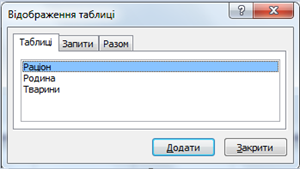
  • У вікні Відображення таблиці по черзі вибираємо таблиці і натискаємо кнопку Додати (рис.1).
1.PNG

Рис.1

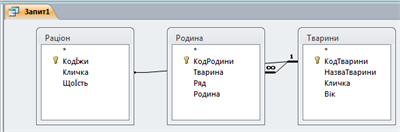
  • У верхній частині вікна Конструктора запитів відобразиться Схема даних запиту (рис.2):
2.PNG

Рис.2

У нижній частині вікна Конструктора запитів розташований Бланк запитів.

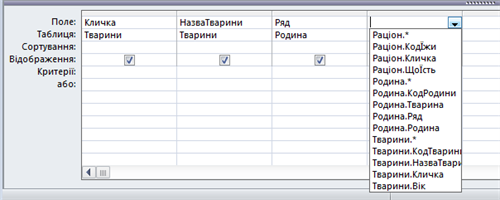
Додаємо до запису Поле назви полів запиту: по черзі у стопцях відкриваємо кнопкою 32.PNG списки назв полів таблиць БД і вибираємо поля, які повинна мати підсумкова таблиця (рис.3).
3.PNG

Рис.3

Для вилучення поля його достатньо виділити (клацнути над ним після появи стрілки ) і натиснути клавішу Delete.

Для запуску запиту, тобто його відкриття в режимі таблиці, потрібно натиснути кнопку Запуск або перевести запит у Подання таблиці натисканням кнопки Вигляд 3.PNG. Ми створили запит за даними усіх таблиць БД «Зоопарк» (рис.4):
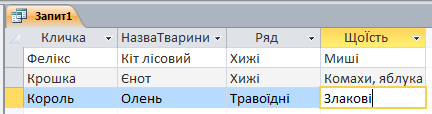
6.PNG Рис.4

Для збереження запиту відкриємо контекстне меню на ярлику вкладки Запит1 і виберемо Зберегти як. У вікні Зберегти як (рис.5) задамо ім'я запиту, наприклад, «Годування», і натиснемо кнопку ОК.
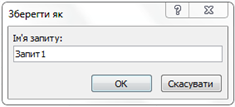
7.PNG Рис.5

Після виконання цих дій назва запиту з'являється в Області переходів (рис.6):
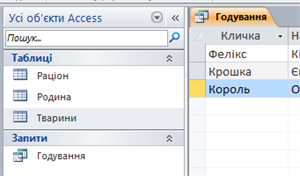
8.PNG

Рис.6

Зверни увагу!

Запит сформовано із використанням даних із трьох зв’язаних таблиць.

У запитах на вибірку можна задавати умови. Для цього у відповідному стовпці потрібно вказати в рядку Критерій умову відбору. При завданні умови відбору можна використовувати оператори >, <, =, >= (більше або дорівнює),<= (менше або дорівнює), <> (не дорівнює).


Якщо потрібно задати кілька умов, то умови для оператора І записуються в одному рядку, а для оператора АБО в одному стовпці один під одним. Складні умови відбору також можна писати в одну клітинку, використовуючи оператори Or, And.


Оператор LIKE (Схоже на) дозволяє робити відбір по фрагменту рядка.

Приклад:

Якщо при створенні запиту Годування в рядку Критерій у стовпці Ряд записати Хижі, то в запиті будуть відображатися лише записи, у яких значення поля Ряд дорівнює «Хижі».

Дещо складніше задати умову відбору за значенням поля, яке має тип Поле підстановки. В такому випадку слід:

  • до бланку запиту додати поле з таблиці, з якої беруться дані для підстановки в поле, за значеннями якого створюється вибірка;

  • зняти для цього поля прапорець Відображення;

  • в рядку Критерій цього поля записати умову відбору.

Приклад:

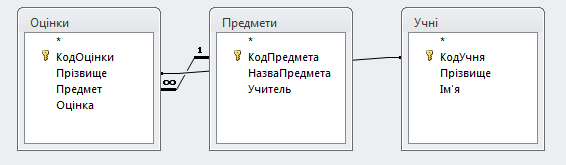
Нехай у нас є заповнена база даних «Успішність», що складається з трьох зв'язаних таблиць:
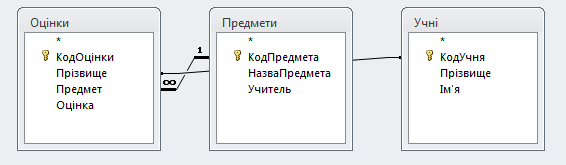
13.PNG

Рис.7


Створимо запит, який містить прізвища учнів, що мають оцінки з алгебри не нижчі за
9. Сформуємо бланк запиту таким чином (рис.8):

21.PNG

Рис.8

Створюємо в бланку запиту поля Прізвище з таблиці Учні, Предмет і Оцінка з таблиці Оцінки.

При створенні полів таблиці Оцінки поле Предмет пов'язано з полем КодПредмета таблиці Предмети, і значення вибираються зі списку значень поля НазваПредмета. Тому в бланку запиту додаємо поле НазваПредмета з таблиці Предмети. В цьому стовпці знімаємо прапорець в рядку Відображення, в рядку Критерій пишемо Алгебра (пишемо рядок без лапок: Access автоматично додасть лапки, щоб показати, до якого типу належить дана умова відбору).

В стовпці Оцінка задамо критерій > 8.

Після натискання кнопки Запуск переглядаємо створений запит (рис.9):
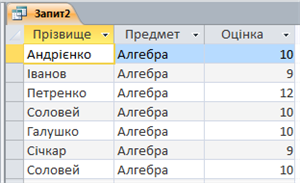
20.PNG

Рис.9

Запит із параметрами

Можна створити запит, задавши додаткові умови відбору даних за параметром, що буде задавати користувач при відкритті запиту.

Запит з параметрами — це засіб відбору даних з таблиць БД, який дозволяє користувачеві самому ввести критерій відбору на етапі запуску запиту.

Приклад:

Щоб додати параметр до запиту Годування, слід виконати дії:

  • відкрити наявний запит у режимі Конструктора;

  • у Бланк запиту в потрібному полі в записі Критерії ввести текст у квадратних дужках;

9.PNG

Рис.10

  • відкрити запит, натиснувши кнопку Запуск;

  • у діалоговому вікні увести значення параметра і натиснути кнопку ОК (рис.11).
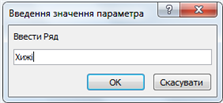
10.PNG

Рис.11

Підсумкова таблиця міститиме записи, які відповідають заданим параметрам:
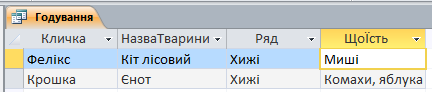
11.PNG

Рис.12

Зверни увагу!

Умови відбору можна встановлювати за маскою, кількома полями (наприклад, НазваТварини та Ряд) або логічною операцією Або.
Вміст уроку:
1
Опис, який учні побачать перед початком уроку

Тема уроку

Запити на вибірку даних.

Посилання: https://meet.google.com/iwu-stqc-apo

Створення запитів

Запити — це спеціальні об’єкти, призначені для вибірки даних з таблиць бази, а також для виконання обчислень та інших операцій з базовими таблицями, включаючи їхнє перетворення.

Запит зберігає опис правила, за яким із бази можна отримати певні дані. При відкритті запиту відбувається пошук даних у таблицях згідно з цим правилом. Результати пошуку виводяться у вигляді таблиці. Однак, на відміну від реальної таблиці, цей набір записів реально не існує в базі даних. Під час кожного нового виконання запиту формуються необхідні дані з тих таблиць, на основі яких його створено.

Запити на вибірку

Запит на вибірку — це засіб відбору даних, що зберігаються в різних таблицях, за заданими умовами.

Запити на вибірку використовуються для відбору потрібної користувачеві інформації, що міститься в таблицях. Якщо вибірка даних здійснюється з кількох таблиць, мають бути встановлені зв’язки між полями цих таблиць. За допомогою таких зв’язків і реалізуються запити, звернені відразу до декількох таблиць бази даних.

Алгоритм створення запиту на вибірку даних

  1. Виконати Створити → Конструктор запитів13.PNG.

  2. У вікні Відображення таблиці послідовно вибрати таблиці і ввести їх у запит натисканням кнопки Додати. У верхній частині вікна Конструктора запитів відобразиться Схема даних запиту.

  3. Заповнити Бланк запиту (нижня частина вікна Конструктора запитів): у запису Поле слід увести назви полів, які повинна мати підсумкова таблиця.

  4. Натиснути кнопку Запуск 4.PNG.

  5. Зберегти запит.

Приклад:

Створимо запит про годування тварин за даними таблиць бази даних «Зоопарк».

  • Виконаємо Створення → Конструктор запитів.

  • У вікні Відображення таблиці по черзі вибираємо таблиці і натискаємо кнопку Додати (рис.1).

1.PNG

Рис.1

  • У верхній частині вікна Конструктора запитів відобразиться Схема даних запиту (рис.2):

2.PNG

Рис.2

У нижній частині вікна Конструктора запитів розташований Бланк запитів.

Додаємо до запису Поле назви полів запиту: по черзі у стопцях відкриваємо кнопкою 32.PNG списки назв полів таблиць БД і вибираємо поля, які повинна мати підсумкова таблиця (рис.3).

3.PNG

Рис.3

Для вилучення поля його достатньо виділити (клацнути над ним після появи стрілки ) і натиснути клавішу Delete.

Для запуску запиту, тобто його відкриття в режимі таблиці, потрібно натиснути кнопку Запуск або перевести запит у Подання таблиці натисканням кнопки Вигляд 3.PNG. Ми створили запит за даними усіх таблиць БД «Зоопарк» (рис.4):

6.PNG Рис.4

Для збереження запиту відкриємо контекстне меню на ярлику вкладки Запит1 і виберемо Зберегти як. У вікні Зберегти як (рис.5) задамо ім'я запиту, наприклад, «Годування», і натиснемо кнопку ОК.

7.PNG Рис.5

Після виконання цих дій назва запиту з'являється в Області переходів (рис.6):

8.PNG

Рис.6

Зверни увагу!

Запит сформовано із використанням даних із трьох зв’язаних таблиць.

У запитах на вибірку можна задавати умови. Для цього у відповідному стовпці потрібно вказати в рядку Критерій умову відбору. При завданні умови відбору можна використовувати оператори >, <, =, >= (більше або дорівнює),<= (менше або дорівнює), <> (не дорівнює).


Якщо потрібно задати кілька умов, то умови для оператора І записуються в одному рядку, а для оператора АБО в одному стовпці один під одним. Складні умови відбору також можна писати в одну клітинку, використовуючи оператори Or, And.


Оператор LIKE (Схоже на) дозволяє робити відбір по фрагменту рядка.

Приклад:

Якщо при створенні запиту Годування в рядку Критерій у стовпці Ряд записати Хижі, то в запиті будуть відображатися лише записи, у яких значення поля Ряд дорівнює «Хижі».

Дещо складніше задати умову відбору за значенням поля, яке має тип Поле підстановки. В такому випадку слід:

  • до бланку запиту додати поле з таблиці, з якої беруться дані для підстановки в поле, за значеннями якого створюється вибірка;

  • зняти для цього поля прапорець Відображення;

  • в рядку Критерій цього поля записати умову відбору.

Приклад:

Нехай у нас є заповнена база даних «Успішність», що складається з трьох зв'язаних таблиць:

13.PNG

Рис.7


Створимо запит, який містить прізвища учнів, що мають оцінки з алгебри не нижчі за
9. Сформуємо бланк запиту таким чином (рис.8):

21.PNG

Рис.8

Створюємо в бланку запиту поля Прізвище з таблиці Учні, Предмет і Оцінка з таблиці Оцінки.

При створенні полів таблиці Оцінки поле Предмет пов'язано з полем КодПредмета таблиці Предмети, і значення вибираються зі списку значень поля НазваПредмета. Тому в бланку запиту додаємо поле НазваПредмета з таблиці Предмети. В цьому стовпці знімаємо прапорець в рядку Відображення, в рядку Критерій пишемо Алгебра (пишемо рядок без лапок: Access автоматично додасть лапки, щоб показати, до якого типу належить дана умова відбору).

В стовпці Оцінка задамо критерій > 8.

Після натискання кнопки Запуск переглядаємо створений запит (рис.9):

20.PNG

Рис.9

Запит із параметрами

Можна створити запит, задавши додаткові умови відбору даних за параметром, що буде задавати користувач при відкритті запиту.

Запит з параметрами — це засіб відбору даних з таблиць БД, який дозволяє користувачеві самому ввести критерій відбору на етапі запуску запиту.

Приклад:

Щоб додати параметр до запиту Годування, слід виконати дії:

  • відкрити наявний запит у режимі Конструктора;

  • у Бланк запиту в потрібному полі в записі Критерії ввести текст у квадратних дужках;

9.PNG

Рис.10

  • відкрити запит, натиснувши кнопку Запуск;

  • у діалоговому вікні увести значення параметра і натиснути кнопку ОК (рис.11).

10.PNG

Рис.11

Підсумкова таблиця міститиме записи, які відповідають заданим параметрам:

11.PNG

Рис.12

Зверни увагу!

Умови відбору можна встановлювати за маскою, кількома полями (наприклад, НазваТварини та Ряд) або логічною операцією Або.
Урок не містить жодного завдання. Додайте завдання.

Щоб додати завдання, оберіть категорію завдання на панелі запитань.

1

Законспектуйте в зошит

Обчислення в запитах

В запитах можна отримувати підсумки за даними визначених полів.

Для підведення підсумків у програмі Access передбачено кілька функцій, як-от:

  • Сума, щоб підсумовувати стовпець чисел.

  • Середнє, щоб знаходити середнє значення для стовпця чисел.

  • Максимум, щоб визначати найбільше значення в полі.

  • Мінімум, щоб визначати найменше значення в полі.

  • Стандартне відхилення, щоб визначити, наскільки широко розташовані точки даних відносно їхнього середнього значення.

  • Відхилення, щоб вимірювати статистичне відхилення всіх значень у стовпці.

Нехай у нас є заповнена база даних «Успішність», що складається з трьох зв'язаних таблиць:

13.PNG

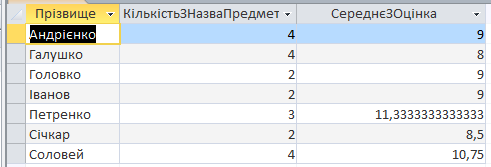
Створимо запит про кількість оцінок, отриманих кожним учнем з усіх предметів, і середню оцінку учня  з кожного предмету. Для цього потрібно:

  • Виконати Створити → Конструктор запитів.

  • У вікні Відображення таблиці послідовно вибрати усі таблиці і ввести їх у запит натисканням кнопки Додати.

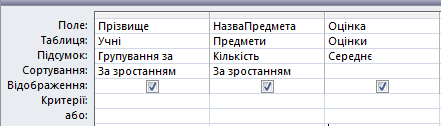
  • Заповнити Бланк запиту: у запису Поле слід увести назви полів: Прізвище, НазваПредмета, Оцінка.  

  • Застосувати сортування За зростанням до полів Прізвище і Назвапредмета.

  • На панелі інструментів натиснути кнопку Підсумки 14.PNG — у Бланку запиту з’явиться новий рядок Підсумок зі значенням Групування за для всіх полів. У полі НазваПредмета відкрити список Групування за і вибрати в ньому Кількість (Count) ; у полі Оцінка в списку Групування за вибрати Середнє:

15.PNG

  • Натиснути кнопку Запуск .

Відображається підсумкова таблиця:

16.PNG

Рефлексія від 2 учнів

Сподобався:

0

Так: 2

Ні: 0

Зрозумілий:

0

Так: 2

Ні: 0

Потрібні роз'яснення:

0

Ні: 2

Так: 0

Рекомендуємо

Створення й виконання запитів на вибірку даних.

Створення й виконання запитів на вибірку даних.

213

Аватар профіля Андрієнко Мар`ян Андрійович
Інформатика
11 клас

25 грн

Запити на змінення даних

Запити на змінення даних

216

Аватар профіля Андрієнко Мар`ян Андрійович
Інформатика
11 клас

25 грн

Об'єкти бази даних. Запити.

Об'єкти бази даних. Запити.

264

Аватар профіля Чернишева Антоніна Вікторівна
Професійна освіта
11 клас

75 грн

Автоматизоване створення запитів у базі даних

 Автоматизоване створення запитів у базі даних

307

Аватар профіля Лизько Валентина Степанівна
Інформатика
9 клас

35 грн

Зміна структури запиту у базі даних

Зміна структури запиту у базі даних

394

Аватар профіля Лизько Валентина Степанівна
Інформатика
9 клас

35 грн

Запити з параметрами. Перехресні запити.

Запити з параметрами. Перехресні запити.

223

Аватар профіля Андрієнко Мар`ян Андрійович
Інформатика
11 клас

25 грн

Схожі уроки

Впорядкування, пошук і фільтрування даних.

Впорядкування, пошук і фільтрування даних.

1277

Аватар профіля Вожга Ірина Леонідівна
Інформатика
9 клас

Створення й уведення структури таблиць. Поняття таблиці, поля, запису. Створення таблиць, означення полів і ключів у середовищі СКБД. Властивості полів, типи даних.

Створення й уведення структури таблиць. Поняття таблиці, поля, запису. Створення таблиць, означення полів і ключів у середовищі СКБД. Властивості полів, типи даних.

1095

Аватар профіля Савка-Ржематорська Оксана Василівна
Інформатика
9 клас

Цикли з передумовою у вкладених циклах

Цикли з передумовою у вкладених циклах

1337

Аватар профіля Вожга Ірина Леонідівна
Інформатика
6 клас

Налаштування часових параметрів аудіо- та відеоряду.

Налаштування часових параметрів аудіо- та відеоряду.

490

Аватар профіля Солодовнікова Катерина Олексіївна
Інформатика
8 клас

Елемент керування «кнопка». Поняття об’єкту та його властивостей і методів (на прикладі елементів екранної форми). Властивості і методи елементів керування.

Елемент керування «кнопка». Поняття об’єкту та його властивостей і методів (на прикладі елементів екранної форми). Властивості і методи елементів керування.

645

Аватар профіля Пилипенко Олена Володимирівна
Інформатика
8 клас

Елемент керування кнопка

Елемент керування кнопка

272

Аватар профіля Пилипенко Олена Володимирівна
Інформатика
8 клас