Предмет: Інформатика. Модуль "Графічний дизайн"
Тема: Векторна графіка.
Урок 26. Заливка об'єктів. Робота з градієнтами. Прозорість. Градієнтна сітка.
Конструктор уроків


Предмет: Інформатика. Модуль "Графічний дизайн"
Тема: Векторна графіка.
Урок 26. Заливка об'єктів. Робота з градієнтами. Прозорість. Градієнтна сітка.
1
Заливка об'єктів. Робота з градієнтами. Прозорість. Градієнтна сітка.
Актуалізація знань:
Які кольорові моделі ви знаєте?
Для чого переважно використовується кожна з них?
Як кодуються кольори у колірних схемах?
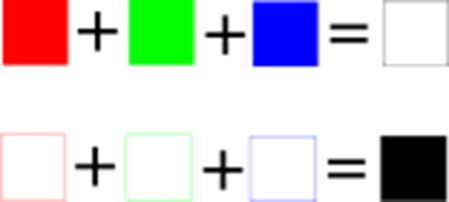 Мал. 1. Графічне зображення, подане в колірній моделі RGB
Розгляньмо мал. 1. У верхньому рядку подано квадратні об’єкти різного кольору, а в нижньому — такі самі об’єкти, з контурами різних кольорів, але без зафарбовування внутрішньої області.
В Inkscape зафарбовування внутрішньої області об’єкта називають заповненням, а фарбування контура — штрихом.
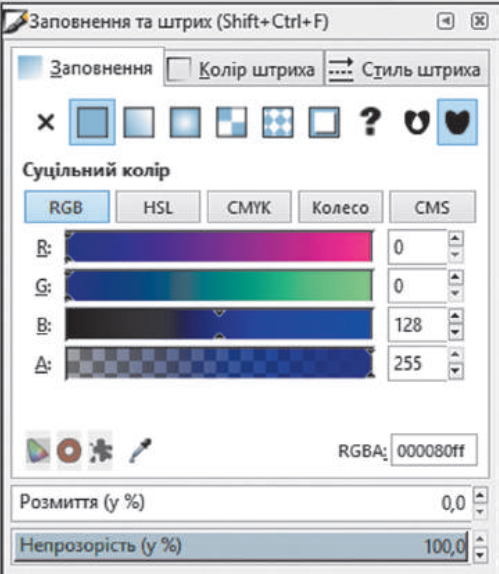 Мал. 2. Вікно Заповнення та штрих
Щоб вибрати колір і тип зафарбовування, потрібно скористатися вікном Заповнення та штрих (мал. 2), яке відкривається командою Заповнення та штрих у меню ОБ’ЄКТ.
Як бачимо, у ньому є три вкладки: Заповнення, Колір штриха, Стиль штриха.
На вкладці Заповнення можна вибрати режим зафарбовування внутрішньої області вибраного об’єкта: суцільне заповнення, лінійний або радіальний градієнт.
Якщо фарбування відсутнє, інструмент матиме вигляд хрестика.
Під інструментами з режимом заповнення міститься область вибору кольору з кнопками RGB, CMYK, HSL, «колесо». «Колесом» зручно користуватися: на колі вибирається тон кольору, а в трикутнику встановлюється його насиченість та яскравість. Рядок альфа-канал дозволяє встановити прозорість кольору.
Якщо на вкладці Заповнення вибрати режим Зразок, то виділений об’єкт зафарбується кольором, вибраним на панелі кольорів. Щоразу, створюючи об’єкт, потрібно використовувати попередньо вибраний колір заповнення та штриха.
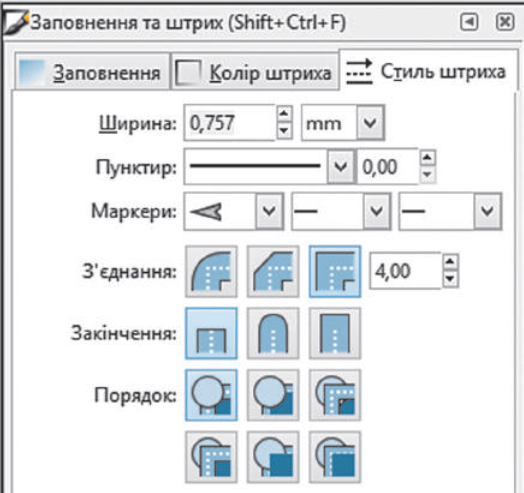 Мал. 3. Вікно вибору стилю штриха
Вкладку Колір штриха використовують для встановлення кольору та прозорості, штриха та їх вилучення. На вкладці Стиль штриха (мал. 3) містяться параметри штриха, позначки для закінчення несуцільного штриха та порядку розташування певного штриха серед решти.
Розгляньмо алгоритм заповнення внутрішньої області поточного об’єкта.
Виберіть команду ОБ’ЄКТ → Заповнення та штрих
Перейдіть до вкладки Заповнення
Налаштуйте режим заповнення та колір (для заповнення непрозорість не дорівнює 0)
Розмістіть вказівник миші всередині області фарбування
Підтвердьте клацанням лівої кнопки миші
Вибраний колір буде поточним, поки його не змінити. Щоб змінити колір об’єкта, його слід виділити й вибрати колір на колірній панелі (клацнути ЛКМ квадратик з кольором).
Зафарбувати внутрішню область об’єкта можна як суцільним кольором, так і з використанням градієнта.
 Градієнтом називають спосіб фарбування, у разі застосування якого відбувається плавний перехід від одного кольору до іншого.
Градієнт використовують як для заповнення внутрішньої області об'єкта, так і для фарбування штриха.
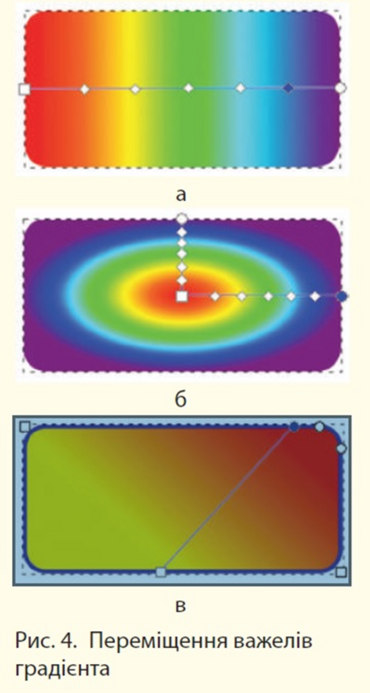
Під час вибору параметра градієнт використовують поточний колір — він змінюється від повної насиченості до прозорості. На об’єкті з’являється зображення так званого важеля градієнта.
Його опорні точки призначено для встановлення межі градієнтного заповнення, її колірної насиченості, зміни спрямованості та кольорів градієнта.
Керувати параметрами градієнта можна за допомогою команд контекстного меню інструмента Градієнт.
Градієнти розподіляються на два типи: лінійний і радіальний. На рис.4 наведено прямокутники з різним градієнтним заповненням з кольорами веселки. Як бачимо, радіальний градієнт має два важелі: вертикальний і горизонтальний (рис. 4 а, б). Важелі можна переміщувати й таким чином створювати напрямок переходу кольорів (рис. 4, в).
4. Закріплення одержаних знань.
Назвіть команди заповнення внутрішньої області та штриха об’єкта.
Як відкрити вікно налаштування кольорів об’єкта?
Які вкладки містить вікно Заповнення та штрих та яке їх призначення?
Які типи заповнення є в Inkscape?
Наведіть алгоритм заповнення внутрішньої області об'єкта.
Поясніть механізм керування параметрами градієнта.
Рефлексія від 29 учнів
Сподобався:
Так: 29
Ні: 0
Зрозумілий:
Так: 28
Ні: 1
Потрібні роз'яснення:
Ні: 28
Так: 1
