Конструктор уроків
- Всеосвіта›
- Бібліотека уроків›
- Інформатика›
- Захоплення аудіо і відео, створення аудіо-, відеофрагментів

Урок:
Захоплення аудіо і відео, створення аудіо-, відеофрагментів
16.11.2022
Вміст уроку:
1
2
3
1
2
За допомогою яких програм захоплюють звук?
Щоб записати звуковий файл, можна скористатися програмою Звукозаписувач, яка входить до стандартних програм ОС Windows. Зрозуміло, що при цьому має бути підключений мікрофон (мал. 9.4).

Кнопкою Почати записування запускається відлік тривалості звукозапису, а сама кнопка змінює свій вигляд на Зупинити записування.
Для роботи з аудіо використовують і більш потужні програми, в яких можна не тільки створювати звукові файли, а й вносити зміни до аудіозаписів. Такі програми мають назву звукових редакторів, або аудіоредакторів (мал. 9.5).
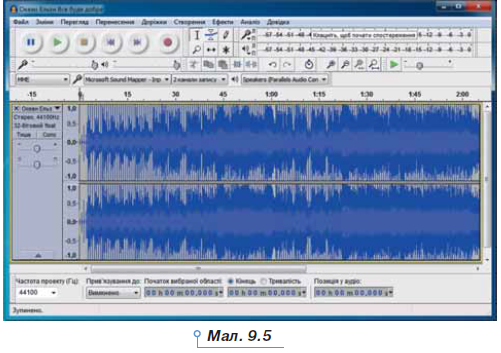
Аудіоредактори використовують, щоб записати звуковий файл із мікрофона, об’єднати кілька аудіозаписів, вирізати та зберегти фрагмент аудіозапису в окремому файлі, видалити паузи, позбавитися шуму тощо.
Існують як безкоштовні, так і потужніші звукові редактори, які є платними. Прикладами звукових редакторів є Audacity, Acoustica, mp3DirectCut, Ocenaudio, Adobe Audition, Audio Edit Deluxe тощо.
Звукові дані в середовищі аудіоредактора графічно подаються у хвильовій формі. Область із таким графічним зображенням у звуковому редакторі називають треком, або звуковою доріжкою.
За допомогою яких програм захоплюють відео?
Для захоплення відео можна скористатись як онлайн-програмами, так і програмами, які встановлюються на комп’ютер. Наприклад, Free Online Screen Recorder (https://cutt.ly/rkIzzIT) — сервіс, який може працювати як в онлайн-версії, так і офлайн. Для того щоб використовувати сервіс без встановлення на комп’ютер, потрібно заздалегідь завантажити із сайту і встановити на комп’ютер спеціальну надбудову — лаунчер. Після цього програма Free Online Screen Recorder стане доступною для роботи онлайн (мал. 9.6).
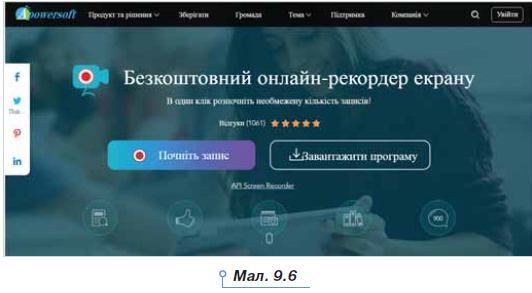
Після запуску програми на виконання або з екрана браузера запис відео здійснюють вказівкою Почніть запис. Користувачам буде доступна панель інструментів (мал. 9.7).
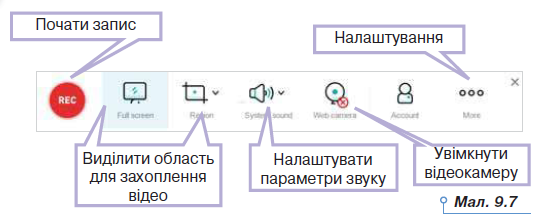
На панелі інструментів можна вказати джерело звуку або зовсім відключити звук:
системні звуки (system sound);
мікрофон (microphone);
і системні звуки, і мікрофон (system sound і microphone).
У налаштуваннях сервісу можна вибирати формат записуваного відео, наприклад, MP4, WMV, AVI, MOV, MPEG та ін. Щоб відкрити налаштування, на панелі обирають More → Settings → Recording (мал. 9.8).
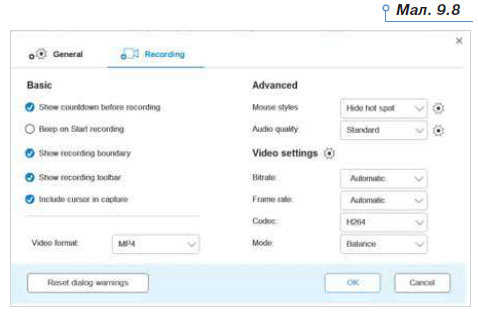
При натисканні Rec висвічуються комбінації клавіш, які необхідні для роботи з даною програмою.
Щоб зберегти відео на комп’ютер, можна натиснути на Стоп і вибрати, куди треба вивантажити файл. Його можна зберегти на комп’ютер. Для цього натисніть Save as video file, і документ збережеться за таким шляхом: Мої документи → Apowersoft → Apowersoft Online Screen Recorder. Також отримане відео можна завантажити в YouTube, Vimeo, Google Drive, Dropbox.
3
16 листопада 2022

Рефлексія від 25 учнів
Сподобався:
0
Так: 22
Ні: 3
Зрозумілий:
0
Так: 23
Ні: 2
Потрібні роз'яснення:
0
Ні: 23
Так: 2
