Конструктор уроків
- Всеосвіта›
- Бібліотека уроків›
- Інформатика›
- Використання зображень у веб-документах

Урок:
Використання зображень у веб-документах

08.11.2022
Вміст уроку:
1
2
3
4
5
1
2
3
Формати зображень, які використовують в Інтернеті
Найбільш розповсюдженими в Інтернеті є файли форматів GIF, J PG (JPEG) та PNG. Це найкомпактніші формати збереження графіки.
Формат GIF (.gif)
Формат GIF (Graphics Interchange Format — формат обміну графічними даними) почали використовувати з 1987 року для обміну малюнками через канали зв'язку глобальної мережі. Він зберігає зображення, що можуть містити не більш ніж 256 кольорів, і не залежить від апаратного забезпечення комп'ютера. Окрім цього, під час завантаження таких файлів на веб-сторінку може бути використаний режим interlaced (рядки малюнка відображаються через один). Ця технологія дає змогу побачити приблизний вміст картинки до її повного відтворення і в разі необхідності скасувати завантаження.
У GIF-файлах можна зробити один чи більше кольорів прозорими: вони будуть невидимими у вікні браузера та деяких інших програм. Також є можливість зберігати в одному файлі кілька картинок, задавши час показу кожної, тобто застосовувати анімацію. На сьогодні фахівцями розроблено чимало готових анімаційних GIF-файлів, які можна використовувати на своїх веб-сторінках.
Формат PNG (.png)
Формат PNG (Portable Network Graphic — переносні мережні графічні дані) є одним із перспективних форматів графіки для Інтернету, який створено з метою заміни GIF.
Формат PNG забезпечує високу якість графіки та прийнятні розміри файлів. Зображення може зберігатися як у реальних кольорах, так і в 256-колірній GIF-палітрі.
Формат JPEG (.jpg)
Формат JPEG (Joint Photographic Experts Group — об'єднана група експертів у галузі фотографії) був створений для того, щоб позбутись обмежень, властивих формату GIF.
Два попередніх формати орієнтовані на рисовану і креслену графіку. Формат JPEG призначений для збереження повноколірних реалістичних фотозображень. Він має потужні засоби для стиснення зображень, щоправда шляхом зниження їхньої якості.
JPEG-зображення зберігаються у файлах із розширенням .jpg. Оскільки цей формат спеціально розробляли для збереження ілюстрацій, що містять велику кількість кольорів, він є найприйнятнішим для деяких типів графічних даних. Це кольорові фотографії, графічні дані з градієнтним заповненням частин зображення, фотознімки з відтінками одного кольору тощо.
4
Розміщення і вирівнювання зображень на веб-сторінках
Ілюстрації відіграють важливу роль в оформленні веб-сторінок: їх використовують як тло, виводять на екран як окремо від тексту, так і разом із ним. Малюнки зберігаються в окремих файлах поза HTML-документами, але відображаються браузером всередині веб-сторінки.
Створення тла веб-сторінки
Зазвичай для тла вибирають зображення невеликого розміру та неяскравих кольорів, а його файл роблять маленького розміру, що дає змогу швидко завантажувати сторінки. Текст на тлі повинен легко читатись.
Для формування тла у вигляді малюнка у тегу <BODY> використовують атрибут BACKGROUND, значенням якого є URL-адреса файлу зображення. Наприклад, тег <BODY BACKGROUND»"1. jpg"> визначає, що для фонового заповнення веб-сторінки буде використано файл 1.jpg.
Далі наведено приклад HTML-коду сторінки, в якої тло оформлене у вигляді малюнка, що міститься у файлі mone.jpg.
<HTML>
<TITLE>Моя фірма</TITLE>
<BODY BACKGROUND="mone.jpg">
<H1><A HREF="l.html">Наш а продукція</АХ/Н1>
<H1><A HREF="2.html">Наші замовники</АХ/Н1>
</BODY>
</HTML>
На рисунку показано, який вигляд має ця веб-сторінка у вікні браузера.
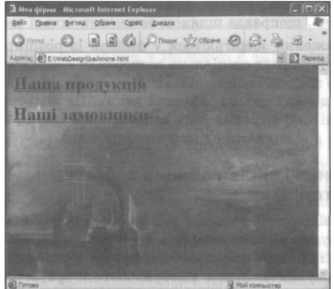
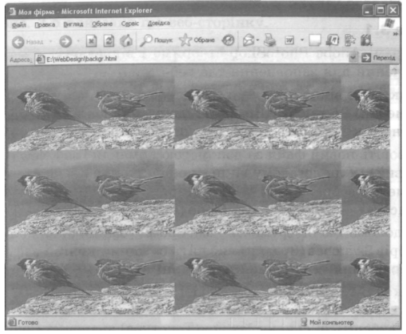
Як бачите, малюнок займає цілий екран. Розглянемо інший приклад, задавши в атрибуті BACKGROUND зображення невеликого розміру gorobci.jpg, яке у вигляді мозаїки заповнить екран. Код такої сторінки наведено нижче, а вигляд її у вікні браузера — на рисунку.
<HTML>
<TITLE>Моя фірма</TITLE>
<BODY BACKGROUND="gorobci.jpg">
</BODY>
</HTML>
У цьому прикладі на веб-сторінці немає тексту, однак на практиці так не буває. З огляду на це тло рідко роблять у вигляді фотографій, оскільки для них непросто підібрати відповідний колір тексту.
Зображення для тла попередньо готують у графічних редакторах, щоб зробити його неяскравим і неконтрастним.
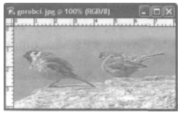
Можливість відповідної обробки зображень для перетворення їх на фонові забезпечують багато графічних редакторів, зокрема популярний Adobe PhotoShop. Відкривши у ньому потрібний файл (командою File • Open (Файл • Відкрити)), слід вибрати команду Image • Adjustments • Hue/Saturation (Зображення • Параметри • Тон/Насиченість) і за допомогою шкали Lightness (Освітленість) освітлити малюнок тла. На рисунку показано малюнок gorobci.jpg, який оброблений у такий спосіб.
Але найчастіше підбирають рисунок, який нагадує шпалери, адже текст на тлі має виділятись і легко читатись, тобто привертати увагу відвідувача сайту.
Вставлення зображень на веб-сторінку
Для розміщення малюнків у HTML-документі використовують одинарний тег <IMG>. Він має обов'язковий атрибут SRC, значенням якого є URL-адреса файлу зображення, записана в абсолютній (повністю) або відносній формі (починаючи від поточного каталогу; при цьому «батьківський» каталог позначають за допомогою двох крапок і слешу (. . /)). Під час відкривання документа браузер завантажує малюнок і відображає його в тому місці документа, де розташований тег <IMG>.
Графічний об'єкт буде показаний на веб-сторінці у своїх реальних розмірах. Якщо є потреба у їх зміні (масштабуванні об'єкта), нові розміри можна задати за допомогою атрибутів WIDTH та HEIGHT, значення яких визначають відповідно ширину та висоту зображення в пікселах. При цьому необхідно зберегти пропорції малюнка, інакше він матиме вигляд розтягнутого або сплюснутого.
Слід також пам'ятати, що іноді користувачі відключають відображення графіки у вікні браузера, щоб прискорити завантаження документів. Тому, на випадок, коли малюнка на сторінці не буде, бажано повідомити, що на ньому зображено. Для цього використовують альтернативний текст — більш-менш докладний опис зображення, який задають у тегу <IMG> як значення спеціального атрибута ALT. Якщо браузер не може показати малюнок, він замість нього виводить цей текст.
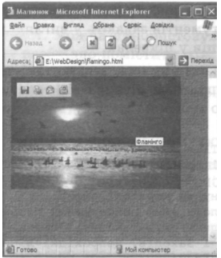
Розглянемо HTML-документ, в якому використаємо малюнок flamingo.jpg, де зображено фламінго. У тегу <IMG> задамо атрибути WIDTH,HEIGHT та ALT.
<HTML>
<TITLE>Малюнок</TITLE>
<ВООУ BACKGROUND="flamingo.jpg">
<IMG SRC="2.jpg" WIDTH=300 HEIGHT=200 ALT="Фламінго">
</BODY>
</HTML>
Ha рисунку показано, який вигляд має ця веб-сторінка у вікні браузера. Після наведення вказівника миші на малюнок альтернативний текст відображається у спливаючому вікні.
У режимі відключення графіки буде показано лише порожню рамку зображення з альтернативним текстом.
Розміщення зображень у тексті
Зображення можна розмістити у тексті, але при цьому слід визначити, в який спосіб текст обтікатиме його. Для взаємного розміщення тексту і зображень призначений атрибут ALIGN у тегу <IMG>, який може набувати, зокрема, таких значень:
• left — зображення розміщене в лівій частині сторінки, текст обтікає його з правого боку;
• righ t — зображення розміщене у правій частині сторінки, текст обтікає його з лівого боку;
• top — обтікання немає, зображення розміщене в тексті, відповідний рядок якого вирівняно за верхньою межею малюнка;
• bottom — обтікання немає, зображення розміщене в тексті, відповідний рядок якого вирівняно за нижньою межею малюнка;
• middle — обтікання немає, зображення розміщене в тексті, відповідний рядок якого вирівняно по середній лінії малюнка.
За умовчанням атрибут ALIGN має значення left.
Для того щоб картинка не була розташована впритул до тексту, можна задати відступи. Це роблять за допомогою атрибута HSPASE для бокових полів та атрибута VSPASE для верхнього і нижнього полів. Значення аргументів задають у вигляді чисел, що визначають розміри відступів у пікселах.
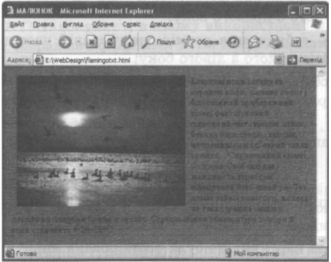
У прикладі, наведеному нижче, задано такі значення атрибутів, що малюнок розміщується ліворуч від тексту, який обтікатиме його. Поля навколо малюнка матимуть розмір 10 пікселів.
<HTML>
<TITLE>МАЛЮНОК</TITLE>
<BODY BACKGROUND="1.jpg">
<IMG SRC="flamingo.jpg" ALIGN=left HSPACE=10 VSPASE=10>
Блакитні води океану та коралові рифи, ласкаве сонце і білосніжний прибережний пісок, фантастичний підводний світ і казкові птахи, буяння барв сходів і заходів, непрохідні ліси і п'янкий запах орхідей...
Сприятливий клімат Острова Свободи дає можливість туристам відвідувати його цілий рік. Тут немає зайвої вологості, а спека не така страшна завдяки постійним подувам бризів із океану. Середньорічна температура повітря й води становить + 26—28°С.
</BODY>
</HTML>
На рисунку показано, який вигляд має ця веб-сторінка у вікні браузера.
Графічні гіперпосилання
Зображення, як і текст, можна використовувати як посилання. Для цього тег <IMG> необхідно помістити між тегами <А> і </А>. Зображення-посилання має синю рамку, а після наведення на нього вказівника миші той набуває такої самої форми, що й у випадку текстового посилання.
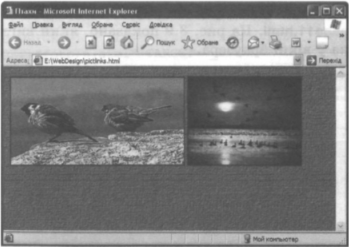
Розглянемо приклад веб-сторінки, що містить малюнки, які є гіперпосиланнями.
<HTML>
<TITLE>Птахи</TITLE>
<BODY BACKGROUND="1.jpg">
<А HREF="gorobci.html"><IMG SRC="gorobci.jpg"></A>
<A HREF="flamingo.html"><IMG SRC="flamingo.jpg"></A>
</BODY>
</HTML>
Малюнок gorobci.jpg пов'язаний із файлом gorobci.html, а малюнок flamingo.jpg — із файлом flamingo.html. На рисунку показано, який вигляд має ця веб-сторінка у вікні браузера.
Ще одним способом використання малюнків як гіперпосилань є створення графічних кнопок переходу.
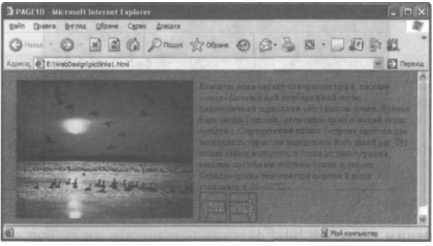
Іноді великий за обсягом текст поділяють на частини, кожна з яких розташована на окремій веб-сторінці. У нижній частині поточних сторінок розміщують зображення двох стрілок: Вперед і Назад. їх настроюють як гіперпосилання на наступну і попередню веб-сторінки — так, як це показано у прикладі.
<HTML>
<TITLE>PAGE10</TITLE>
<BODY BACKGROUND="1.jpg">
<IMG SRC="2.jpg" ALIGN=left HSPACE=10 VSPASE=10>
Блакитні води океану та коралові рифи, ласкаве сонце і білосніжний прибережний пісок, фантастичний підводний світ і казкові птахи, буяння барв сходів і заходів, непрохідні ліси і п'янкий запах орхідей...
Сприятливий клімат Острова Свободи дає можливість туристам відвідувати його цілий рік. Тут немає зайвої вологості, а спека не така страшна завдяки постійним подувам бризів із океану. Середньорічна температура повітря й води становить + 26-28°С. <BR>
<А HREF="page9.html"><IMG SRC="nazad.jpg"></A>
<А HREF="pagell.html"><IMG SRC="vpered.gif"></А>
</BODY>
</HTML>
Кнопка Назад пов'язана з файлом page9.html, а кнопка Вперед — з файлом page11.html. На рисунку показано, який вигляд має ця веб-сторінка у вікні браузера.
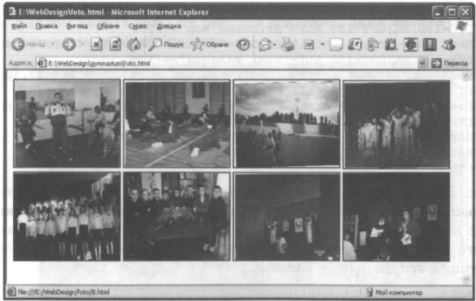
Під час створення сайтів зображення часто вставляють у комірки таблиці. У цьому випадку малюнки будуть розташовані на екрані так, як задумав дизайнер веб-сайту. У такий спосіб створюють, наприклад, фотогалереї: зображення невеликих розмірів вміщують у комірки таблиці та роблять їх гіперпосиланнями, кожне з яких пов'язане з тим самим фото, але більшого розміру.
Створимо у HTML-документі таблицю, в комірки якої вставимо ілюстрації до веб-сайту навчального закладу.
<HTML>
<BODY>
<TABLE>
<TR><TD><A HREF="foto/l.html" TARGET="_blank"><IMG
SRC="foto/l.jpg" WIDTH=180 HEIGHT=150 ALT="Тренажерний зал">
</TD>
<TD><A HREF="foto/2.html" TARGET="_blank"><IMG SRC="foto/2.jpg"
WIDTH=180 HEIGHT=150 ALT="Гімнастика в нашій школі"></TD>
<TD><A HREF="foto/3.html" TARGET="_blank"><IMG SRC="foto/3.jpg"
WIDTH=180 HEIGHT=150 ALT="HapiBHi з чемпіонами"></TD>
<TD><A HREF="foto/4.html" TARGET="_blank"><IMG SRC="foto/4.jpg"
WIDTH=180 HEIGHT=150 ALT="KBK"></TD></TR>
<TR><TD><A HREF="foto/5.html"
TARGET="_blank"><IMG SRC="foto/5.jpg"
WIDTH=180 HEIGHT=150 ALT="Шкільний xop"></TD>
<TD><A HREF="foto/6.html" TARGET="_blank"><IMG SRC="foto/6.jpg"
WIDTH=180 HEIGHT=150 ALT="Haші таланти"></TD>
<TD><A HREF="foto/7.html" TARGET="_blank"><IMG SRC="foto/7.jpg"
WIDTH=180 HEIGHT=150 ALT="Відкриття Золотої пекторалі"></ТП>
<TD><A HREF="foto/8.html" TARGET="_blank"><IMG SRC="foto/8.jpg"
WIDTH=180 HEIGHT=150 ALT=" Наші тaлaнти"></TD></TR>
</TABLE>
</BODY>
</HTML>
Усі зображення розміщені в поточній папці в підкаталозі foto. Кожний малюнок, вставлений у комірку таблиці, є посиланням, що вказує на HTML-документ, тіло якого містить тег вставляння того самого малюнка-гіперпосилання. Наведемо приклад одного з таких документів — 3.html.
<HTML>
<TITLE>Нарівні з чемпіонами</TITLE>
<BODY>
<IMG SRC="3.jpg" WIDTH=900 HEIGHT=750>
</BODY>
</HTML>
Отже, малюнок у комірці таблиці та пов'язаному з ним HTML-документі однаковий, але в таблиці його розміри значно менші реальних — 180x150 пікселів. Кожний такий малюнок супроводжується альтернативним текстом.
На рисунку зображена веб-сторінка, фрагмент коду якої було наведено вище. На ній розташовано фотогалерею веб-сайту гімназії «Сихівська» м. Львова.
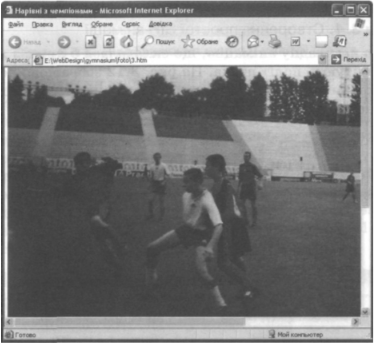
HTML-документи, пов'язані з гіперпосиланнями, відкриваються в окремому вікні: цього досягають наданням атрибуту TARGET значення blank . Зображення в них мають суттєво більші розміри, наприклад, ширина — 900 пікселів, а висота — 750. Розміри малюнка, що відкривається в окремому вікні, підбирають так, щоб він мав ширину та висоту, достатні для детальнішого ознайомлення з ним. При цьому слід пильнувати, щоб не відбулося спотворення картинки, тому часто розміри залишають реальними, не використовуючи атрибутів WIDTH та HEIGHT.
На рисунку показано, який вигляд має вікно браузера після того, як користувач вибрав одну з фотографій для детальнішого ознайомлення.
5

8 листопада 2022

Рефлексія від 10 учнів
Сподобався:
0
Так: 10
Ні: 0
Зрозумілий:
0
Так: 9
Ні: 1
Потрібні роз'яснення:
0
Ні: 9
Так: 1
