Використання спільних документів під час інтегрованих уроків інформатики. Практична робота
Конструктор уроків
- Всеосвіта›
- Бібліотека уроків›
- Інформатика›
- Використання спільних документів під час інтегрованих уроків інформатики

Урок:
Використання спільних документів під час інтегрованих уроків інформатики

03.12.2022
Опис уроку (учням цей опис не показується):
Вміст уроку:
1
1
Тема уроку: Використання спільних документів під час інтегрованих уроків інформатики
Освітньо – виховні завдання теми: створити комфортні умови для навчання, за яких кожен учень відчуває свою успішність, інтелектуальну спроможність, самостійність.
Навчальна мета: удосконалити вміння учнів працювати в онлайн середовищі, з використанням офісних веб-програм для створення спільних документів, їх синхронізації.
Розвиваюча мета: розвивати вміння і навички правильного користування офісних веб-програм, пам’ять, мислення, увагу, інтерес до вивчення інформатики та інших предметів.
Виховна мета: виховувати в учнів самостійність, мислення, кмітливість, старанність, наполегливість, бажання творчо працювати.
Тип уроку: Урок застосування отриманих умінь і навичок на практиці (міжпредметні зв’язки).
Обладнання: ноутбуки (ПК) з виходом у інтернет, роздатковий матеріал.
Хід уроку
Організаційний момент
Доброго дня. [Перевірка відсутніх].
Налаштування позитивного настрою.
Актуалізація опорних знань
Обговоримо:
Що означає персональне навчальне середовище для вас особисто?
Що таке хмарні технології та які переваги їх застосування?
Які хмарні технології ви використовуєте у своєму навчальному середовищі?
Поясніть, у чому суть спільного використання документів.
Назвіть програмні засоби, які можна використати для колективної роботи над проектом.
Організація до виконання Практичної роботи
Вивчення теми «Використання спільних документів під час інтегрованих уроків інформатики» ми завершуємо виконанням Практичної роботи. На цьому уроці ви продемонструєте результати вашої роботи.
Тема використання спільних документів з використанням міжпредметних зв’язків не випадкова. Тому що на даний час це дуже актуально вміти одночасно працювати над однією темою та вносити свої пропозиції чи коментарі, вміти запропонувати якісь виправлення, при цьому не псуючи чиєїсь роботи.
Практична робота
Пригадаємо правила техніки безпеки під час роботи за комп’ютером. [Обговорення правил техніки безпеки].
Організувати спільну роботу з документами учасників групи можна за допомогою цифрових інструментів Google, таких як Google Клас, Google Meet, Google Документи, Google Таблиці, Google Презентації, Google Keep, Google Jamboard тощо.
Під час сьогоднішньої практичної роботи ми скористаємося Google Документом.
Увійдіть y свій обліковий запис у середовищі Google.
Перейдіть до спільного документу за посиланням у вашому завданні.
Справа вгорі ви побачите усіх учасників, які спільно з вами у даний час працюють з цим документом (рис.1).
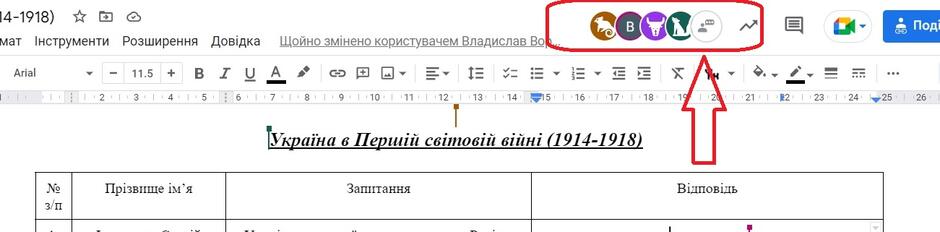
Рис.1
Перед вами таблиця за темою «Україна в Першій світовій війні
(1914-1918)», у якій розташовані наступні стовбці: «Прізвище ім’я», «Запитання», «Відповідь».
Розглянемо завдання для спільної роботи:
У стовбці «Прізвище ім’я» знайдіть своє прізвище і поруч з ним у стовбці «Запитання» уважно прочитайте запитання.
У наступному стовбці «Відповідь» надайте відповідь у зручному для вас форматі (текстом, малюнком тощо). Це можна робити одночасно (рис.2).
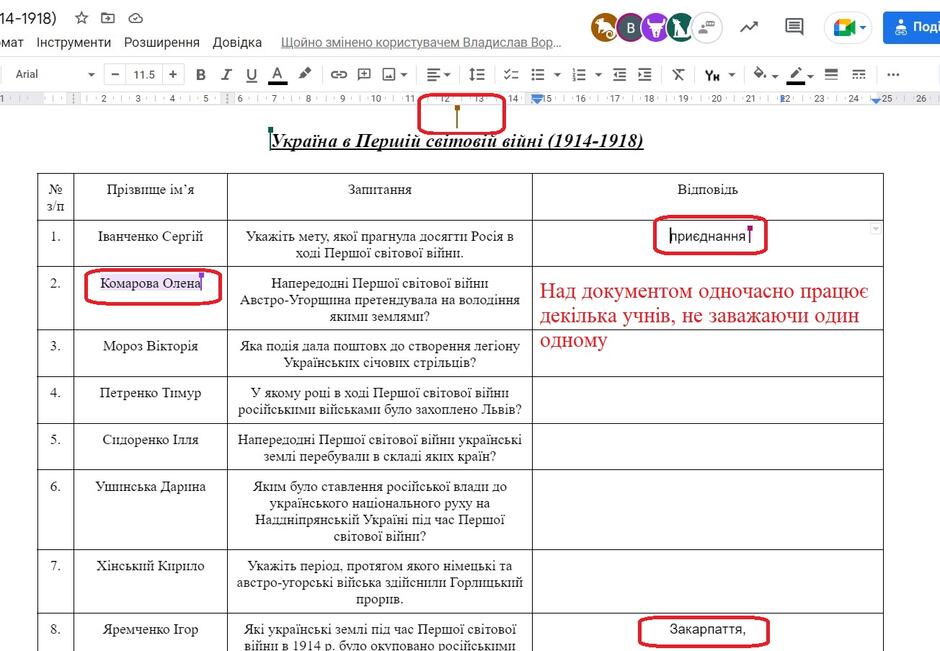
Рис.2
Перегляньте відповіді інших учасників. Додайте коментар або запитання, наступному за вами учню. Для цього необхідно виділити уривок тексту, до якого відноситься коментар. Далі, у правому верхньому куті вибрати кнопку «коментарі» (під цифрою 1, рис.3), після цього вибрати кнопку «додати коментар» (під цифрою 2, рис.3).
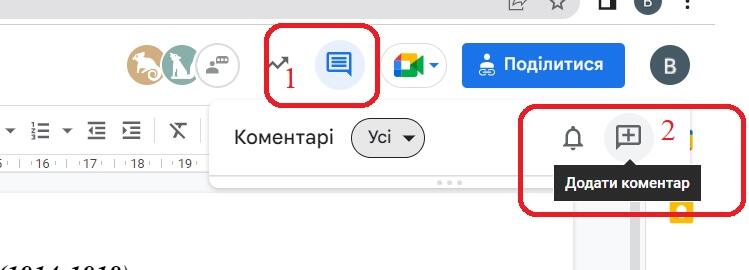
Рис.3
У вікні, що відкрилося, впишіть свій коментар (рис.4).
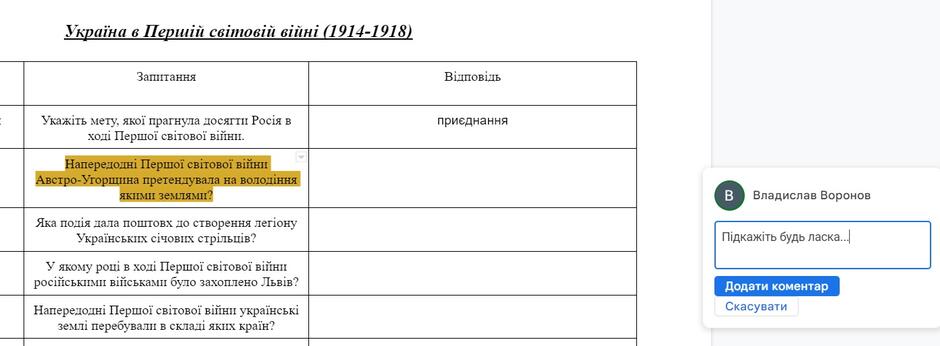
Рис.4
Переглянути усі коментарі можна натиснувши на позначку «коментарі» (рис.5).
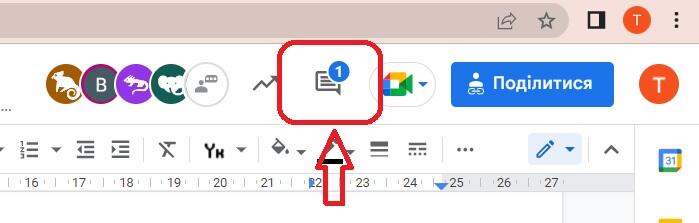
Рис.5
Якщо ви знайшли помилку і хочете запропонувати виправлення, виділіть текст, який ви подаєте на виправлення, виберіть кнопку «режим редагування» (під цифрою 1, рис.6), після цього виберіть «пропонування» (під цифрою 2, рис.6)
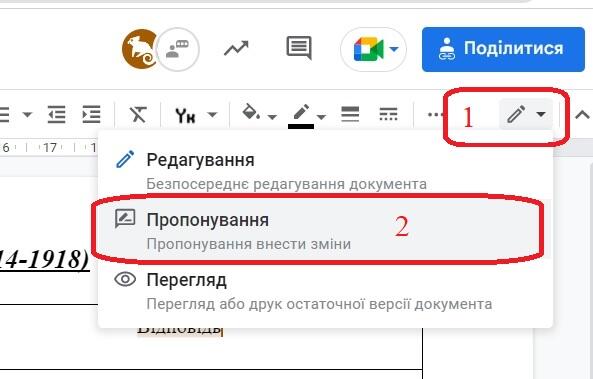
Рис.6
У вікні, що відкрилося, впишіть своє пропонування на зміну. Такий коментар будуть бачити усі учасники спільної роботи. Якщо учасник, до якого звернулись із виправленням захоче його ухвалити, йому треба натиснути на «синю галочку» (рис.7). При цьому текст автоматично зміниться на запропонований.
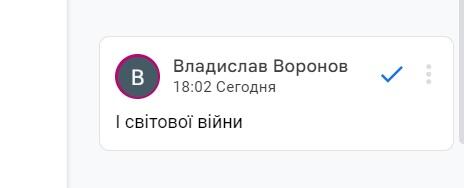
Рис.7
Будь хто з учасників може дати відповідь на це пропонування, натиснувши на нього, та у вікні що відкриється нижче, залишити своє (рис.8).
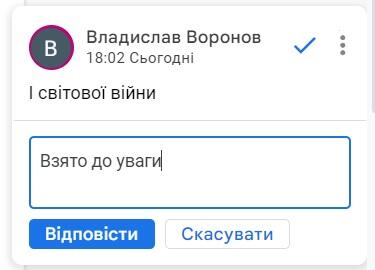
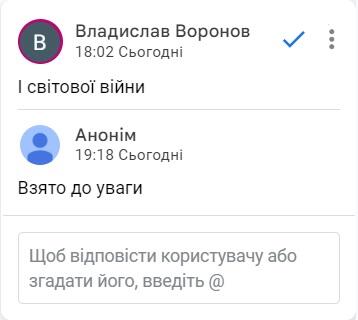
Рис.8
Оцінювання. Аналіз Практичної роботи.
Ми вчилися працювати у спільних документів під час інтегрованих уроків інформатики.
Ви показали високий рівень знань при роботі зі спільним документом і уміння застосовувати їх при виконанні завдань практичного змісту, показали нам вміння редагувати спільний документ. Ніхто з учнів не віднісся до роботи байдуже, всі брали активну участь у спільній роботі.
Рефлексія
Учитель. Кожен з вас сьогодні продемонстрував навички роботи в онлайн середовищі. Ви мали змогу за допомогою хмарних технологій розкрити певне питання. Скажіть, будь ласка:
Чи сподобалось вам працювати над цим завданням?
Чи зуміли ви розкрити обрану тему?
Чи маєте бажання попрацювати ще над спільним документом?
Що вам найбільше сподобалось під час виконання практичної роботи?
Домашнє завдання.
Повторити вивчений матеріал з теми. Створіть власний спільний документ та запропонуйте групі учнів виконати завдання в ньому, при цьому надайте їм доступ до редагування.
Дякую вам за урок, до побачення.
Рефлексія від 0 учнів
Сподобався:
0
Так: 0
Ні: 0
Зрозумілий:
0
Так: 0
Ні: 0
Потрібні роз'яснення:
0
Ні: 0
Так: 0
