Конструктор уроків
- Всеосвіта›
- Бібліотека уроків›
- Інформатика›
- Використання форм для введення та редагування даних в БД

Урок:
Використання форм для введення та редагування даних в БД

27.11.2024
Вміст уроку:
1
2
3
Опис, який учні побачать перед початком уроку
Мета нашого уроку: навчитися ефективно використовувати форми як зручний інструмент для взаємодії з базою даних, спростити процес введення, редагування та перегляду інформації.
1
Дайте відповідь на запитання:
Які розділи містить форма, створена за допомогою Конструктора форм?
Як можна відкрити список полів таблиць?
Як відкривається контекстне меню?
Як можна змінити колір фону форми?
У яких режимах можна переглянути створену форму?
Поясніть порядок уведення заголовка форми.
Які операції можна виконувати з модифікації форми?
Пригадаємо:
Форма – це гарний засіб відображення, уведення й редагування даних, що зберігаються в таблицях або формується запитами.
Таблиці створюються розробниками БД, а потім у процесі роботи з БД різним групам користувачів надається право вносити зміни в окремі поля.
Наприклад:
Провізори аптек можуть вносити дані про купівлю певних ліків. Завідувач аптеки може вносити зміни про кількість ліків, що надійшли до аптеки, а її керуючий може вносити зміни на ціни ліків.


1. Які розділи містить форма, створена за допомогою Конструктора форм?1. Які розділи містить форма, створена за допомогою Конструктора форм?
1. Які розділи містить форма, створена за допомогою Конструктора форм?1. Які розділи містить форма, створена за допомогою Конструктора форм?
2
Вивчаємо:
Додавання нових записів.
Наприкінці кожної форми є порожній запис. До нього можна перейти, натиснувши кнопку Створити запис, що розташована на панелі навігації, або іншим шляхом, наприклад послідовним натисканням на кнопку Наступний запис.
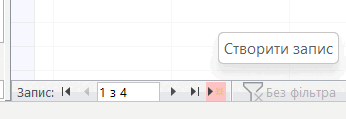
Для введення нового запису необхідно перейти на порожній запис, заповнити його поля необхідними даними та натиснути клавішу Enter. Після цього можна перейти до введення наступного запису.
Після завершення введення всіх записів необхідно зберегти форму. Уведені у формі записи будуть автоматично додані до таблиць, на базі яких створена форма.
 Зверніть увагу!
Перш ніж уводити нові записи, необхідно переконатись, що у вікні Аркуш властивостей параметра Дозволити додавання надано значення Так. Інакше, записи вводитися у таблицю не будуть
Редагування записів.
Для редагування запису в таблиці за допомогою форми необхідно спочатку знайти цей запис у формі, що відкрита в режимі Форми, а потім внести необхідні зміни у відповідні поля. Пошук запису можна здійснити за допомогою кнопок панелі навігації. Якщо відомий номер запису, до якого необхідно внести зміни, то цей номер уводиться в поле поточного запису й натискається Enter.
Видалення записів.
Видалити запис із таблиці за допомогою форми можна, наприклад так: знаходимо у формі запис, який необхідно видалити, у групі Запис вкладки Основне відкриваємо меню кнопки Видалити й виконуємо команду Видалити запис.
 Зверніть увагу!
 Слід урахувати, що для зв’язаних таблиць видалити запис не завжди вдається. Якщо запис не має підлеглих записів у зв’язаних таблицях або дозволене каскадне видалення записів, то видалення можливе. У такому випадку відкривається вікно з проханням підтвердити видалення. Для підтвердження видалення слід натиснути кнопку Так, інакше буде виведено повідомлення про неможливість видалення. Якщо запис має підлеглі записи у зв’язаних таблицях, то необхідно видалити з інших таблиць усі записи, які з ним пов’язані.
3
Практичне завдання:
Алгоритм роботи.
Відкрийте БД shkola. Відкрийте Форму_61 у режимі Форми. Додайте новий запис: Клас – 8, Учнів – 25, Займаються спортом – 6. Збережіть форму. Відкрийте таблицю КЛАСИ та переконайтеся, що запис доданий.
Відкрийте Форму_61 у режимі Форми. Знайдіть запис, який ви вводили у п.1. Внесіть зміни у поле Учнів. Збережіть Форму_ 61. Переконайтесь, що зміни внесені. Видаліть із форми останній уведений запис. Збережіть форму. Переконайтесь, що запис видалений.
Відкрийте Форму_62 у режимі Форми. Додайте новий запис: Прізвище – Рожко Р. П., Клас – 10, Улюблений предмет – інформатика, Інформатика – 11, Історія - 10. Збережіть форму. Відкрийте таблицю УЧНІ та переконайтеся, що запис доданий.
Відкрийте Форму_62 у режимі Форми. Знайдіть запис, який ви вводили у п.3. Внесіть зміни в поле Прізвище. Збережіть Форму_62. Переконайтесь, що зміни внесені. Видаліть із форми останній уведений запис. Збережіть форму. Переконайтесь, що запис видалений.
Відкрийте Форму_63 у режимі Форми. Додайте новий запис: Клас – 7, Класний керівник – Пугач О. В., Прізвище – Косів К. О., Адреса – Лісна, 9, Дата народження – 05.04.2002. Збережіть форму. Відкрийте таблиці КЛАСИ й УЧНІ та переконайтесь, що запис у відповідні поля додано.
Відкрийте Форму_63 у режимі Форми. Знайдіть запис, який ви вводили у п.5. Внесіть зміни в поля Класний керівник і Прізвище. Збережіть Форму_63. Переконайтесь, що зміни в таблиці КЛАСИ й УЧНІ внесені. Видаліть із форми останній уведений запис. Збережіть форму. Переконайтесь, що запис видалений.
.png)
Рефлексія від 2 учнів
Сподобався:
0
Так: 2
Ні: 0
Зрозумілий:
0
Так: 1
Ні: 1
Потрібні роз'яснення:
0
Ні: 2
Так: 0
