Теоретичний матеріал:
Інформатика : підруч. для 7 класу Йосиф Ривкінд [та ін.].
Інформатика : підруч. для 7 класу О. О. Бондаренко, В. В. Ластовецький, О. П. Пилипчук, Є. А. Шестопалов.
Завдання практичної роботи:
Інформатика: підручник для 6 класу (І.Тріщук)
Відео-інструкція практичної роботи:
https://www.youtube.com/watch?v=ErrqJFFCZp0&ab_channel=TaskInformatics
Інтерактивні вправи:
https://wordwall.net/uk/resource/67080301/%d0%b5%d0%bb%d0%b5%d0%ba%d1%82%d1%80%d0%be%d0%bd%d0%bd%d0%b0-%d0%bf%d0%be%d1%88%d1%82%d0%be%d0%b2%d0%b0-%d1%81%d0%ba%d1%80%d0%b8%d0%bd%d1%8c%d0%ba%d0%b0-%d1%82%d0%b5%d1%80%d0%bc%d1%96%d0%bd%d0%b8
Конструктор уроків
- Всеосвіта›
- Бібліотека уроків›
- Інформатика›
- Використання адресної книги та списків розсилки

Урок:
Використання адресної книги та списків розсилки

22.01.2024
Вміст уроку:
1
2
3
4
1
Опрацюйте теоретичний матеріал:
Адресна книга
Адреси для листування зручно зберігати у спеціальному електронному записнику — адресній книзі.
Контакт — це сукупність даних про адресата в комунікаційних сервісах інтернету.
Адресна книга — це електронний записник, що містить упорядковану сукупність контактів.
Адресна книга призначена для зберігання, редагування та використання власником електронної скриньки необхідних контактів.
Поштова служба Gmail використовує адресну книгу, яку надає інша служба Google — Контакти. До Контактів автоматично потрапляють імена та адреси електронних поштових скриньок усіх, кому ви надсилаєте листи.
Щоб переглянути адресну книгу та відредагувати контакти, слід:
1) увійти до свого облікового запису;
2) в правому верхньому кутку сторінки натиснути значок меню Додатки Google  ;
;
3) відкрити додаток Контакти  .
.
Використовуючи Контакти, можна швидко вводити адреси одержувачів під час створення електронних листів. Для цього потрібно в заголовку електронного листа вибрати посилання Кому. Відкриється вікно Вибрати контакти зі списком контактів.
Якщо у списку кнопки Мої контакти вибрати команду Усі контакти, то відобразиться список усіх даних із Контактів.
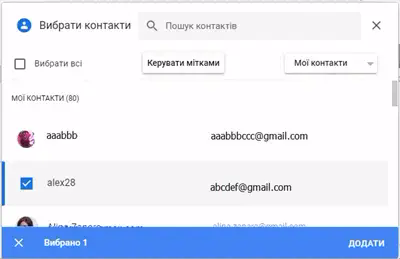
У цьому вікні потрібно встановити позначку одного або кількох прапорців у рядках з даними осіб, яким ви плануєте надіслати лист. За вибору посилання Додати вибрані адреси будуть уведені в поле Кому, і лист з одним і тим самим змістом ви надішлете всім вибраним адресатам.
Крім того, записи з Контактів можна обирати під час уведення адреси електронної поштової скриньки в поле Кому. Після введення перших символів відкривається список контактів, у яких в імені користувача або в адресі електронної поштової скриньки містяться введені символи.
Щоб самостійно додати контакт до списку Мої контакти, слід:
1) навести вказівник миші на ім'я відправника у папці Вхідні, або на ім'я отримувача у папці Надіслані;
2) вибрати у спливаючому вікні посилання Додати до контактів.
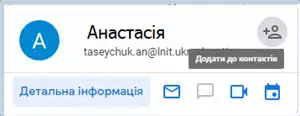
Після додавання контакту посилання Додати до контактів змінюється на Редагувати контакт.
Його вибір приводить до відкриття у вікні браузера вкладки Google Контакти та вікна з даними вибраного контакту.
Для редагування даних слід:
1) вибрати кнопку Редагувати контакт;
2) увести потрібні дані в поля форми Редагувати контакт і зберегти їх.
Щоб видалити дані про користувача зі списку контактів, слід в меню кнопки Додаткові дії  вибрати команду Видалити.
2
Списки розсилання
Якщо електронного листа треба розіслати кільком адресатам одночасно, варто об’єднати контакти у групи. Групи контактів також називають списками розсилки. Групам контактів надають імена. Для цього групи позначають мітками. Кожен контакт може входити до кількох різних груп контактів.
Список розсилки — це сервіс електронної пошти, який створює можливість об’єднати певну кількість людей у єдину групу для спрощення процесу розсилання листів.
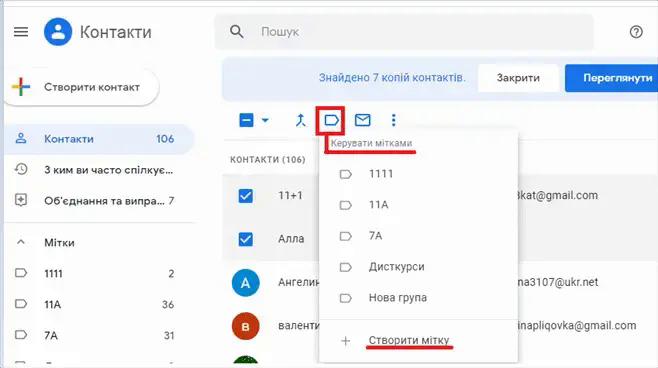
Для створення нового списку розсилання слід:
1. Відкрити додаток Контакти  =>
=> .
.
2. Установити позначки прапорців поруч із даними тих контактів, які ви плануєте включити до списку розсилання.
3. Вибрати кнопку Керувати мітками .
.
4. Вибрати команду Створити мітку.
5. Увести назву, що буде іменем нової групи контактів.
6. Вибрати кнопку Зберегти.
7. Закрити вікно Контакти.
Надіслати листа за списком розсилки (мітками) можна як з адресної книги, так і з поштової скриньки:
Для надсилання листа на адресу всіх членів групи з поштової скриньки слід:
1. Вибрати кнопку Написати.
2. Вибрати посилання Кому в заголовку листа.
3. Вибрати назву потрібної групи у списку кнопки Мої контакти у вікні Вибрати контакти.
4. Установити позначку прапорця Вибрати всі, який розташовано вище від списку
контактів. У результаті буде встановлено позначки прапорців поруч з іменами
всіх контактів групи.
5. Вибрати посилання Додати.
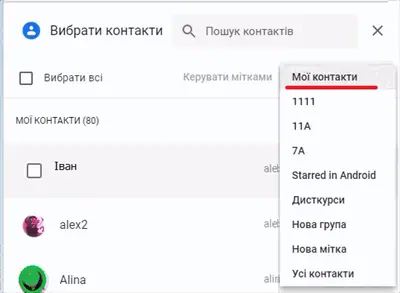
Після цього у вікні створення нового електронного листа в полі Кому будуть введені адреси всіх членів групи.
Для надсилання листа з адресної книги потрібно:
1) відкрити адресну книгу  →
→  і список контактів (або обрану мітку);
2) виділити потрібні контакти й клацнути значок Надіслати лист  ;
;
3) написати й надіслати листа.
Іноді буває потрібно додати контакт до наявної групи контактів.
Для цього слід:
1. Установити позначку прапорця в рядку контакту у вікні Вибрати контакти.
2. Вибрати кнопку Керувати мітками. Після цього відкриється список імен груп,
у якому будуть позначені ті групи, у яких уже перебуває вибраний контакт.
3. Вибрати ім’я групи, до якої додається контакт.
4. Вибрати кнопку Застосувати.
Для видалення контакту з деякої групи достатньо зняти позначку в рядку з іменем цієї групи та застосувати зміни.
3
6 з 12 балів
Виконайте інтерактивну вправу.
Скріни виконаної вправи прикріпіть до цього завдання.
.png)
4
6 з 12 балів
Практичне завдання:
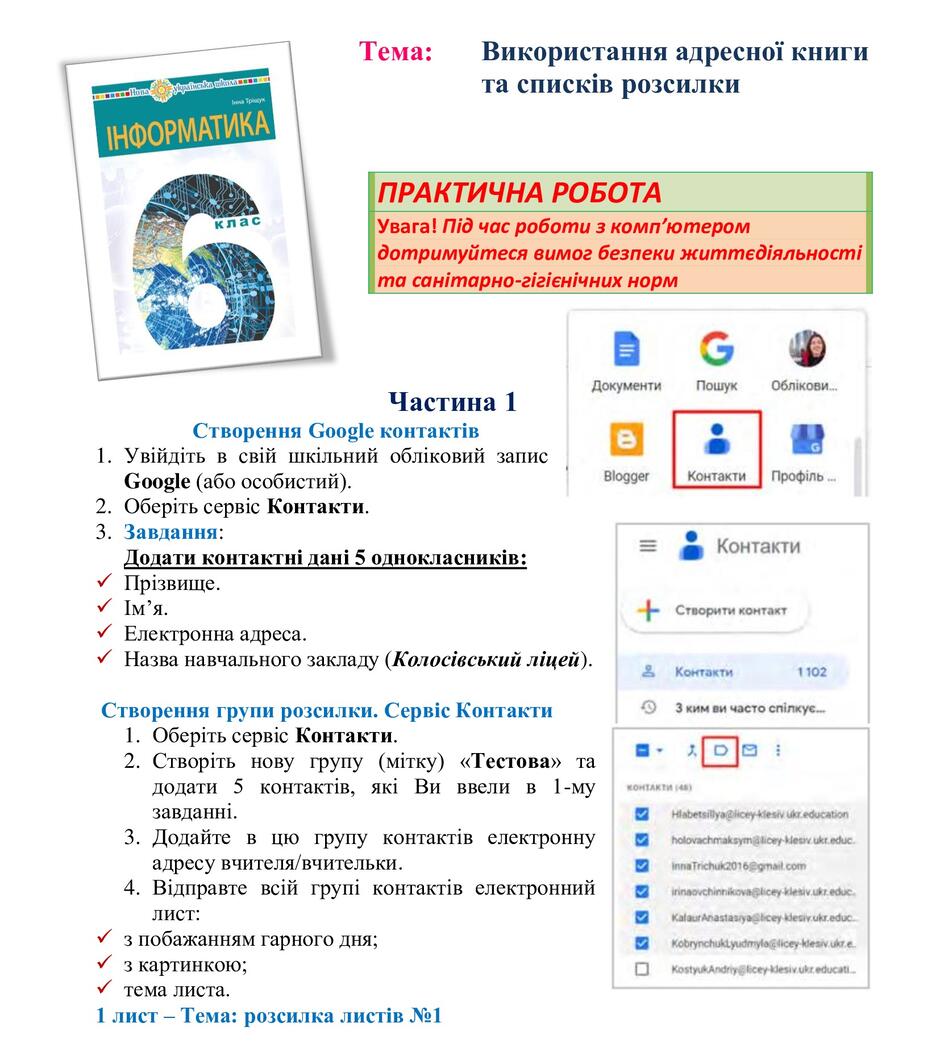 Додайте мою пошту також до списку контактів - nata.aleksandrovna89@gmail.com
Відео-інструкція виконання:
Рефлексія від 21 учня
Сподобався:
0
Так: 21
Ні: 0
Зрозумілий:
0
Так: 21
Ні: 0
Потрібні роз'яснення:
0
Ні: 21
Так: 0
