Конструктор уроків
- Всеосвіта›
- Бібліотека уроків›
- Інформатика›
- Впорядкування таблиць. Бази даних

Урок:
Впорядкування таблиць. Бази даних

30.01.2025
Вміст уроку:
1
2
3
4
5
6
7
8
9
1
Впорядкування полів таблиці — це зміна порядку взаємного розташування полів. У режимі конструктора чи перегляду таблиці Access НЕ можна налаштувати автоматичне впорядкування полів за певними умовами.
Переміщення полів з одного місця таблиці в інше здійснюється лише в ручному режимі за таким алгоритмом:
1) виділіть потрібне поле(я), клацнувши по заголовку (таблиця) або по області вибору (конструктор);
2) перетягніть мишею виділене поле (стовпець) до іншого місця розташування;
3) збережіть зміни.
2
1) Запустіть СКБД Access. Відкрийте створену раніше базу даних Інформатика.
2) Відкрийте таблицю Учень у режимі перегляду (заповнення).
3) Перемістіть поле Прізвище праворуч від поля Імя

4) Зробіть скріншот та прикріпіть його
.png)
3
Впорядкування записів — це встановлення порядку записів за зростанням або спаданням значень певного поля. Впорядкування даних у відкритій для перегляду таблиці відбувається за таким алгоритмом:
1) установіть курсор на поле, за даними якого треба провести впорядкування;
2) натисніть кнопку За зростанням або За спаданням, 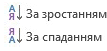 що у контекстному меню, або у списку поряд з іменем поля, чи на вкладці ОСНОВНЕ в полі Сортування і фільтри.
4
1) Приховайте поле Чи вивчає інформатику із 5-го класу.
2) Впорядкуйте записи за зростанням дати народження.
3) Зробіть скріншот та прикріпіть його
5
Для виконання пошуку даних у заповненій таблиці потрібно:
1) клацнути по полю, за даними якого проводитиметься пошук;
2) натиснути сполучення клавіш Ctrl + F або на вкладці ОСНОВНЕ у групі Пошук кнопку Знайти; 
3) у вікні Пошук і заміна клацнути вкладку Знайти
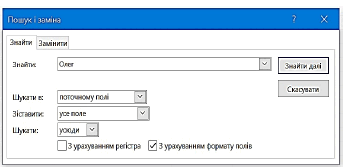
4) у поле Знайти: ввести зразок розшукуваних даних (тут Олег);
5) у списку Шукати вибрати місце пошуку (у нас в поточному полі);
6) у списку Зіставити вибрати частину поля для пошуку;
7) встановити за необхідності прапорець З урахуванням регістра;
8) встановити за необхідності прапорець З урахуванням формату полів, обмеживши пошук певним форматом (без прапорця за зразком 01/01/20011 буде, наприклад, знайдено також дату, представлену у форматі 01.01.2001);
9) натиснути кнопку Знайти далі — в таблиці буде виділено текст, який збігається із заданим зразком;
10) для продовження пошуку натиснути кнопку Знайти далі.
6
1) Знайдіть у таблиці записи, що містять ім’я Іванна або інше ім’я за вашим вибором.
2)Не закриваючи вікна Пошук і заміна, зробіть скріншот та прикріпіть його
7
Фільтрування даних — це відображення в таблиці тільки тих записів, дані в яких відповідають певним умовам (умовам фільтрування). Є кілька способів встановлення фільтрів:
• Фільтр за виділеним зразком — відображає записи, в яких є певні дані
• Фільтрування за формою — дозволяє налаштувати фільтрування за кількома зразками (умовами)
• Розширений фільтр — відображає записи із даними, відібраними за критеріями користувача у формі Запиту

8
1) Встановіть фільтр, для відображення записів лише тих учнів, хто народився узимку (або іншого сезону за вашим вибором).
2) Зробіть скріншот та прикріпіть його
9
1) Видаліть створений фільтр та відмініть впорядкування таблиці (видаліть сортування).
2) Відобразіть приховане поле Чи вивчає інформатику із 5-го класу.
3) Зробіть скріншот та прикріпіть його.
Закрийте базу даних Access (збережіть усі зміни).
Рефлексія від 0 учнів
Сподобався:
0
Так: 0
Ні: 0
Зрозумілий:
0
Так: 0
Ні: 0
Потрібні роз'яснення:
0
Ні: 0
Так: 0
