Конструктор уроків
- Всеосвіта›
- Бібліотека уроків›
- Інформатика›
- Впорядкування, пошук і фільтрування даних"

Урок:
Впорядкування, пошук і фільтрування даних"

16.06.2023
Вміст уроку:
1
1
1. Сортування даних
Як і в таблицях текстового та табличного процесорів, дані в таблицях баз даних можна сортувати. За замовчуванням дані в таблиці Access (Base) сортуються за зростанням значень по ключовому полю.
Для змінення сортування слід виконати таку послідовність дій:
1. Відкрити таблицю бази даних, дані в якій потрібно відсортувати.
2. Установити курсор у межах поля, за даними якого буде виконано сортування записів/
3. Виконати Основне - Сортування і фільтр - За зростанням (За спаданням).
Фрагмент таблиці Країни світу, який відсортовано за спаданням за даними поля Площа, наведено на малюнку 1. Біля імені поля, за даними якого здійснено сортування, з’являється стрілочка, яка вказує на вид сортування: за зростанням, за спаданням. Для того щоб відмінити сортування, потрібно вибрати кнопку Видалити сортування групи Сортування і фільтр вкладки Основне.
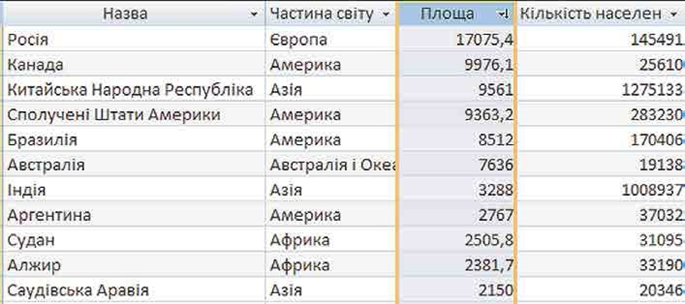
Мал.1. Фрагмент таблиці бази даних Країни світу, відсортованої за даними поля Площа
Для сортування за даними кількох полів з однаковими значеннями параметрів сортування слід виділити ці поля (виділити можна лише сусідні поля) і виконати Основне - Сортування і фільтр - За зростанням (За спаданням).
Під час сортування за даними кількох полів спочатку сортування відбувається за даними полів, розміщених ліворуч. Фрагмент таблиці Країни світу, який відсортовано за спаданням за даними полів Частина світу та Площа, наведено на малюнку 2 . Площа у відповідному полі вказана в тисячах квадратних кілометрів, а кількість населення — у тисячах осіб.
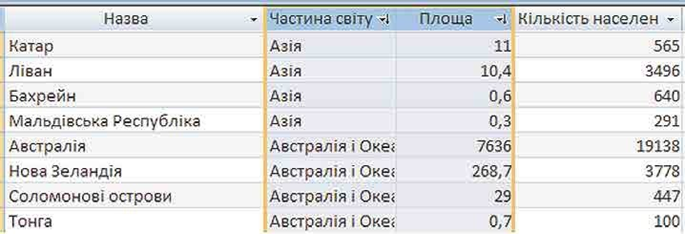
Мал. 2. Фрагмент таблиці бази даних Країни світу, відсортованої за даними полів Частина світу і Площа
Можна виконати сортування за даними кількох полів, довільно розміщених у таблиці, послідовно виконавши сортування для кожного з них . При цьому можна використати різні значення параметрів сортування.
2. Пошук даних
Як було зазначено раніше, бази даних призначено для забезпечення швидкого доступу до необхідних даних. Досить часто користувачі здійснюють пошук потрібних даних у базах даних залізниці, бібліотеки, пошукового сервера Інтернету та ін. У СУБД Access (Base) пошук у базі даних здійснюється подібно до пошуку в Excel (Calc). Для пошуку потрібних даних слід:
1. Відкрити файл бази даних, у якій потрібно здійснити пошук.
2. Відкрити таблицю, у якій здійснюватиметься пошук.
3. Виконати Основне - Пошук - Знайти.
4. У вікні Пошук і заміна (мал. 3) на вкладці Знайти в полі Знайти ввести зразок даних, за яким буде здійснено пошук.
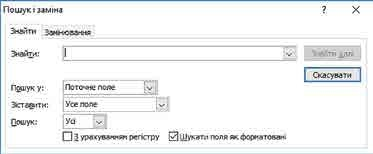
Мал. 3. Вікно Пошук і заміна
5. Вибрати у списку Пошук у області пошуку: у поточному полі або в поточному документі (таблиці).
6. Установити у списку Зіставити одне із значень: Усе поле, Будь-яка частина поля, Початок поля.
7. Установити у списку Пошук один з напрямів пошуку: Усі, Угору, Вниз.
8. Установити за потреби відповідні позначки прапорців для пошуку з урахуванням регістру (великі чи малі літери) та пошуку з використанням шаблонів уведення (Шукати поля як форматовані).
9. Вибрати кнопку Знайти далі.
Для переходу до наступних записів, значення яких відповідають пошуковому запиту та параметрам пошуку, слід послідовно натискати кнопку Знайти далі.
Слід зауважити, якщо у списку Зіставити вибрати значення Усе поле, то під час пошуку зразок буде порівнюватися із вмістом усього поля, а якщо вибрати значення Будь-яка частина поля — порівнюватися зі зразком буде будь-яка частина вмісту поля і відповідно при значенні Початок поля порівняння буде здійснено по початкових символах поля.
Значення у списку Пошук установлюють напрям пошуку від поточного запису: Угору — до першого запису, Вниз — до останнього запису і Усі — по всій таблиці (формі).
Заміна даних у полях бази даних виконується з використанням елементів керування вкладки Замінювання вікна Пошук і заміна. Крім описаних параметрів для пошуку, під час заміни в поле Замінити на вводяться дані, які повинні замінити знайдені. Заміну можна здійснювати по кроках (кнопки Знайти далі і Замінити) або одразу всіх знайдених даних (кнопка Замінити все).
3. Фільтрування даних
Для відбору записів, дані в яких відповідають певним умовам, використовують фільтри подібно до використання фільтрів у табличному процесорі. Для фільтрування даних використовують елементи керування групи Сортування й фільтр вкладки Основне. Наприклад, для знаходження записів про країни, у яких державний устрій монархія або конституційна монархія, слід виконати таку послідовність дій:
1. Зробити поточним поле, за даними якого буде здійснено фільтрування, наприклад Державний устрій.
2. Вибрати кнопку Фільтр групи елементів керування Сортування й фільтр вкладки Основне або кнопку справа від імені поля.
3. Установити (зняти зайві) у списку (мал. 4) позначки прапорців біля одного або кількох значень, які відповідають умові фільтрування, наприклад Монархія і Конституційна монархія.
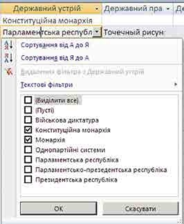
Мал. 4. Список фільтрування поля Державний устрій
4. Вибрати кнопку ОК.
Фрагмент таблиці, яка утворилася в результаті застосування зазначеного фільтра, подано на малюнку 5.
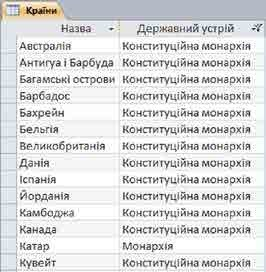
Мал. 5. Фрагмент таблиці після застосування фільтра для поля Державний устрій
Якщо потрібно в довгому списку вибрати одне або кілька значень, то простіше спочатку зняти позначку прапорця Виділити все (при цьому буде знято позначки всіх прапорців), а потім установити позначки прапорців біля потрібних значень
Можна здійснювати фільтрування за кількома полями. Наприклад, для визначення країн Африки, у яких державний устрій монархія або конституційна монархія, слід після проведення фільтрування за полем Державний устрій ще провести фільтрування за полем Частина світу зі значенням параметра фільтрування Африка.
Кількість записів, що відповідають умовам фільтрування, можна визначити за лічильником у нижній лівій частині вікна програми — там указано номер поточного запису і загальну кількість відфільтрованих записів.
Для відміни фільтрування потрібно вибрати підсвічену іншим кольором кнопку . Для повторного застосування вже визначених значень параметрів фільтрування слід знову вибрати кнопку Застосувати фільтр.
Під час проведення фільтрування є можливість задати більш складні умови фільтрування. Так, у списку фільтрування будь-якого текстового поля під час наведення вказівника на напис Текстові фільтри відкривається список умов фільтрування (мал. 6). Вибір будь- якого елемента цього списку відкриває додаткове вікно з полем для введення фрагмента тексту, що стане складовою відповідної умови: Дорівнює, Не містить, Закінчується тощо.

Мал. 6. Список вибору додаткових умов фільтрування
Якщо поле містить числові дані, то список умов буде іншим: Дорівнює, Не дорівнює, Більше, Менше, Між, а для даних дати й часу — Дорівнює, Не дорівнює, Перед, Після, Між.
Для застосування фільтра відповідно до виділеного фрагмента даних слід виконати таку послідовність дій:
1. Виділити фрагмент даних в одному з полів, за яким буде здійснено фільтрування, наприклад у полі Вартість значення 16,50 грн.
2. Відкрити список кнопки Виділення групи елементів керування Сортування й фільтр вкладки Основне (мал 7).
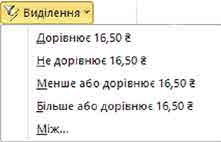
Мал. 7. Список кнопки Виділення для числових значень
3. Вибрати у списку одну з умов застосування виділеного фрагмента для фільтрування даних, наприклад Менше або дорівнює 16,50 грн.
Для відмови від використання фільтра в певному полі слід вибрати кнопку справа від імені поля та у списку фільтрування вибрати кнопку Видалити фільтр або поставити позначку прапорця Виділити все. Для видалення всіх фільтрів потрібно виконати Основне - Сортування й фільтр - Додатково - Очистити всі фільтри.
Рефлексія від 0 учнів
Сподобався:
0
Так: 0
Ні: 0
Зрозумілий:
0
Так: 0
Ні: 0
Потрібні роз'яснення:
0
Ні: 0
Так: 0
