Конструктор уроків
- Всеосвіта›
- Бібліотека уроків›
- Інформатика›
- Властивості полів та ключові поля. Бази даних

Урок:
Властивості полів та ключові поля. Бази даних

29.01.2025
Вміст уроку:
1
2
3
4
5
6
7
1
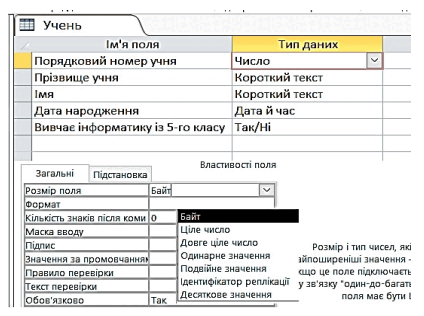
Кожне поле залежно від обраного типу даних має певні властивості, які налаштовуються після клацання по назві типу даних. Налаштування властивостей поля можна вписати в рядок уведення власноруч або обрати зі списку, що розгортається. Опис обраної властивості надається у вікні знизу справа.
2
Виконати налаштування властивостей полів, заповнення та зв’язок таблиць.
1) Запустіть СКБД Access. Відкрийте створену раніше базу даних Інформатика або скачайте його Інформатика.zip
2) Відкрийте в режимі конструктора таблицю Учень.
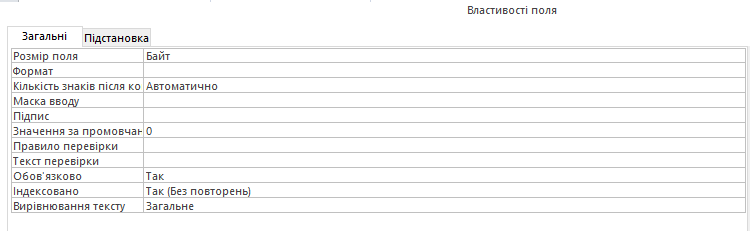
3) Для кожного типу даних налаштуйте властивості полів на свій розсуд з урахуванням таких міркувань:
• Учнів у групі не повинно бути більше 15-ти (Розмір поля).
Підказка. Пригадайте, що десяткове значення, задане одним байтом, не перевищує 255.
• Навіть подвійні прізвища та імена навряд чи будуть довшими за 30 символів (Розмір поля).
• У шкільному журналі не може існувати запис з оцінками без прізвища учня (Обов’язково).
• Дату народження уводять залежно від обраного формату (Формат) (Шаблон).
Зміни властивостей проводяться для кожного поля у таблиці знизу:
 Зробіть скрін та прикріпіть його
.png)
3
Первинним ключем таблиці називають одне або декілька полів, значення яких дозволяють відрізнити будь-які два записи в таблиці (тобто є унікальними в таблиці).
У жодних двох записах значення ключа не можуть збігатися, і за цим слідкує СКБД Access.
Ключових полів у таблиці може бути декілька і тоді первинний ключ таблиці називається комбінованим.
Для створення первинного ключа (ключового поля) потрібно:
1) відобразити таблицю в режимі конструктора;
2) виділити потрібне поле (клацнути будь-де в рядку поля);
3) вибрати відповідну команду контекстного меню поля або на вкладці КОНСТРУКТОР у групі Знаряддя натиснути кнопку Ключове поле  Зліва від імені виділеного поля з’явиться символ ключа як підтвердження того, що дане поле є ключовим.
Для створення комбінованого ключа потрібно виділити кілька полів в області вибору, а потім призначити їм властивість Ключового поля, утримуючи при цьому клавішу Ctrl.
4
1) Зробіть ключовими поле Номер учня. Збережіть налаштовану таблицю Учень.
2) Відкрийте в режимі конструктора таблицю Успішність та налаштуйте для числових типів даних властивості: Розмір поля, Значення за промовчанням, Правило перевірки, Обов’язково.
Підказка. Правилом перевірки для оцінок можна встановити верхню межу: < 13.
3) Для типу Обчислюваний клацніть на властивості Вираз та значком справа відкрийте Побудовник виразів.

У вікні Побудовник (або одразу в рядку уведення виразу) уведіть наступний вираз для розрахунку й округлення тематичної (середньої) оцінки: Round(([18 січня]+[20 січня]+[25 січня])/3;0) — та натисніть Enter.
4) Зробіть ключовим (якщо не зроблено) поле Порядковий номер. Збережіть налаштовану таблицю Успішність.
5) Зробіть скрін та прикріпіть його.
5
Уведення даних у режимі таблиці Використання режиму таблиці є найпростішим способом уведення даних. Для цього необхідно:
1) подвійним клацанням на назві таблиці (поле Усі об’єкти) відкрити потрібну таблицю
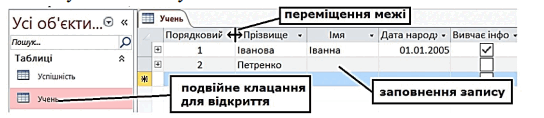
2) ввести дані, переходячи до комірок клавішами стрілок, Tab чи Enter або клацаючи мишею по комірці;
3) після натискання Tab або Enter в останньому полі курсор перевести на початок наступного запису.
6
1) Заповніть таблицю Успішність п’ятьма записами та збережіть таблицю.
2) Зробіть скрін та прикріпіть його.
7
Закрийте (збережіть усі зміни) БД Access.
Рефлексія від 3 учнів
Сподобався:
0
Так: 3
Ні: 0
Зрозумілий:
0
Так: 3
Ні: 0
Потрібні роз'яснення:
0
Ні: 3
Так: 0
