Професія: Оператор з обробки інформації та програмного забезпечення
Предмет: Комп’ютерні інформаційні системи.
Тема: Відновлення роботи операційних систем у разі збою.
Конструктор уроків

Професія: Оператор з обробки інформації та програмного забезпечення
Предмет: Комп’ютерні інформаційні системи.
Тема: Відновлення роботи операційних систем у разі збою.
1
Напевно, багато користувачів стикалися з раптовими збоями операційної системи. Несподівані помилки операційної системи нерідко призводять до великих проблем. Якщо ви підробляєте в інтернеті або вам необхідно створити важливий звіт по роботі, несподіваний збій системи може призвести до втрат фінансів, а можливо навіть робочого місця.
Основні причини збою операційної системи
Перш, ніж описати найпростіший спосіб відновлення будь-якої версії системи Windows, розглянемо кілька можливим варіантів, які можуть привести до збою:
раптове знеструмлення (відключення електрики в квартирі, будинку, випадкове натискання кнопки RESET);
аварійне завершення роботи будь-якого програмного забезпечення;
апаратний збій (вихід з ладу будь-якого компонента комп’ютера);
вплив вірусів;
необдумані дії користувача.
Варіанти відновлення у Windows
Видалення інстальованого оновлення Windows;
Відновлення початкового стану ПК;
Використання функції автовідновлення;
Відновлення ПК за допомогою інсталяційного носія;
Відновлення ПК за допомогою диска відновлення;
Відновлення з контрольної точки відновлення системи.
Видалення інстальованого оновлення Windows
Якщо ви нещодавно інсталювали оновлення Windows, видаліть його, щоб спробувати вирішити цю проблему.
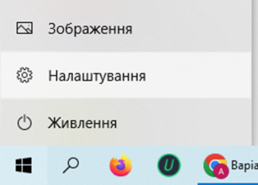
Натисніть кнопку Пуск і виберіть пункт Налаштування > Оновлення та захист > Переглянути журнал оновлень > Видалити оновлення.
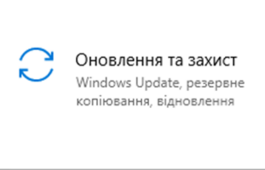

Клацніть правою кнопкою миші оновлення, яке потрібно видалити, і виберіть пункт Видалити.
Відновлення початкового стану ПК
Скидання повторних інсталяцій Windows 10, але дає змогу вибрати, чи зберігати файли, чи видаляти їх, а потім повторно інсталювати Windows. Ви можете відновити початковий стан ПК з настройок, екрана входу або за допомогою диска відновлення чи інсталяційного носія.
Відновлення початкового стану ПК з розділу настройок
Натисніть кнопку Пуск і виберіть пункт Настройки > Оновлення та захист > Відновлення.
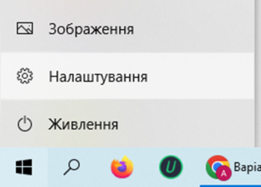
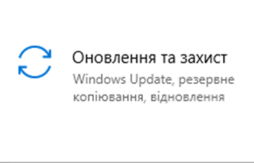
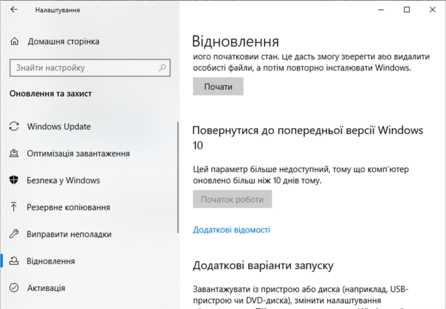
У пункті Відновлення початкового стану ПК виберіть пункт Почати, а потім виберіть із параметрів та/або настройок у таблиці нижче.
Використання функції автовідновлення
Функція автовідновлення допомагає вирішити поширені проблеми, які можуть перешкоджати запуску Windows.
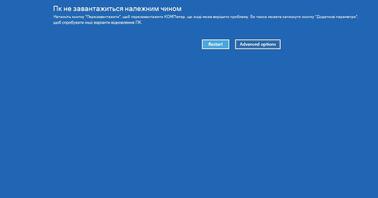
Спочатку потрібно ввести середовище відновлення Windows (winRE). Для цього потрібно кілька разів вимкнути та знову ввімкнути пристрій.
Утримуйте натиснутою кнопку живлення протягом 10 секунд, щоб вимкнути пристрій.
Знову натисніть кнопку живлення, щоб увімкнути пристрій.
За першої ознаки запуску Windows (на деяких пристроях, наприклад, під час перезавантаження відображається емблема виробника) утримуйте натиснутою кнопку живлення протягом 10 секунд, щоб вимкнути пристрій.
Знову натисніть кнопку живлення, щоб увімкнути пристрій.
Коли Windows знову запуститься, утримуйте натиснутою кнопку живлення протягом 10 секунд, щоб вимкнути пристрій.
Знову натисніть кнопку живлення, щоб увімкнути пристрій.
Цього разу дозвольте вашому пристрою повністю запуститися.
Виберіть Додаткові параметри.
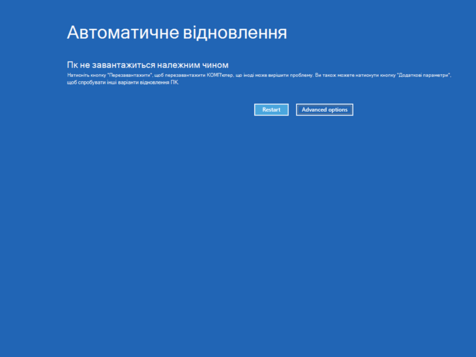
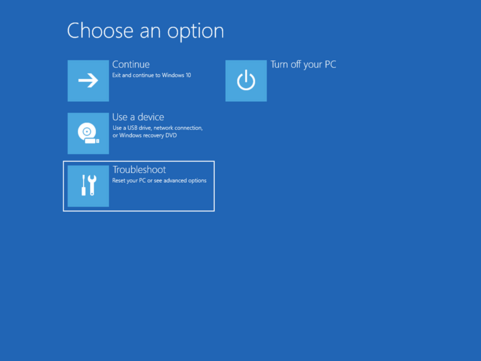
Тепер, коли ви перебуваєте в winRE, на екрані Вибір параметра виберіть виправлення неполадок > Додаткові параметри > Автовідновлення > Перезавантажити.
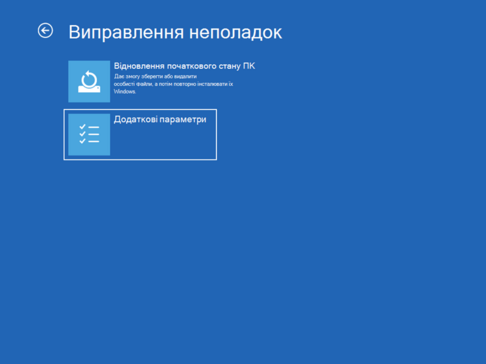
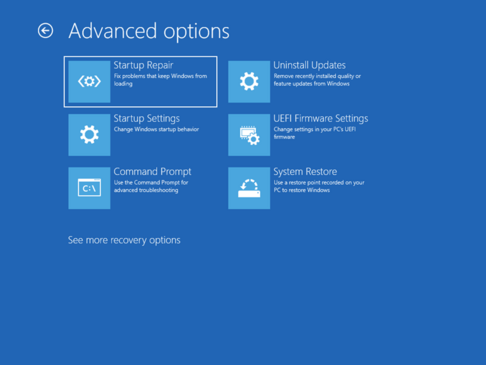
Відновлення ПК за допомогою інсталяційного носія
Якщо комп’ютер не запускається, а ви не створювали диск відновлення, завантажте інсталяційний носій і скористайтеся ним, щоб відновити систему з контрольної точки або відновити початковий стан ПК.
На робочому ПК перейдіть на веб-сайт завантаження програмного забезпечення Microsoft.
Завантажте засіб створення носія Windows 10 і запустіть його.
Виберіть варіант Створити інсталяційний носій для іншого ПК.
Виберіть мову, випуск і архітектуру (64- чи 32-розрядна версія).
Створіть інсталяційний носій відповідно до інструкцій, а потім натисніть кнопку Готово.
Підключіть створений інсталяційний носій до несправного ПК та ввімкніть його.
На екрані початкової настройки виберіть потрібну мову й інші параметри, а потім натисніть кнопку Далі. Якщо екран налаштування не відображається, можливо, на вашому ПК не настроєно завантаження з носія. Відвідайте веб-сайт виробника комп’ютера, щоб дізнатися, як змінити порядок завантаження ПК, і повторіть спробу.
Виберіть Відновити комп’ютер.
На екрані Вибір параметра виберіть Виправлення неполадок. Звідси можна:
Відновити систему з контрольної точки відновлення, вибравши пункти Додаткові параметри > Відновлення системи. При цьому нещодавно інстальовані програми, драйвери й оновлення, які можуть бути причиною проблем на ПК, буде видалено. Використання контрольної точки відновлення не вплине на особисті файли.
Відновлення ПК за допомогою диска відновлення
Якщо ПК не запускається, можна скористатися диском відновлення для відновлення з контрольної точки відновлення системи або відновлення ПК. Проте раніше потрібно створити диск відновлення на робочому ПК.
Відновлення системи за допомогою диска відновлення
Підключіть диск відновлення й увімкніть ПК.
Натисніть клавішу Windows + L , щоб перейти до екрана входу, а потім перезавантажте ПК, натиснувши клавішу Shift , коли ви натискаєте кнопку Живлення > Перезавантажити в нижньому правому куті екрана.
Комп’ютер перезавантажиться в середовищі відновлення Windows (WinRE).
На екрані Вибір параметра виберіть виправлення неполадок, а потім виберіть один із двох наведених нижче варіантів. (Якщо екран Вибір параметра не відображається, можливо, для вашого ПК не налаштовано завантаження з носія. Відвідайте веб-сайт виробника комп’ютера, щоб дізнатися, як змінити порядок завантаження на ПК.)
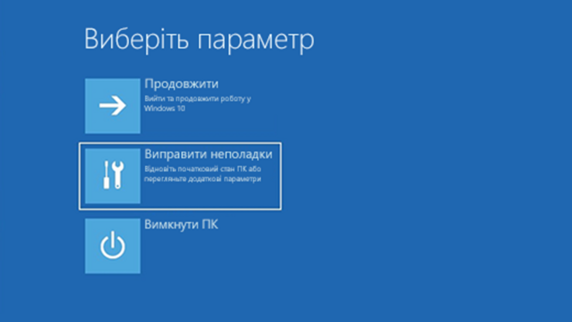
Щоб відновити систему з контрольної точки відновлення, виберіть пункти Додаткові параметри > Відновлення системи. Це не вплине на ваші особисті файли, однак в результаті цієї дії буде видалено нещодавно інстальовані програми, драйвери й оновлення, які можуть бути причиною проблем на ПК.
Щоб повторно інсталювати Windows 10, виберіть пункт Додаткові параметри > Відновлення з диска. Це приведе до видалення особистих файлів, інстальованих програм та драйверів, а також змін, унесених до налаштувань.
Відновлення з контрольної точки відновлення системи
Якщо вибрати цей варіант, ПК буде відновлено до стану, у якому він перебував на певний момент часу в минулому, який називається контрольною точкою відновлення системи. Контрольні точки відновлення створюються під час інсталяції нової програми або драйвера. Крім того, точку відновлення можна створити вручну. Відновлення не позначиться на ваших особистих файлах, але програми, драйвери та оновлення, інстальовані після створення контрольної точки відновлення, буде видалено.
У полі пошуку на панелі завдань введіть панель керування, а потім виберіть її зі списку результатів.
У полі пошуку панелі керування введіть відновлення.
Виберіть Відновлення > Відкрийте розділ "Відновлення системи".
У полі Відновлення системних файлів і настройок натисніть кнопку Далі.
Виберіть точку відновлення, яку потрібно використовувати, у списку результатів, а потім виберіть Пошук уражених програм.
Примітки.:
Якщо ви не бачите контрольну точку відновлення, яку потрібно використовувати, установіть прапорець Показувати інші контрольні точки відновлення, щоб побачити більше точок відновлення.
Якщо контрольні точки відновлення не відображаються, можливо, не ввімкнуто захист системи. Ось як це перевірити.
У полі пошуку на панелі завдань введіть панель керування, а потім виберіть її зі списку результатів.
У полі пошуку панелі керування введіть відновлення.
Виберіть Відновлення > Настроїти відновлення системи > Настроїти та подивіться, чи вибрано параметр Увімкнути захист системи.
Якщо параметр Увімкнути захист системи не вибрано, захист системи не ввімкнуто, а контрольних точок відновлення немає. У цьому випадку ви не зможете відновити ПК за допомогою контрольної точки відновлення системи. Вам буде необхідно скористатися одним з інших варіантів відновлення, описаних на цій сторінці.
Якщо вибрано параметр Увімкнути захист системи, перейдіть до кроку 6.
Відобразиться список елементів, які буде видалено, якщо видалити цю контрольну точку відновлення. Якщо з видаленням все гаразд, натисніть кнопку Закрити > Далі > Готово.
Рефлексія від 1 учня
Сподобався:
Так: 1
Ні: 0
Зрозумілий:
Так: 1
Ні: 0
Потрібні роз'яснення:
Ні: 1
Так: 0
