ChatGPT (OpenAI) — допомога у розробці структури уроку, формулюванні навчальних завдань та підготовці навчального тексту.
ChatGPT Image Generation (OpenAI) — генерація ілюстрацій та візуальних об'єктів до уроку.
Авторська розробка — Василь Кутенський. Зміст, структура, методичне опрацювання та остаточне редагування матеріалу здійснені автором.
Згенеровані матеріали перевірені, опрацьовані та адаптовані до навчальних цілей.
Конструктор уроків
- Всеосвіта›
- Бібліотека уроків›
- Інформатика›
- Верстка вебсторінок. Структура блоків та елементів сайту

Урок:
Верстка вебсторінок. Структура блоків та елементів сайту
11 Клас
18
1
32
0
1
1
Залучено ШІ
При створенні цього матеріалу був залучений штучний інтелект.
Вміст уроку:
1
2
3
4
5
6
7
8
9
10
11
12
13
14
15
16
17
18
Опис, який учні побачать перед початком уроку
Тема: Верстка вебсторінок. Структура блоків та елементів сайту.
Мета заняття:
навчитися створювати структуровану вебсторінку за допомогою HTML;
закріпити знання про основні структурні елементи HTML5;
навчитися розміщувати блоки вебсторінки;
використовувати CSS для оформлення блоків та елементів;
створити власну вебсторінку з шапкою, меню, основною частиною та підвалом;
навчитися перевіряти результат у браузері.
Обладнання та програмне забезпечення:
комп'ютер;
текстовий редактор (Visual Studio Code або Блокнот);
веббраузер Google Chrome, Microsoft Edge або Firefox;
знання HTML та CSS з попередніх уроків.
1
Що ми вже вивчили?
На попередніх заняттях ви вже познайомилися з основами веброзробки.
Попередня тема | Що потрібно пам'ятати |
|---|---|
Види вебсайтів | Призначення та цільова аудиторія |
Розробка власного сайту | Мета та завдання проєкту |
Сучасний вебдизайн | Кольори, шрифти, композиція |
Інформаційна структура | Сторінки, меню, навігація |
CMS та WordPress | Принципи створення сайтів |
Практична робота №1 | Планування структури сайту |
HTML | Структура вебсторінки та теги |
CSS | Оформлення вебсторінок |
Сьогодні ми перейдемо від планування до практичного створення вебсторінки.
Ви створите сторінку, яка матиме реальну структуру сучасного сайту.
2
Теоретична частина. Що таке верстка вебсторінки?
Верстка вебсторінки — це процес розміщення тексту, зображень, меню, кнопок та інших елементів на сторінці відповідно до заздалегідь розробленого дизайну.
Простими словами:
HTML відповідає за структуру сторінки.
CSS відповідає за її зовнішній вигляд.
Браузер відображає результат роботи HTML і CSS.
Уявімо, що ми будуємо будинок:
HTML — це стіни, кімнати, двері та вікна.
CSS — це колір стін, меблі, оздоблення та дизайн.
4. Основні блоки сучасного сайту
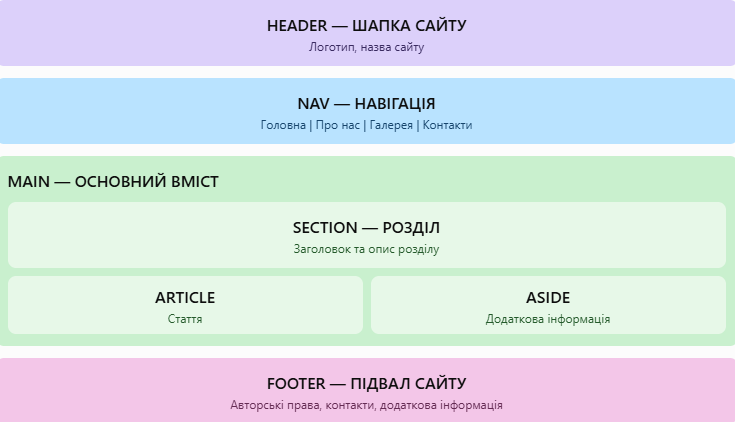
Будь-який сучасний сайт можна поділити на декілька основних частин.
Приклад типової структури вебсторінки
3
Розглянемо кожен блок окремо
1. HEADER — шапка сайту
Розташовується у верхній частині сторінки.
Може містити:
логотип;
назву сайту;
короткий опис;
контактну інформацію.
2. NAV — навігаційне меню
Допомагає користувачеві переходити між сторінками сайту.
Наприклад:
Головна;
Про нас;
Новини;
Галерея;
Контакти.
3. MAIN — основна частина
Містить головну інформацію сторінки: текст, зображення, статті, таблиці, відео тощо.
4. SECTION — розділ сторінки
Дозволяє логічно об'єднати інформацію за певною темою.
5. ARTICLE — стаття
Самостійний інформаційний матеріал, наприклад новина, публікація або стаття.
6. ASIDE — додаткова інформація
Може містити посилання, цікаві факти, додаткові матеріали.
7. FOOTER — підвал сайту
Розташовується внизу сторінки. Може містити:
інформацію про автора;
рік створення;
контактні дані;
посилання на соціальні мережі.
4
HTML-елементи для створення блоків
Для побудови структури сайту використовують спеціальні HTML-теги.
HTML-тег | Призначення |
|---|---|
<header> | Шапка сайту |
<nav> | Навігаційне меню |
<main> | Основний вміст |
<section> | Окремий розділ |
<article> | Самостійна стаття |
<aside> | Додаткова інформація |
<footer> | Підвал сайту |
<div> | Універсальний контейнер |
<h1> – <h6> | Заголовки |
<p> | Абзац тексту |
<img> | Зображення |
<a> | Посилання |
<button> | Кнопка |
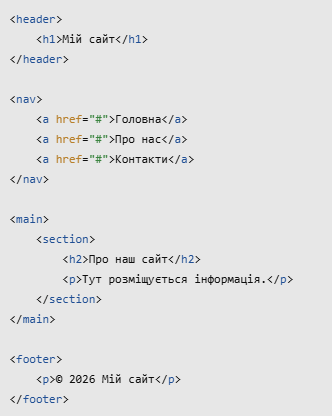
Важливо! Теги <header>, <nav>, <main>, <section>, <article>, <aside> та <footer> називають семантичними. Вони не просто створюють блоки, а пояснюють браузеру та пошуковим системам призначення відповідної частини сторінки.
Наприклад:
5
Як браузер розташовує блоки?
За замовчуванням більшість структурних HTML-елементів є блоковими.
Це означає, що кожен такий елемент зазвичай починається з нового рядка та займає доступну ширину батьківського контейнера.
Наприклад:
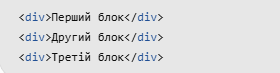
Блоки будуть розташовані один під одним.
Але ми можемо змінити їх розташування за допомогою CSS.
Для цього використовують властивість display.
Найважливіші значення:
block — блокове розташування;
inline — розташування в одному рядку;
inline-block — в одному рядку з можливістю задавати розміри;
flex — гнучке розташування елементів;
grid — розташування у вигляді сітки.
Наприклад:
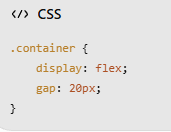
Цей код дозволяє розмістити дочірні елементи в одному рядку з відстанню 20 пікселів між ними.
6
Основні CSS-властивості для верстки
Властивість | Для чого використовується |
|---|---|
width | Ширина елемента |
height | Висота елемента |
margin | Зовнішні відступи |
padding | Внутрішні відступи |
background | Фон елемента |
color | Колір тексту |
border | Межа елемента |
border-radius | Заокруглення кутів |
display | Тип відображення |
gap | Відстань між елементами |
text-align | Вирівнювання тексту |
Зверніть увагу на різницю між margin і padding.
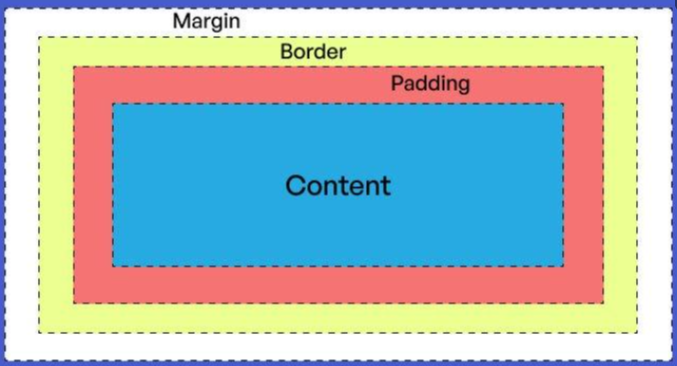
margin — відстань від елемента до сусідніх елементів.
padding — відстань від вмісту елемента до його межі.
7
Завдання: Створити повноцінну вебсторінку навчального сайту з використанням HTML5 та CSS.
Під час роботи необхідно створити:
Шапку сайту з назвою.
Навігаційне меню.
Основну частину сторінки.
Інформаційний розділ.
Декілька карток із матеріалами.
Підвал сайту.
CSS-оформлення всіх блоків.
Результат: У вас повинна вийти сучасна вебсторінка, яку можна використати як основу для власного проєкту сайту.
8
2 з 26 балів
Етап 1. Створення папки проєкту
Спочатку потрібно створити папку для майбутнього сайту.
Крок 1. На робочому столі створіть нову папку.
Назвіть її:
praktichnarobota2
Крок 2. Відкрийте папку.
Крок 3. Створіть у ній два файли:
index.html
style.css

9
3 з 26 балів
Етап 2. Створення HTML-структури
Відкрийте файл index.html.
Введіть наступний код:
<!DOCTYPE html>
<html lang="uk">
<head>
<meta charset="UTF-8">
<meta name="viewport" content="width=device-width, initial-scale=1.0">
<title>Мій навчальний сайт</title>
<link rel="stylesheet" href="style.css">
</head>
<body>
<!-- Шапка сайту -->
<header>
<h1>Мій навчальний сайт</h1>
<p>Світ знань та інформаційних технологій</p>
</header>
<!-- Навігаційне меню -->
<nav>
<a href="#">Головна</a>
<a href="#">Про нас</a>
<a href="#">Навчання</a>
<a href="#">Контакти</a>
</nav>
<!-- Основний вміст -->
<main>
<section class="welcome">
<h2>Ласкаво просимо!</h2>
<p>
Це мій перший навчальний сайт,
створений за допомогою HTML та CSS.
</p>
</section>
<section class="materials">
<h2>Наші навчальні матеріали</h2>
<div class="cards">
<article class="card">
<h3>HTML</h3>
<p>
Створення структури вебсторінок.
</p>
</article>
<article class="card">
<h3>CSS</h3>
<p>
Оформлення та дизайн вебсайтів.
</p>
</article>
<article class="card">
<h3>JavaScript</h3>
<p>
Додавання інтерактивності на сайт.
</p>
</article>
</div>
</section>
</main>
<!-- Підвал сайту -->
<footer>
<p>© 2026 Мій навчальний сайт</p>
<p>Створено учнем 11 класу</p>
</footer>
</body>
</html>
у вас повинен вийти такий результат: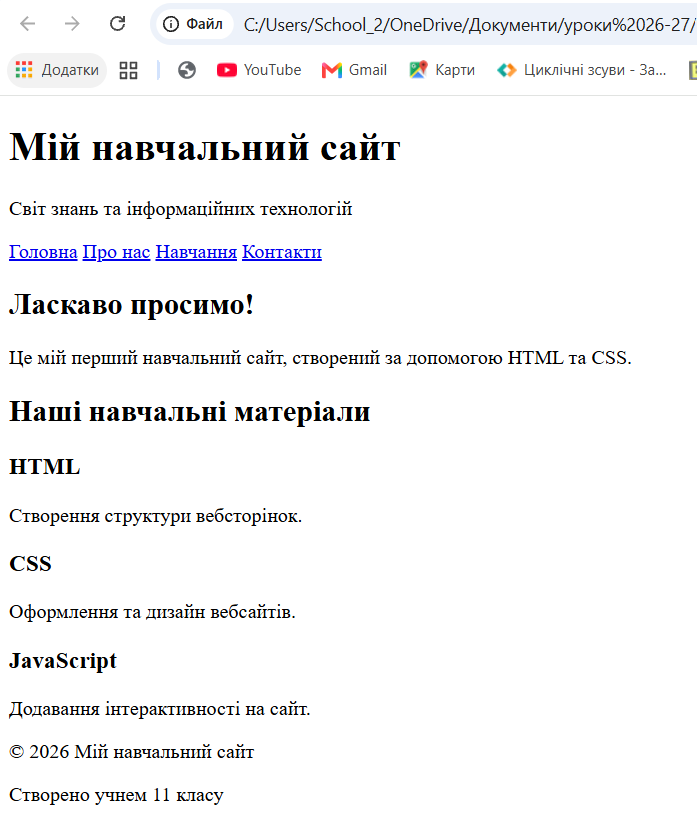
10
1 з 26 балів
Розбираємо код по частинах
1. Початок HTML-документа
<!DOCTYPE html>
<html lang="uk">DOCTYPE повідомляє браузеру, що використовується HTML5.
html — кореневий елемент документа.
lang="uk" вказує українську мову сторінки.
2. Службова інформація
<head>
    <meta charset="UTF-8">
    <title>Мій навчальний сайт</title>
    <link rel="stylesheet" href="style.css">
</head>
Тут задаються параметри сторінки.
UTF-8 забезпечує правильне відображення українських літер.
title визначає назву вкладки браузера.
link підключає таблицю стилів CSS.
3. Шапка сайту
<header>
    <h1>Мій навчальний сайт</h1>
    <p>Світ знань та інформаційних технологій</p>
</header>
Містить заголовок та короткий опис сайту.
4. Меню навігації
<nav>
    <a href="#">Головна</a>
    <a href="#">Про нас</a>
    <a href="#">Навчання</a>
    <a href="#">Контакти</a>
</nav>
Тег <a> створює посилання.
Символ # поки що використовується як заглушка, оскільки окремі сторінки ми ще не створювали.
5. Основний вміст
<main>
    <section class="welcome">
        <h2>Ласкаво просимо!</h2>
        <p>Це мій перший навчальний сайт.</p>
    </section>
</main>
Тут розміщується головна інформація.
6. Картки матеріалів
<div class="cards">

    <article class="card">
        <h3>HTML</h3>
        <p>Створення структури вебсторінок.</p>
    </article>

</div>
Зверніть увагу на class.
Клас дозволяє звертатися до конкретного елемента з CSS.
Наприклад, .card означає, що стилі будуть застосовані до всіх елементів із класом card.
7. Підвал
<footer>
    <p>© 2026 Мій навчальний сайт</p>
</footer>
Це завершальна частина сторінки.
11
5 з 26 балів
Оформлення вебсторінки за допомогою CSS
Тепер переходимо до оформлення.
Відкрийте файл style.css.
Введіть код:
/ Загальні налаштування /
* {
    box-sizing: border-box;
}
body {
margin: 0;
font-family: Arial, sans-serif;
background-color: #f0f3f8;
color: #222;
}
/ Шапка сайту /
header {
    background-color: #173b67;
    color: white;
    text-align: center;
    padding: 35px 20px;
}
header h1 {
margin: 0;
font-size: 32px;
}
header p {
margin-bottom: 0;
}
/ Меню /
nav {
background-color: #24558b;
display: flex;
justify-content: center;
flex-wrap: wrap;
gap: 10px;
padding: 15px;
}
nav a {
color: white;
text-decoration: none;
padding: 10px 18px;
border-radius: 5px;
}
/ Ефект наведення /
nav a:hover {
background-color: #3c78b5;
}
/ Основна частина /
main {
max-width: 1100px;
margin: 25px auto;
padding: 20px;
}
/ Вітальний блок /
.welcome {
background-color: white;
padding: 30px;
border-radius: 12px;
text-align: center;
margin-bottom: 25px;
}
/ Розділ матеріалів /
.materials {
background-color: white;
padding: 25px;
border-radius: 12px;
}
.materials h2 {
text-align: center;
}
/ Контейнер карток /
.cards {
display: flex;
gap: 20px;
flex-wrap: wrap;
}
/ Окрема картка /
.card {
flex: 1 1 200px;
background-color: #e4efff;
padding: 25px;
border-radius: 10px;
text-align: center;
}
/ Підвал /
footer {
background-color: #173b67;
color: white;
text-align: center;
padding: 20px;
margin-top: 30px;
}
/ Адаптація для телефонів /
@media (max-width: 600px) {
header h1 {
font-size: 24px;
}
nav {
flex-direction: column;
align-items: stretch;
}
nav a {
text-align: center;
}
main {
padding: 12px;
}
}
Після запуску файлу ви отримаєте: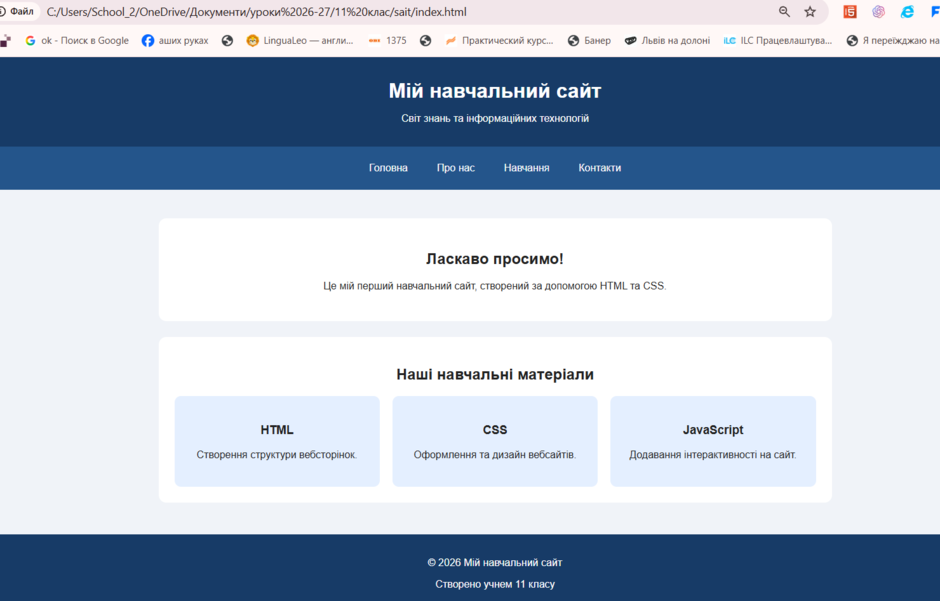

12
Пояснення найважливіших частин CSS
1. Загальні налаштування
* {
box-sizing: border-box;
}Задає зручний спосіб розрахунку розмірів елементів: ширина та висота враховують внутрішні відступи й межі.
2. Шапка
header {
background-color: #173b67;
color: white;
text-align: center;
padding: 35px 20px;
}background-color — колір фону.
color — колір тексту.
text-align — вирівнювання тексту.
padding — внутрішні відступи.
3. Навігаційне меню
nav {
    display: flex;
    justify-content: center;
    gap: 10px;
}
Тут ми використовуємо Flexbox.
justify-content: center розміщує елементи по центру.
gap: 10px створює відстань між елементами.
4. Картки
.cards {
    display: flex;
    gap: 20px;
    flex-wrap: wrap;
}
Завдяки display: flex картки розташовуються поруч.
flex-wrap: wrap дозволяє їм переноситися на наступний рядок, якщо недостатньо місця.
5. Ефект наведення
nav a:hover {
    background-color: #3c78b5;
}
Коли користувач наводить курсор на пункт меню, його фон змінюється.
6. Адаптивність
@media (max-width: 600px) {
    nav {
        flex-direction: column;
    }
}
Це означає, що для екранів шириною до 600 пікселів меню буде розміщуватися вертикально.
13
Перевірте:
Чи відображається назва сайту?
Чи правильно розташоване меню?
Чи є три картки навчальних матеріалів?
Чи відображається підвал?
Чи змінюється колір пункту меню під час наведення курсора?
Якщо зміни до CSS не відображаються, перевірте, чи збережено файл style.css, а потім оновіть сторінку клавішею F5.
14
3 з 26 балів
Самостійне вдосконалення сайту
Тепер, коли основна сторінка готова, спробуйте самостійно її змінити.
Виконайте такі завдання:
Завдання 1. Змініть назву сайту.
Замість «Мій навчальний сайт» напишіть власну назву.
Наприклад: «Світ інформаційних технологій».
Завдання 2. Змініть кольорову гаму.
Змініть кольори шапки та меню.
Наприклад:
header {
    background-color: #176b55;
}
Завдання 3. Додайте четверту картку.
Усередині контейнера <div class="cards"> додайте:
<article class="card">
    <h3>WordPress</h3>
    <p>Створення сайтів за допомогою CMS.</p>
</article>
Завдання 4. Додайте зображення.
Усередині вітального блоку додайте:
<img src="image.jpg" alt="Зображення навчального сайту">Для цього покладіть зображення image.jpg у папку проєкту.
Завдання 5. Змініть оформлення карток.
Наприклад:
.card {
    background-color: #dcecff;
    border: 2px solid #a8c9ee;
    border-radius: 15px;
    padding: 30px;
}
15
Контрольна перевірка знань
Перевірте, наскільки добре ви засвоїли матеріал.
Тест: Структура вебсторінки
0/8 відповідей
1. Який HTML-тег використовується для шапки сайту?
<footer>
<header>
<main>
2. Який тег створює навігаційне меню?
<nav>
<section>
<article>
3. Для чого використовується CSS?
Для створення бази даних
Для оформлення вебсторінки
Для зберігання зображень
4. Який тег призначений для основного вмісту?
<main>
<head>
<title>
5. Що означає властивість display: flex?
Приховує елемент
Створює гнучке розташування елементів
Змінює колір тексту
6. Для чого використовується margin?
Для зовнішніх відступів
Для кольору фону
Для розміру шрифту
7. Який тег використовується для підвалу сайту?
<header>
<footer>
<nav>
8. Що робить властивість border-radius?
Заокруглює кути
Збільшує шрифт
Змінює ширину
Перевірити відповіді
16
12 з 26 балів
Додаткове творче завдання
Підвищений рівень складності
Використовуючи отримані знання, створіть головну сторінку власного сайту, який ви розробляєте в межах навчального проєкту.
Використайте структуру, яку розробили під час практичної роботи №1.
Вимоги:
Створіть власну шапку сайту.
Додайте логотип або назву.
Створіть навігаційне меню відповідно до тематики сайту.
Додайте не менше трьох інформаційних блоків.
Використайте HTML5-семантичні елементи.
Оформіть сторінку за допомогою CSS.
Забезпечте коректне відображення на комп'ютері та телефоні.
Додайте підвал із контактною інформацією або відомостями про автора.
Важливо: Не потрібно створювати весь сайт. На цьому занятті достатньо реалізувати його головну сторінку.
17
Підбиття підсумків заняття
Дайте відповіді на запитання:
Що називають версткою вебсторінки?
Яке призначення HTML та CSS?
Для чого використовують <header>, <nav> та <footer>?
Чим відрізняються <section> та <article>?
Що таке клас CSS?
Для чого використовують display: flex?
Яка різниця між margin та padding?
Чому важливо створювати адаптивні вебсторінки?
18
Висновок
Під час практичної роботи ви навчилися створювати структуровані вебсторінки за допомогою HTML5 та CSS.
Ви ознайомилися з призначенням основних блоків сайту, навчилися використовувати семантичні елементи, створювати навігаційне меню, розташовувати інформаційні картки та оформлювати сторінку.
Отримані знання стануть основою для подальшої розробки власного вебсайту.
Наступний крок у проєкті: навчитися створювати багатоколонкові макети, працювати з Flexbox і CSS Grid та вдосконалювати адаптивність сайту.
Рефлексія від 0 учнів
Сподобався:
0
Так: 0
Ні: 0
Зрозумілий:
0
Так: 0
Ні: 0
Потрібні роз'яснення:
0
Ні: 0
Так: 0