Інформатика : підруч. для 7-го кл. закл. заг. серед. освіти / Йосиф Ривкінд [та ін.]. — Київ : Генеза, 2020.
Інформатика : підруч. для 7 кл. закл. загал. серед. освіти / [О. О. Бондаренко, В. В. Ластовецький, О. П. Пилипчук, Є. А. Шестопалов]. — Харків : Вид-во «Ранок», 2020.
https://learningapps.org/2081564
https://learningapps.org/1992954
Конструктор уроків
- Всеосвіта›
- Бібліотека уроків›
- Інформатика›
- Уведення та редагування даних у середовищі табличного процесора

Урок:
Уведення та редагування даних у середовищі табличного процесора

13.11.2023
Вміст уроку:
1
2
3
1
Уведення текстових і числових даних
У клітинки електронної таблиці можна вводити числа, тексти і формули. Уведені дані відображаються і в поточній клітинці, і в Рядку формул.
Щоб увести дані у клітинку, її потрібно зробити поточною (розмістити в ній табличний курсор), та увести відповідні дані. Можна також установити текстовий курсор у Рядок формул і здійснити введення даних у поточну клітинку. Завершити введення потрібно натисненням клавіші Enter або вибором іншої клітинки.
Якщо під час уведення даних натиснути клавішу Esc або вибрати кнопку Скасувати  , яка з’являється зліва від Рядка формул, то введення даних буде скасовано.
Правила введення числових даних:
для від’ємних чисел потрібно перед числом уводити знак мінус або брати число у круглі дужки: –4 або (4);
для відокремлення цілої та дробової частин десяткового дробу, за замовчуванням використовується кома: 48,35;
для позначення відсотків після числа потрібно вводити символ %: 22%;
звичайні дроби потрібно вводити, указуючи цілу частину та відділяючи її від дробової частини пропуском: число ½ уводять так: 0 1/2, а число 5 ¾ – так: 5 3/4. Такі дані Excel перетворює у відповідні десяткові дроби (наприклад, 0,5 та 5,75), які й відображаються в Рядку формул, а в самій клітинці відображаються введені дробові числа (рис.1);
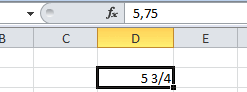
Рис.1
позначення одиниць вимірювання після чисел не вводяться (за винятком стандартних позначень грошових одиниць).
Текстові дані вводяться за тими самими правилами, що й у текстовому процесорі Word.
Зверни увагу!
Програма запам’ятовує текстові дані, уведені в попередні клітинки поточного стовпця. І після введення перших літер таких самих даних у наступні клітинки цього стовпця програма автоматично пропонує їх повний текст. За згоди треба натиснути Enter, інакше слід продовжувати введення потрібного тексту.
Некоректне відображення введених даних і його усунення
Якщо ширина стовпця таблиці замала для відображення введеного числа, то у клітинці замість числа буде відображено ##### (рис.2). При цьому в Рядку формул дані відображаються повністю.
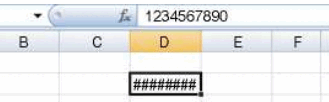
Рис.2
Якщо у клітинці не поміщаються введені текстові дані, то текст накладається на сусідню клітинку (рис.3), за умови, що сусідня клітинка порожня.

Рис.3
Щоб збільшити ширину стовпця, де містяться введені дані, слід скористатися одним зі способів:
двічі клацнути на границі стовпця в Рядку імен стовпців (рис.4), і його ширина автоматично збільшиться до шири найдовшого рядка у стовпці;
 Рис.4
Рис.4
перетягнути границю стовпця праворуч на потрібну ширину.
Редагування даних у клітинках
Редагування даних можна проводити безпосередньо в клітинці або в полі Рядка формул.
Для редагування даних слід:
безпосередньо у клітинці — двічі клацнути на клітинці або зробити її поточною і натиснути клавішу F2;
у Рядку формул — вибрати клітинку і вибрати вказівником довільне місце в Рядку формул, потім відредагувати дані. Після завершення слід натиснути клавішу Enter.
Зверни увагу!
Якщо у клітинку потрібно ввести інші дані, то можна зробити її поточною і, не видаляючи в ній даних, почати вводити нові. Попередні дані буде замінено на нові.
Використовуючи кнопки Скасувати і Повернути на Панелі швидкого доступу  (або сполучення клавіш Ctrl + Z і Ctrl + Y) можна скасувати або повернути до ста останніх кроків уведення або редагування даних.
Щоб виконати операції над групою об’єктів, їх спочатку потрібно виділити.
Виділення об’єктів електронної таблиці
Об’єкт | Способи виділення |
Клітинка | Вибрати клітинку |
Стовпець (рядок) | Вибрати номер стовпця (номер рядка) |
Діапазон клітинок | І спосіб. Вибрати першу клітинку діапазону, натиснути клавішу Shift і, ІІІ спосіб. Увести адресу діапазону в поле Ім’я |
Усі клітинки аркуша | І спосіб. Вибрати кнопку Виділити все. |
Кілька об'єктів | Вибирати об’єкти, утримуючи натиснутою клавішу Ctrl |
Для зняття виділення діапазону достатньо клацнути ЛКМ на будь-якій клітинці.
Зверни увагу!
У Рядку стану відображається середнє арифметичне чисел, кількість не порожніх клітинок і сума чисел, що розміщуються у клітинках виділеного діапазону із числовими даними. Якщо виділений діапазон містить тільки текстові дані, то в Рядку стану відображатиметься їхня кількість.
Копіювання, переміщення та видалення даних
Об’єкти електронної книги (клітинки, діапазони клітинок, рядки та стовпці, аркуші) можна редагувати: змінювати, видаляти, додавати, копіювати, переміщувати. Ці операції можна виконувати, використовуючи елементи керування групи Буфера обміну на Стрічці, команди контекстного меню, сполучення клавіш тощо.
Алгоритм копіювання (переміщення)
Виділити клітинку/діапазон клітинок.
Натиснути Копіювати/Вирізати.
Вибрати клітинку, починаючи з якої будуть вставлені дані з Буфера обміну.
Натиснути Вставити.
Зверни увагу!
Якщо вміст однієї клітинки вставити у діапазон, всі клітинки діапазону будуть заповнені однаковим значенням.
Вміст виділеного діапазону можна вставити тільки в діапазон такого самого розміру, для цього достатньо вказати першу клітинку діапазону для вставлення.
Об’єкти, дані з яких копіюються чи видаляються, обводяться штриховою рамкою; під час виконання команди Вирізати вміст клітинок з попереднього місця видалиться тільки після того, як вони будуть вставлені в інше місце.
Для видалення даних потрібно:
виділити відповідну клітинку або діапазон клітинок і натиснути Delete.
Виконати Основне —> Редагування —> Очистити —> Очистити вміст.
Вставлення та видалення рядків (стовпців) електронної таблиці
Для вставлення стовпців або рядків потрібно виділити стовпці (рядки), перед якими необхідно вставити нові, і виконати Основне —> Клітинки —> Вставити —> Додати стовпці (рядки) до аркуша.
Після вставлення до таблиці нових стовпців або рядків інші автоматично зсуваються вправо або вниз. При цьому з кінця таблиці видаляється стільки стовпців або рядків, скільки вставлено нових, якщо ці останні не містять даних. Якщо ж вони містять дані, то вставлення нових об’єктів буде неможливим.
Якщо виділити кілька стовпців (рядків) поспіль, то перед ними вставляється така сама кількість стовпців (рядків).
Для видалення стовпців і рядків потрібно після виділення об’єктів виконати Основне —> Клітинки —> Видалити —> Видалити рядки (стовпці) з аркуша.
Для виконання різних операцій редагування об’єктів електронної книги зручно користуватися контекстним меню об’єктів.
Копіювання даних з використанням маркера заповнення
Для введення списків даних , що повторюються або мають певну закономірність, зручно копіювати дані з використанням маркера заповнення — маленького чорного квадрата у правому нижньому куті табличного курсора.

Для введення повторюваних текстових даних у діапазон клітинок слід:
1. Увести в першу клітинку діапазону перший елемент списку.
2. Зробити цю клітинку поточною.
3. Навести вказівник на маркер заповнення (при цьому вказівник виглядатиме як чорний хрестик).
4. Натиснути ліву кнопку миші й, утримуючи її натиснутою, виділити потрібний діапазон.
5. Відпустити ліву кнопку миші.
Якщо в тексті є число, то воно під час такого заповнення буде замінюватися на наступне, тобто збільшуватися на 1 (рис.2).
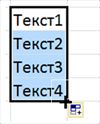
Рис.2
Для введення послідовності чисел потрібно:
1. Увести у дві сусідні клітинки перші два елементи списку.
2. Виділити ці клітинки.
3. Заповнити потрібний діапазон клітинок, використовуючи маркер заповнення.
При цьому за першими двома елементами списку обчислюється різниця між елементами та, виходячи із цього, його наступні елементи.
Приклад:
Автозаповнення спадючою послідовністю цілих чисел від 100 з кроком 3 (рис.3).
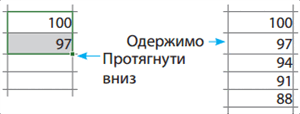 Рис.3
Рис.3
2
8 з 12 балів
Виконай практичну роботу за відео
Файл з виконаним завданням прикріпи до цього завдання
.png)
3
4 з 12 балів
Виконай інтерактивні вправи
.png)
Рефлексія від 2 учнів
Сподобався:
0
Так: 2
Ні: 0
Зрозумілий:
0
Так: 2
Ні: 0
Потрібні роз'яснення:
0
Ні: 2
Так: 0
