Конспект уроку на тему: "Табличний процесор Excel. Стандартні функції. Математичні функції" рекомендується для учнів 6-11 класу закладів загальної середньої освіти
Конструктор уроків
- Всеосвіта›
- Бібліотека уроків›
- Інформатика›
- Урок 7. Табличний процесор Excel. Стандартні функції. Математичні функції

Урок:
Урок 7. Табличний процесор Excel. Стандартні функції. Математичні функції

02.02.2025
Опис уроку (учням цей опис не показується):
Вміст уроку:
1
2
3
4
5
6
7
8
9
Опис, який учні побачать перед початком уроку
Уміння використовувати стандартні функції дозволяє швидко і легко проводити складні обчислення з великою кількістю даних. А тому сьогодні ми і дізнаємося про стандартні функції Excel, а потім ознайомимося з математичними функціями та їх практичного застосування.
1
РОБОТА З ФУНКЦІЯМИ EXCEL
Функції – це заздалегідь визначені формули, що виконують обчислення за заданими величинами (аргументах) і в зазначеному порядку.
Функції дозволяють виконувати, як прості, так і складні обчислення.
Функції в Excel використовуються для виконання стандартних обчислень.
Значення, що використовуються для обчислення функцій, називаються аргументами.
Значення, що є функціями як відповідь називають результатом.
Крім вбудованих функцій, можна використовувати в обчисленнях функції користувачі, що створюються за допомогою засобів Excel.
2
Доцільність використання вбудованих функцій
Приклад: в нас є папка, що містить декілька файлів, потрібно розрахувати загальний обсяг файлів в папці, якщо нам відомо обсяг кожного файлу.
Виконання
За допомоги простої формули =C3+D3+E3+F3+G3
З використанням функції SUM: =SUM(C3:G3).
Функція – це заздалегідь визначена формула, згідно з якою виконуються обчислення за заданими величинами у вказаному порядку.
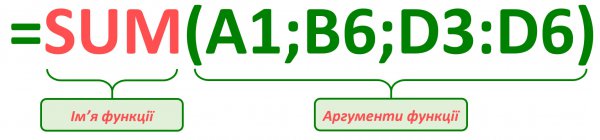
Функція в Excel має такі параметри: ім’я, аргументи та результат.
Запис функції:
вказується ім’я функції,
список аргументів у дужках через крапку з комою.
Аргументами функції можуть бути числа, текст, посилання на клітинки або діапазони, вирази та функції.
3
Класифікація функцій
Функції, які використовуються найчастіше і дозволяють виконати сумування даних, визначити середнє, максимальне, мінімальне значення, винесені на панель інструментів Стандартна (піктограма ∑).
Категорії функцій:
Назва категорії | Призначення |
Фінансові | Обчислення фінансових показників, що використовуються в інвестиційній та банківській сфері |
Дата і час | Обробка дат і значень часу |
Математичні | Функції, що використовуються в математиці |
Статистичні | Обчислення статистичних показників для наборів значень |
Посилання та масиви | Створення та обробка адрес клітинок і діапазонів |
Робота з базою даних | Реалізація деяких простих засобів вибирання даних із тих, які використовуються в системах керування базами даних |
Текстові | Обробка текстових рядків |
Логічні | Обробка логічних виразів, які мають значення «істина» або «хибність» |
Інформаційні | Визначення типу й формату даних, а також наявності помилок у клітинках і їхнього типу |
Знак арифметичної операції | Арифметична операція |
^ | Піднесення до степеня |
* | Множення |
/ | Ділення |
+ | Додавання |
- | Віднімання |
4
Введення функцій у формули
1-й спосіб
Клацніть кнопку Вставка функції зліва від рядка формул. - це значок

Відкриється діалог Вставлення функції
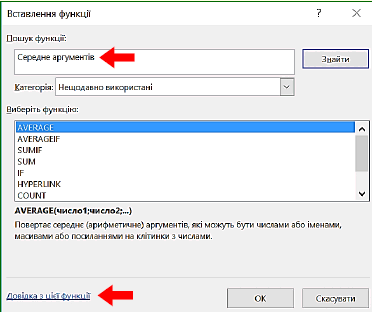
У списку Категорія вибирається категорія, до якої належить функція (Математичні, Статистичні тощо).
У списку Виберіть функцію вказується конкретна функція.
Для пошуку потрібної функції необхідно ввести її опис у поле Пошук функції. Тут же можна отримати довідку щодо обраної функції, яка відкривається у вікні Довідка
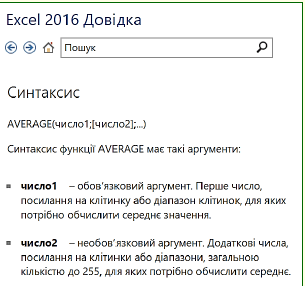
2-й спосіб
Потрібну функцію можна також знайти та вставити в клітинку використовуючи Бібліотеку функцій вкладки Формули де функції представлені за категоріями.
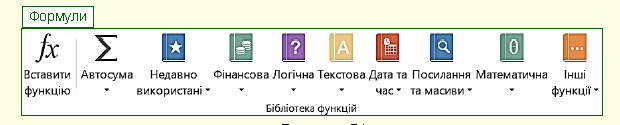
Клацання на кнопці ОК відкриває вікно Аргументи функції, одночасно ім'я функції заноситься в рядок формул разом з дужками, які обмежують список аргументів.
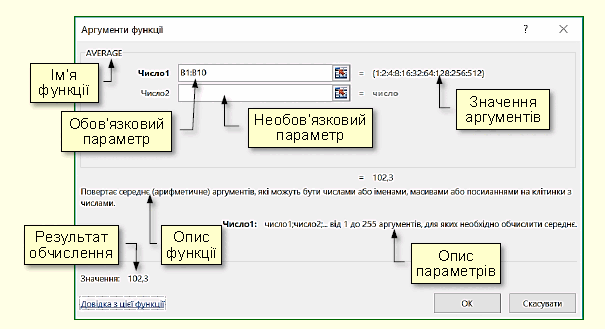
Якщо назва параметра відзначено жирним шрифтом, то цей параметр є обов'язковим, і відповідне поле не може залишатися порожнім. Параметри, назви яких виводяться звичайним шрифтом, можна опускати. У середній частині вікна наводиться короткий опис функції, а також призначення та опис параметра. Значення параметрів можна вводити безпосередньо в рядок формул або в поля параметрів у вікні діалогу. Якщо параметри функції знаходяться в певних клітинках, то посилання задають клацанням по відповідним клітинкам на робочому аркуші. Якщо параметр заданий, то поруч з полем виводиться його числове значення. У вікні діалогу можна також побачити значення функції, обчислене при заданих параметрах.
5
Повідомлення про помилки
Помилка | Опис |
Програма Excel відображає цю помилку, коли стовпець недостатньо широкий, щоб відобразити всі символи в клітинці, або коли клітинка містить від’ємні значення дати чи часу. Наприклад, формула, яка віднімає дату в майбутньому від дати в минулому, як-от =15.06.2008-01.07.2008, у результаті отримає від’ємне значення дати. Порада.: Спробуйте автоматично припасувати клітинку, двічі клацнувши між заголовками стовпців. Якщо ### відображається, тому що excel не може відобразити всі символи, це виправить його.
|

Програма Excel відображає цю помилку, коли число ділиться на нуль (0) або на клітинку, яка не містить значення. Порада.: Додайте обробник помилки, як у наведеному нижче прикладі, тобто =IF(C2;B2/C2;0)
|

Програма Excel відображає цю помилку, коли функція або формула не має доступу до значення. Якщо використовується функція VLOOKUP, чи те, що ви намагаєтеся знайти, містить збіг у діапазоні підстановки? Найчастіше це не так. Спробуйте скористатися функцією IFERROR, щоб не отримувати помилку #N/A. Наприклад, ось так: =IFERROR(VLOOKUP(D2;$D$6:$E$8;2;TRUE);0)
|

Ця помилка відображається, коли програма Excel не розпізнає текст у формулі. Наприклад, ім'я діапазону або ім'я функції може бути написано неправильно. Примітка.: Якщо використовується функція, переконайтеся, що ім'я функції написано правильно. У цьому прикладі формулу SUM написано неправильно. Видаліть "e", і Excel виправить його.
|

Програма Excel відображає цю помилку, коли вказано перетин двох областей, які не перетинаються (не перехрещуються). Оператор перетину – це символ пробілу, що відокремлює посилання у формулі. Примітка.: Переконайтеся, що діапазони правильно розділено. Області C2:C3 та E4:E6 не перетинаються, тому формула =SUM(C2:C3 E4:E6) поверне помилку #NULL!. Якщо помістити кому між діапазонами C та E, вона виправить формулу =SUM(C2:C3;E4:E6)
|

Програма Excel відображає цю помилку, коли формула або функція містить неприпустимі числові значення. Ви використовуєте функцію, яка ітеративна, наприклад IRR або RATE? Якщо так, то #NUM! можливо, через те, що функції не вдалося знайти результат. Щоб дізнатися, як вирішити цю проблему, див. розділ довідки. |
Програма Excel відображає цю помилку, коли посилання на клітинку недійсне. Наприклад, ви видалили клітинки, на які посилалися інші формули, або вставлено клітинки, переміщені поверх клітинок, на які посилалися інші формули. Можливо, ви випадково видалили рядок або стовпець. У нашому прикладі видалено стовпець B у формулі =SUM(A2;B2;C2) і ось результат. Натисніть кнопку Скасувати (або клавіші Ctrl+Z), щоб скасувати видалення, перебудуйте формулу або використайте посилання на неперервний діапазон, як-от =SUM(A2:C2), що автоматично оновиться, якщо видалити стовпець B.
|

Програма Excel може відображати таку помилку, якщо формула містить клітинки з різними типами даних. Можливо, ви використали математичні оператори (+, –, *, /, ^) з даними різних типів. Якщо так, натомість використайте функцію. У нашому прикладі формула =SUM(F2:F5) допоможе вирішити проблему.
|

6
ВБУДОВАНІ МАТЕМАТИЧНІ ФУНКЦІЇ
Запис в EXCEL | Функція |
ABS(число) | Модуль числа (|x|) |
EXP(число) | Експонента (ex) |
LN(число) | Натуральний логарифм (lnx) |
LOG(число, основа) | Логарифм (logax) |
RND() | Випадкове число |
ROUND(число;кількість_розряд.) | Округлення |
SUM(число1;число2;...) | Сума чисел |
PRODUCT(число1;число2;…) | Добуток чисел |
MOD(число;дільник) | Остача від ділення |
Запис в Excel | Функція |
SIN(число) | Синус кута (sinx) |
COS(число) | Косинус кута (cosx) |
TAN(число) | Тангенс кута (tgx) |
ASIN(число) | Арксинус кута (arcsinx) |
ACOS(число) | Арккосинус кута (arccosx) |
ATAN(число) | Арктангенс кута (arctgx) |
Pi() | Число пі (p) |
RADIANS(кут) | Переведення градусів у радіани |
DEGREES(кут) | Переведення радіанів у градуси |
7
4 з 12 балів
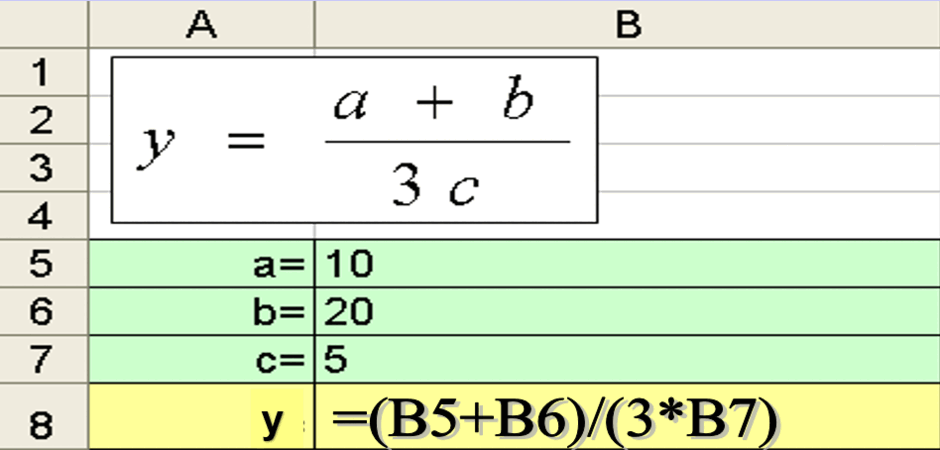
Приклад математичного виразу 1
.png)
8
4 з 12 балів
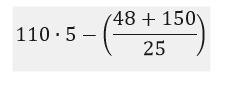
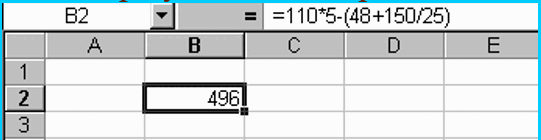
Приклад математичного виразу 2
9
4 з 12 балів
Приклад математичного виразу 3
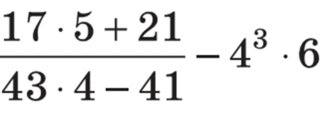
=(175+21)/(434-41)-4^3*6
Опис, який учні побачать після проходження уроку
До наступних зустрічей з іншими функціями Excel!
Рефлексія від 0 учнів
Сподобався:
0
Так: 0
Ні: 0
Зрозумілий:
0
Так: 0
Ні: 0
Потрібні роз'яснення:
0
Ні: 0
Так: 0
