Твоя перша програма на С++
Конструктор уроків
- Всеосвіта›
- Бібліотека уроків›
- Програмування C++›
- Урок 2. Створення програми на С++

Урок:
Урок 2. Створення програми на С++
09.12.2022
Опис уроку (учням цей опис не показується):
Вміст уроку:
1
Опис, який учні побачать перед початком уроку
Твоя перша програма на С++
1
Тема: Створення програми на С++.
Сьогодні в уроці ми розглянемо:
Перший проект.
Розбір програми.
Види коментарів.
Домашнє завдання.
Перший проект
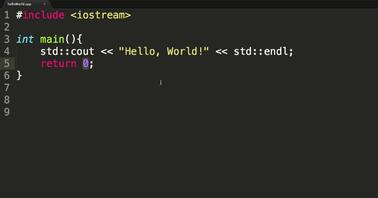
Код програми :
#include <iostream>
using namespace std;
int main ()
{
cout << "Hello world" << endl;
system("pause");
return 0;
}
Розбір програми
1. #include – ключове слово, яке здійснює підключення певних головних бібліотек.
Переважно у них містяться функції, які будуть використовуватися у роботі програми. Погодьтесь, у програмі «калькулятор», не обов’язково використовувати функції роботи з часом або рядками. Тому більшість функцій прописані у бібліотеках.
<iostream> - бібліотека, яка використовується у програмах, де необхідний ввід і вивід даних, зокрема і у консольних програмах.
2. using namespace std;
Ця сукупність слів каже компілятору, що буде використовуватися стандартний простір імен std;
На даний момент це буде використовуватися у більшості програм, написаних вами. Але у дуже великих проектах вам краще використовувати ось цей запис std:: .
3. int main () {} – основна функція програми. Кожна програма починається з цієї функції. Вона обов’язкова у кожній вашій програмі. int – тип функції (детальніше пізніше). У різних джерелах різна інформація, тому цю назву можна замінити на void main () {}. У такому разі в ніякому разі не можна вказувати return 0, оскільки ключове слово void означає, що функція не повертає результату ;.
() – вказуються параметри функції (ця тема буде розглянута у інших уроках).
{} – Основний блок програми. Програма поділена на блоки. Здебільшого їх досить багато. Блоки беруться у фігурні дужки (крім винятку, якщо блок складається тільки з одного рядка, то дужки можна не ставити).
4. cout << "Hello world" << endl;
cout – засіб для виводу на екран різної інформації (не тільки тексту). Він знаходиться у області імен std; Тому якщо забрати using namespace std;, тоді наш проект не запустився, але і цього можна уникнути. Потрібно перед cout вказувати, що він належить до простору імен std. Тобто так std::cout << " hello world" << endl;. Крім цього цей рядок можна розділити на декілька.
сout << "hello world";
cout << endl;.
еndl – розшифровується як end of the line, тобто він повідомляє програму, що у цьому рядку більше не повинно нічого виводитися, іншу інформацію виводи з наступного рядка (згодом ми дізнаємося ще один спосіб, як це зробити).
5. system ("pause"). Забравши цей рядок програма буде коректна (без помилок) і навіть успішно запуститься, але крім цього вона запуститься і так само автоматично вимкнеться. Тобто ми навіть не встигнемо прочитати, який текст був написаний у програмі.
Саме для цього використовується ця функція. Зразу ж зроблю попередження. Ця функція працює виключно під керуванням ОС Windows. А все тому, що С++ має можливість виконувати усі функції які прописані у cmd. Для перевірки включіть cmd (командний рядок windows) і введіть запит help. Ви отримаєте найбільш вживані функції які можна виконувати у cmd, С++ підтримує кожна з них. І ви можете попрактикуватися. Для прикладу введіть у коді програми system ("date"). Але пам’ятайте, що це працює тільки під керуванням OC Windows.
Але усім лінуксоїдам я не раджу засмучуватися, оскільки вам взагалі не потрібно нічого прописувати для того, щоб програма не виключилася. Вона виконується терміналом і по закінченню програми термінал не вимкнеться, а успішно продовжить свою роботу.
Але я все ж наведу інші приклади. Цю ж функцію виконує функція _getch(); Вона входить у бібліотеку <conio.h>, не забудьте її підключити перед тим як використовувати цю функцію. Ця функція працює у всіх операційних системах.
6. return 0. Це ключове слово ми розберем у наступних уроках. Але зараз вам достатньо знати, що вона повідомляє комп’ютер про успішне завершення програми.
Проте при розробці консольних програм виникає одна проблема. Якщо текстове повідомлення написано на латиниці, то в командному рядку Windows воно буде відображатися коректно. А якщо текстове повідомлення написано на кирилиці, то замість переданого повідомлення, буде відображатися незрозуміла послідовність літер і символів. Так уже повелося, в командному рядку Windows кодування символів відповідає стандарту CP866. Тобто всі символи в командному рядку Windows закодовані по стандарту CP866. Причому поміняти кодування в командному рядку Windows не можна.
Проте для повної українізації вводу та виводу можна зробити так:
Підключаємо бібліотеку #include <Windows.h>
В main пишемо:
SetConsoleCP(1251);
SetConsoleOutputCP(1251);
Види коментарів
Коментар це засіб який покращує читабельність коду. Він використовується тільки для вас і тих хто буде працювати з вашим кодом. Програма взагалі не опрацьовує цей відрізок коду. Також їх використовуються, під час вдосконалення або редагування програми, коли код певний відрізок коду потрібно видалити, щоб програма працювала. Але все ж хочеться зберегти попередній варіант коду, який зможе вам допомогти вам у створенні нового (якщо ви погано зрозуміли 2 варіант використання коментарів, не засмучуйтесь ви самостійно це зрозумієте у наступних уроках). Отже є 2 види коментарів.
Перші використовуються тільки для одного рядка, інші для тексту розміром з декілька рядків. Також потрібно додати, що їх можна розташовувати у любому вигідному для вас місці. Розглянемо все на прикладах.
Приклад 1:
cout << "Hi, I am Misha" << endl;// Привітання Міші
// Привітання Сільвера
cout << "Hi, I am Silver" << endl;
// Вони друзі
cout << "We are friends !!!" << endl;
В результаті на екран виведеться:
Hi, I am Misha
Hi, I am Silver
We are friends !!!
Приклад 2:
// cout << "Hi, I am Misha" << endl;
// Привітання Сільвера
cout << "Hi, I am Silver" << endl;
// Вони друзі
cout << "We are friends !!!" << endl;
В результаті на екран виведеться:
Hi, I am Silver
We are friends !!!
Приклад 3:
/* cout << "Hi, I am Misha" << endl;
cout << "Hi, I am Silver" << endl; */
cout << "We are friends !!!" << endl;
В результаті на екран виведеться:
We are friends !!!
4. Закріплення одержаних знань.
Коротко охарактеризуйте мову програмування С++.
Як створити новий проект у середовищі Visual Studio 2010?
5. Підведення підсумку роботи на уроці.
6.
Домашнє завдання
Цей пункт уроку допоможе перевірити вас. Якщо ви дійсно зрозуміли матеріал, ви зможете виконати ці завдання, хоча у подальших уроках вам доведеться докласти багато зусиль для того щоб знайти їх розв’язок. Ніхто не казав, що буде просто :).
1. Напишіть аналог першої програми, яка наведену у цьому уроці, але заберіть наступні рядки:
- using namespace std;
- system (“pause”);
- return 0;
2. Виведіть на екран наступний текст
" Hi, my name is …
I am a programmer
And my hobby is…"
Рефлексія від 2 учнів
Сподобався:
0
Так: 2
Ні: 0
Зрозумілий:
0
Так: 2
Ні: 0
Потрібні роз'яснення:
0
Ні: 2
Так: 0
