Використані джерела:
Конструктор уроків
- Всеосвіта›
- Бібліотека уроків›
- Інформатика›
- Упорядкування даних

Урок:
Упорядкування даних

01.08.2021
Опис уроку (учням цей опис не показується):
Вміст уроку:
1
2
1
Перегляньте відеоматеріал:
Електронні таблиці мають потужні інструменти для упорядкування і фільтрації великих обсягів взаємозалежної інформації, підведення підсумків, тобто надають широкі можливості не тільки для зберігання даних і проведення розрахунків, а й для аналізу даних. Всі інструменти для роботи з електронними таблицями вимагають організованої структури для заповнюваних даних.
Робота зі списками в Mіcrosoft Excel
Щоб застосувати засоби, які призначені для обробки і аналізу даних, необхідно подати дані у вигляді списку.
Списком у редакторі Microsoft Excel називають набір рядків електронної таблиці з взаємопов'язаними однотипними даними, наприклад, список товарів на складах або список номерів телефонів і адрес абонентів.
У рядках описуються елементи даних, а в стовпцях — властивості елементів.
Список Excel розглядається як база даних, рядки і стовпці списку відповідають записам і полям в базі даних.
Списки мають відповідати таким вимогам:
перший рядок у списку Excel має містити назви стовпців (імена полів);
кількість стовпців у списку має бути постійною;
наявність порожніх рядків і стовпців в списку є неприпустимою.
Для отримання списку потрібно виділити область даних таблиці разом з заголовками рядків і стовпців. Для зручності обробки можна помістити цей список на окремий лист.
Упорядкування даних у таблиці
Кожний стовпець списку містить значення певного параметра однотипних об‘єктів. Якщо при аналізі даних потрібно з‘ясувати, які об‘єкти мають найменші або найбільші значення тих чи інших параметрів, проаналізувати зміни у значеннях параметрів тощо, виконують упорядкування, тобто сортування списку.
Сортування даних в Excel — це встановлення порядку розташування рядків за даними певного стовпця (стовпців).
Упорядкування будь-яких даних застосовується для прискорення пошуку. Уявіть, як би вам довелось шукати певне слово у словнику, список слів у якому не був би упорядкований за алфавітом.
Для простого сортування даних за зростанням або спаданням потрібно клікнути по стовпцю, по даним якого треба відсортувати таблицю, і вибрати один зі способів виконання сортування:
на вкладці Основне в групі Редагування відкрити список Сортування й фільтр; у списку вибрати вид сортування (рис.1);
на вкладці Дані в групі Сортування й фільтр натиснути кнопку
 (сортування за зростанням) або кнопку
  (сортування за спаданням) (рис.2).
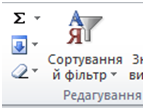
Рис.1
Для складного сортування даних за кількома умовами слід на вкладці Дані натиснути кнопку відкриття діалогового вікна Сортування в групі Сортування й фільтр, у якому зазначити умови сортування: за даними яких стовпців, за якими параметрами, у якому порядку тощо.
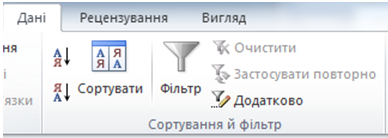
Рис.2
Діалогове вікно Сортування діапазону призначене для вибору поля, на якому відбувається сортування. Якщо задано заголовки полів, то як позначення використовуються саме вони, якщо заголовки відсутні, то як заголовки використовуються позначення стовпців. Перше з вибраних полів визначає режим первинного сортування. Якщо за збігу значень у цьому полі існують додаткові критерії, що визначають порядок записів, то можна також задати поля для вторинного і третинного сортування. На кожному з полів сортування може виконуватися в порядку зростання чи спадання.
Приклад:
Відсортувати дані про продаж турфірмою путівок.
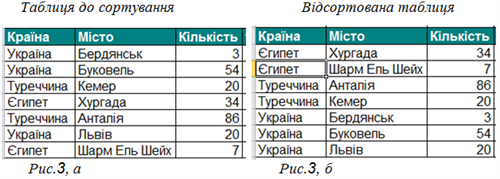
Порядок одночасного сортування за кількома стовпцями задає користувач у вікні Сортування, додаючи рівні сортування і обираючи стовпець для сортування зі списку заголовків.
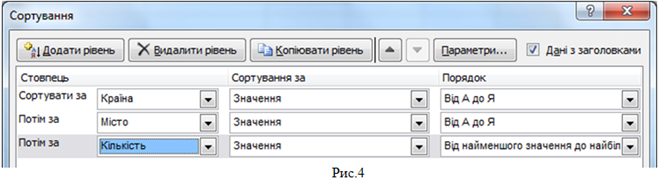
При цьому за кожним наступним стовпцем сортуватимуться лише ті рядки, у яких у попередньому відсортованому стовпці дані збігалися.
2
Практичне завдання:
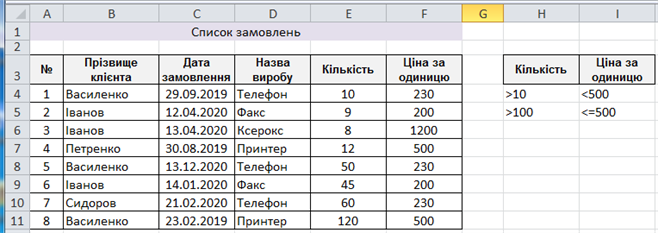
З'ясуйте, скільки рядків з даними відобразиться в таблиці, якщо до діапазону В3:F11 застосувати розширений фільтр, діапазон умов якого зображено на малюнку.
Зверни увагу: рядок заголовків враховувати не треба.
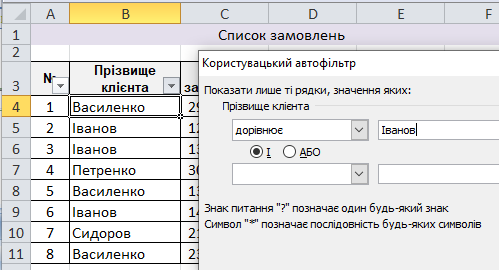
Знайдіть число рядків з даними, що відобразиться в таблиці, якщо до діапазону В3:В11 застосувати користувацький автофільтр, налаштування якого зображено на малюнку.
Рядок заголовків не враховуй.
В електронній таблиці "Річки України" застосуйте фільтри та впорядкування даних та дайте відповіді на запитання: 1) Визначте назву, загальну довжину та площу басейну річки, довжина в межах України є найбільшою; 2) Запишіть назву та довжину в межах України найдовшої річки, що впадає у Дніпро; 3) Які річки впадають в Азовське море та площу басейна найдовшої із них?
.png)
Рефлексія від 0 учнів
Сподобався:
0
Так: 0
Ні: 0
Зрозумілий:
0
Так: 0
Ні: 0
Потрібні роз'яснення:
0
Ні: 0
Так: 0
