Конструктор уроків
- Всеосвіта›
- Бібліотека уроків›
- Інформатика›
- Умовне форматування

Урок:
Умовне форматування
28.11.2022
Вміст уроку:
1
2
1
2
Як скористатися засобом умовного форматування даних?
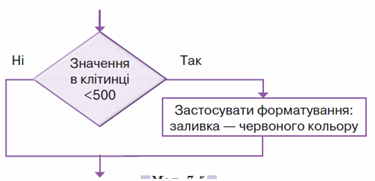
Змінити в електронній таблиці форматування даних, що відповідають певним умовам, можна за допомогою умовного форматування. Цей засіб використовують, щоб створювати правила форматування окремих клітинок таблиці залежно від їхнього значення. Наприклад, можна застосувати умовне форматування до клітинок так, щоб будь-яке числове значення, що менше ніж 500, відображалось у відповідних клітинках на червоному фоні. Дія такого умовного форматування відповідає команді розгалуження (мал.): Якщо значення в клітинці, що входить до виділеного діапазону, < 500, то застосувати до клітинки форматування: заливка — червоного кольору.
Табличні процесори також дають змогу застосовувати умовне форматування з використанням гістограм, кольорових шкал та наборів піктограм. Наприклад, за допомогою кольорової шкали всі найменші значення виділеного діапазону можуть мати червоний колір заливки, найбільші значення — зелений, а всі проміжні значення — інші відтінки від червоного до зеленого
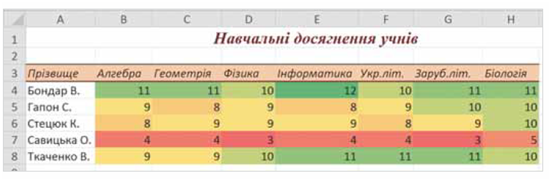
Дія умовного форматування з використанням гістограм, кольорової шкали та набору піктограм відповідає команді розгалуження з вкладеннями. Наприклад, для умовного форматування з використанням кольорової шкали за шаблоном  , результат якого відображено на малюнку, команду розгалуження можна записати так.
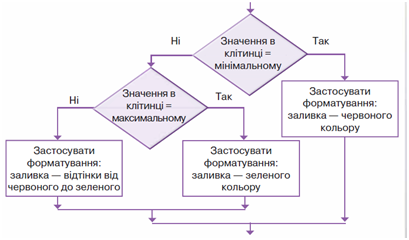
Якщо значення в клітинці збігається з мінімальним значенням діапазону, то застосувати до клітинки форматування: заливка — червоного кольору; інакше, якщо значення в клітинці співпадає з максимальним значенням діапазону, то застосувати до клітинки форматування: заливка — зеленого кольору; інакше застосувати форматування: заливка — відтінки від червоного до зеленого.
Для умовного форматування вмісту клітинок необхідно виділити клітинки, до яких застосовуватиметься таке форматування: на вкладці Основне в групі Стилі обрати інструмент Умовне форматування (для Microsoft Excel) або вибрати в меню Формат вказівку Умовне форматування (для LibreOffice Calc). Після цього слід обрати тип умовного форматування для створення нового правила виділення клітинок або гістограми, кольорові шкали чи набори піктограм. Під час створення нового правила виділення клітинок можна обрати умову для форматування, задати значення, з якими слід порівнювати значення з діапазону клітинок, та вказати формат, який необхідно застосувати. Якщо серед запропонованих форматів жоден не підходить, можна обрати варіант Настроюваний формат, при цьому буде відображено вікно Формат клітинки, в якому можна задати будь-які параметри форматування символів, заливки, меж тощо. Щоб скасувати умовне форматування в Microsoft Excel, достатньо виділити діапазон, до якого застосували умовне форматування, та обрати вказівку Очистити правила зі списку вказівок інструмента Умовне форматування. У табличному процесорі LibreOffice Calc для цього після виділення діапазону з умовним форматуванням слід обрати вказівку Формат/Умовне форматування/Керування, й у вікні Управління умовним форматуванням обрати кнопки Видалити та Гаразд.
Рефлексія від 11 учнів
Сподобався:
0
Так: 10
Ні: 1
Зрозумілий:
0
Так: 9
Ні: 2
Потрібні роз'яснення:
0
Ні: 11
Так: 0
