Тема уроку
Стиснення і архівування даних
1. З якими комп’ютерними програмами ви вже вмієте працювати? Для чого вони призначені?
2. Що таке службове програмне забезпечення? Для чого воно призначене?
3. Що таке архів? Для чого він використовується?
СТИСНЕННЯ ДАНИХ, ВИДИ СТИСНЕННЯ ДАНИХ
Часто виникає потреба у зменшенні розмірів даних, що зберігаються в пам’яті комп’ютера. Для цього використовують спеціальні способи стиснення даних, які називають алгоритмами (методами) стиснення даних. Стиснення даних використовується під час створення файлів певних типів, наприклад, графічних типу TIFF, JPEG, PNG або звукових типу MPEG3, WMA, для передавання файлів мережею тощо.
Стиснення даних - це процес перекодування даних з метою зменшення розмірів файлів.
Розрізняють алгоритми стиснення, що забезпечують стиснення без втрати даних, і алгоритми, що передбачають часткову втрату даних. Алгоритми із частковою втратою даних (інша назва «з регульованою втратою даних») використовують, коли цілісність даних не є дуже суттєвою. Наприклад, при стисненні графічних, відео, звукових файлів, оскільки органи чуття людини не завжди здатні помітити незначну відмінність у відтінках кольорів на фотографії, у відтворенні звукових або відеоданих тощо. Або втрата в якості не така важлива, як необхідність зменшити розміри файлів для запису на оптичний диск або для використання в Інтернеті. Однак ці алгоритми не можна застосовувати під час стиснення текстових та числових даних.
Для тих, хто хоче знати більше
Методи стиснення даних
Алгоритм Д. Хаффмана та алгоритм Шеннона-Фано передбачають перекодування даних. Символи, що частіше зустрічаються в повідомленні, перекодо-вуються меншою кількістю символів, а які рідше - більшою. Так, наприклад, для кодування у Windows-1251 попереднього речення, яке містить 114 символів, включаючи пробіли, необхідно використати 1 байт даних на кожен символ, або 114 байтів. Якщо ж порахувати, скільки разів той чи інший символ зустрічається в реченні, то виявиться, що всього символів, які є в реченні, - 28, частіше зустрічається символ «пробіл» - 14 разів, символ «і» - 10, «о» - 9, «с» - 7, «в» - 6 і т. д. Найменше, один раз, зустрічаються символи «щ», «б», «з», «-», «.». Якщо застосувати алгоритм стиснення даних для двійкового коду (0 та 1) і позначити символи, що частіше зустрічаються одним символом (1 біт): символ «пробіл» - 0, а символ «і» - 1, наступні за частотою повторюваності - двома символами (2 біти): символ «о» - 00, символ «с» - 01 і т. д. Для символів, що зустрічаються рідше, буде використано чотири двійкових цифри або 4 біти. У результаті загальна довжина коду закодованого таким способом речення буде складати 90 бітів або 11 байтів і 2 біти. Як бачимо загальний обсяг коду речення зменшиться в 10 разів.
Звичайно, що це досить спрощена схема кодування, не слід забувати, що у стиснутому таким способом файлі повинна міститися таблиця кодування і додаткові службові відомості. Тому при кодуванні дуже малих файлів може відбутися не зменшення, а, навпаки, збільшення розмірів файлу.
Для файлів з великим обсягом текстових чи цифрових даних цей алгоритм дає високий ступінь стиснення.
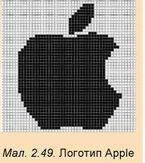
Алгоритм RLE (англ. Run-Length encoding - кодування повторів або довжин серій) використовується частіше для кодування графічних даних. Цей метод передбачає заміну послідовності однотипних даних її скороченим описом. Наприклад, у малюнку логотипу корпорації Apple (мал. 2.49) використано тільки два кольори - чорний і білий. Якщо позначити чорний колір цифрою «1», а білий - «0», тоді код першого рядка зображення повинен складатися із 48 цифр «0» (48 бітів).
Але їх можна замінити описом, указавши код символа і кількість повторів - 0 48. На код опису буде відведено 9 бітів: 1 біт на цифру «0» і по чотири біти на дві цифри кількості повторів. Другий ряд пікселів буде закодовано так само, а третій: 0 29 1 4 0 15-23 біти. Для кольорових зображень з великою кількістю однокольорових фрагментів даний алгоритм забезпечить високу ефективність стиснення.
АРХІВУВАННЯ ДАНИХ
Незважаючи на підвищення надійності комп’ютерів і комп’ютерних носіїв даних, повної гарантії збереження даних вони все ж не дають. Втрата даних може призвести до дуже серйозних наслідків. Так, видалення або пошкодження даних про вклади та перерахування коштів клієнтів може призвести до краху банку, втрата даних про продаж квитків - ускладнить перевезення пасажирів, знищення результатів дослідів може звести нанівець багаторічні наукові дослідження. Навіть втрата записника з номерами телефонів друзів завдасть вам клопоту. Тому виникає потреба у створенні копій даних. Найважливіші дані дублюють, записуючи на інші жорсткі диски, на оптичні диски тощо. Зазвичай, для зручності використання та зменшення обсягів даних, файли і папки під час створення резервних копій упаковують в один файл. Такі копії даних називають архівами, а файли, у які вони упаковуються, - архівними файлами, або для спрощення - архівами.
Створення копій даних з використанням спеціальних програм, що можуть використовувати стиснення даних, називають архівуванням.
Більшість операційних систем мають у своєму складі засоби створення резервних копій даних. Ці програми, зазвичай, здійснюють копіювання даних для відновлення операційної системи на тому самому або на іншому диску, а також створюють архіви файлів користувача.
Для створення резервних копій файлів потрібно:
1. Відкрити вікно налаштувань архівування і відновлення файлів (Пуск ^ Панель керування ^ Система й безпека ^ Резервне копіювання і відновлення).
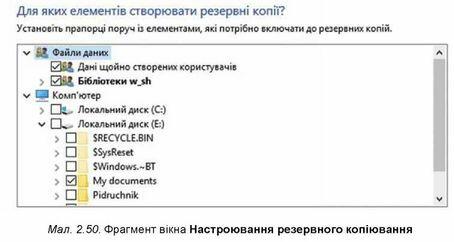
2. Вибрати посилання Настроювання резервного копіювання (для першого запуску резервного копіювання або посилання Змінити параметри для наступних).
3. Указати пристрій, на який буде записано архівний файл.
4. Указати перелік папок з файлами, що будуть включені до резервної копії (мал. 2.50).
5. Змінити, за потреби, розклад здійснення автоматичного резервного копіювання.
6. Розпочати процес створення архіву даних користувача вибором кнопки Зберегти настройки та запустити резервне копіювання.
В останніх версіях операційних систем є можливість створювати образи системи, у які включаються як копії файлів користувача, так і всі налаштування операційної системи з інстальованими раніше програмами. Відновлення даних з такого образу забезпечує швидке повернення до попереднього стану всієї системи без необхідності повторної інсталяції програм.
Для створення образу системи у Windows 7 - 10потрібно:
1. Виконати Пуск ^ Панель керування ^ Система й безпека ^ Резервне копіювання і відновлення.
2. Вибрати посилання Створити образ системи в лівій частині вікна.
3. Вибрати місце збереження образу та носії (крім системного, що обирається обов’язково), дані з яких будуть включені до образу системи.
4. Вибрати кнопку Розпочати резервне копіювання.
У результаті на обраному носії буде створено файл образу системи вашого комп’ютера, що має розширення iso. Під час налаштування автоматичного резервного копіювання буде відбуватися оновлення змісту архівних файлів. До архівів будуть додаватися нові файли та папки з установлених користувачем місць, а також оновлені версії раніше включених до архівів файлів.
Для відновлення даних з резервної копії або з образу диску потрібно у вікні резервного копіювання і відновлення вибрати посилання, що розпочинають відновлення даних Відновити мої дані, Відновити всі файли користувачів або Вибрати іншу резервну копію... У першому випадку будуть відновлені дані тільки користувача, сеанс роботи якого зараз іде, у другому -дані всіх користувачів комп’ютера, що були збережені, і у третьому потрібно вказати місце розміщення збереженої резервної копії даних.
Д/З Перечитайте уважно новий матеріал.
Опишіть процес стиснення даних.
Як створити резервну копію операційної системи.


.png)
.png)
