Конструктор уроків
- Всеосвіта›
- Бібліотека уроків›
- Інформатика›
- Створення та публікація веб-сторінок

Урок:
Створення та публікація веб-сторінок

15.04.2021
Вміст уроку:
1
2
3
1
Перегляньте відео матеріал з даної теми.
2
Завдання: Створіть власну веб-сторінку дотримуючись усіх кроків нижче.
Кроки
Створення власної веб-сторінки
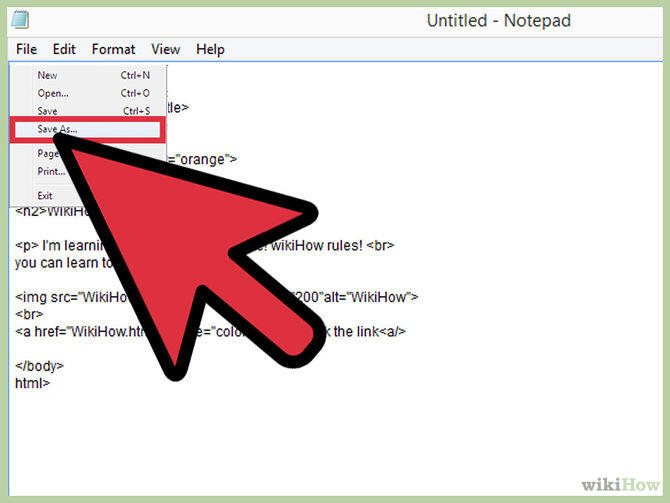
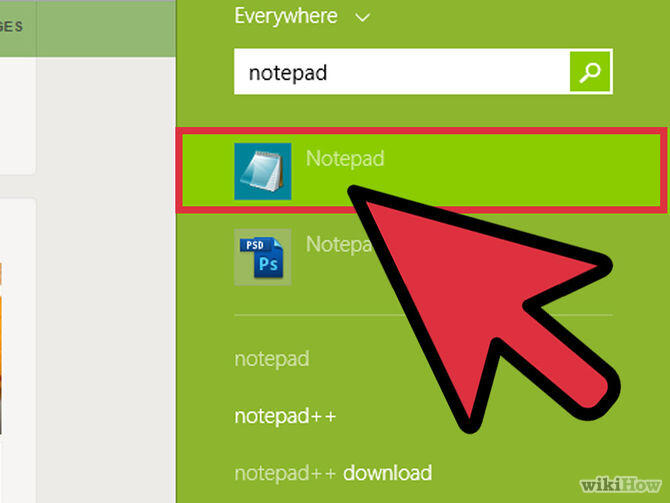 1 Відкрийте Блокнот. Натисніть "Файл->Зберегти як". В полі "тип файлу" виберіть "Всі файли". Зберегти файл як file.html (file можна замінити на будь-яке інше назву). Зазвичай головна сторінка сайту називається index.html Тепер ви можете приступати до написання коду. Не хвилюйтеся, це не складно!
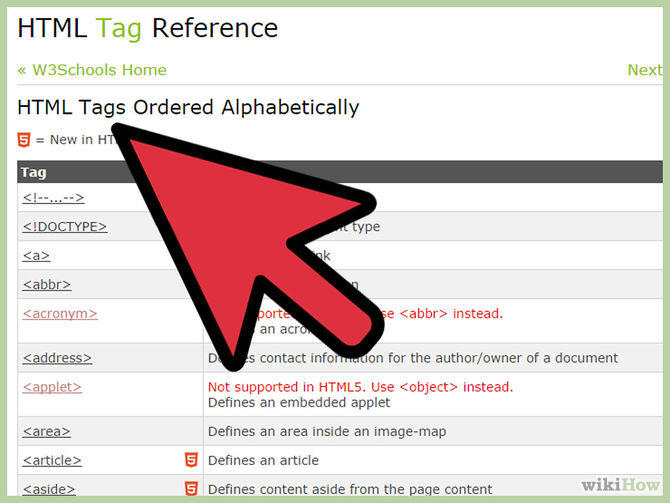 2 HTML (мова гіпертекстової розмітки) використовують теги. Теги – це зазвичай певний текст Для створення сторінки ви будете використовувати різні теги. Також є "закриваючі теги, які виглядають як Вони закривають, наприклад, текст, який потрібно виділити жирним.
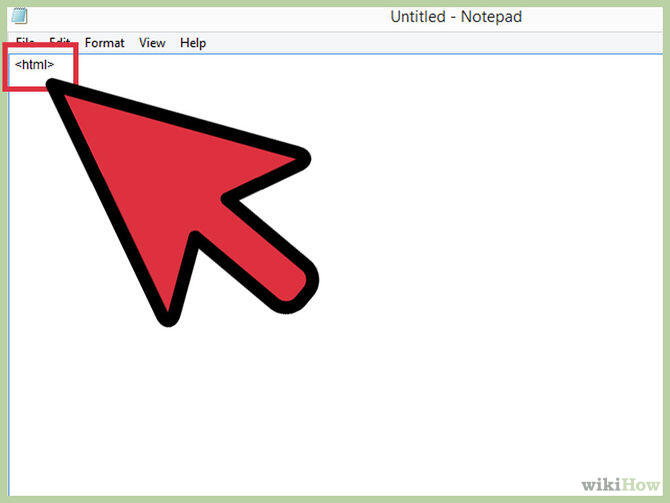 3 Перший тег веб-сторінки html. Ви можете поставити його вгорі файлу, створеного в блокноті.
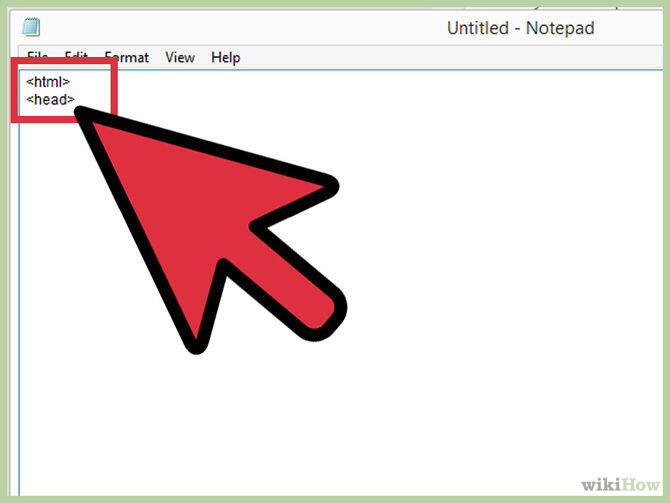 4 Наступний тег – head (тег заголовка). Між тегами і стоять теги title (повідомляє браузеру, що виводити вгорі вікна) і мета теги повідомляють пошуковим службам, таким як Google, тематику сайту).
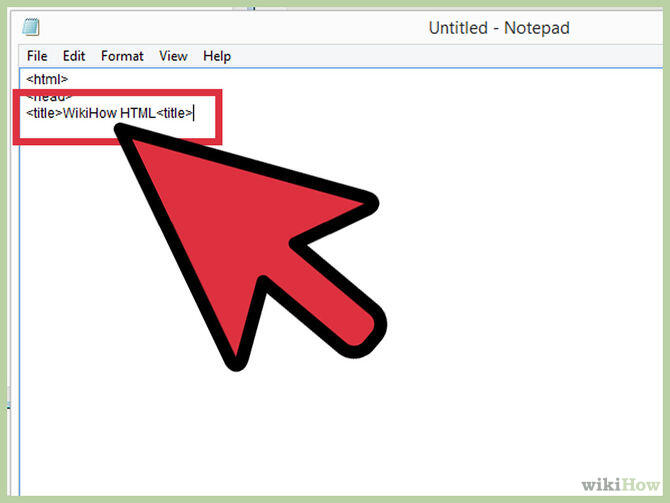 5 У наступному рядку введіть
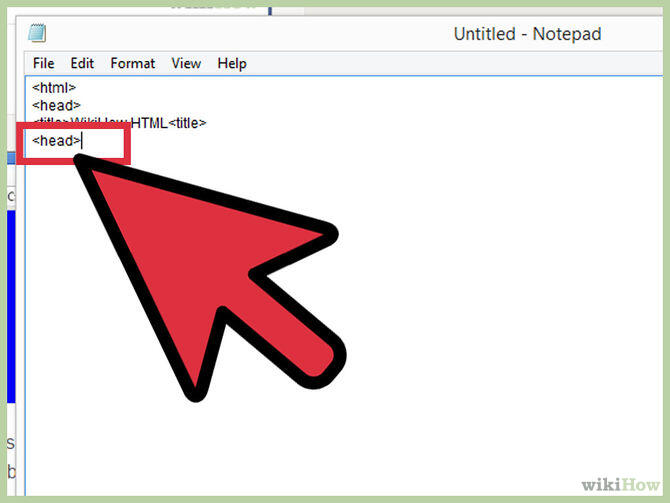 6 Тепер закрийте тег head, ввівши
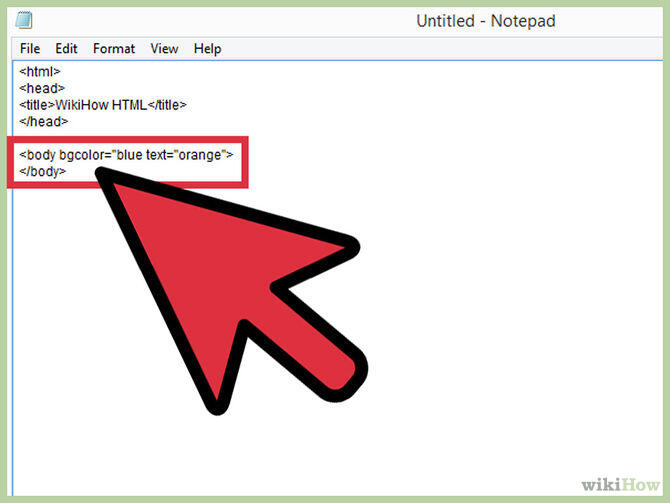 7 Далі йде тег body. Введіть наступне. Пам'ятайте, що не всі браузери підтримують всі кольори. (наприклад, темно-сірий не буде підтримуватися більшістю браузерів).
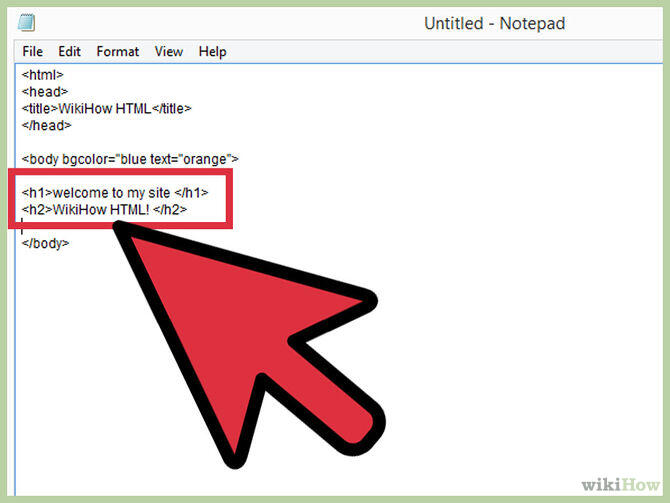 8 Між двома тегами body йде контент вашої веб-сторінки, який бачить користувач. Давайте почнемо з заголовка. Заголовок – це секція з великим текстом, що позначається в HTML тегом від до , де – найбільший розмір тексту. Тому, вгорі сторінки після тега body може бути щось на зразок цього Ласкаво просимо на мій сайт! Переконайтеся, що ви не забули закрити тег, інакше весь текст вашої веб-сторінки буде гігантським!
Наступний тег, який використовується в тілі веб-сторінки, це
або тега параграфа. Тому після заголовка ви можете вставити
Я вивчаю, як створити веб-сайт з допомогою wikiHow!
Якщо ви хочете перейти на новий рядок, використовуйте тег (тег розриву рядка).
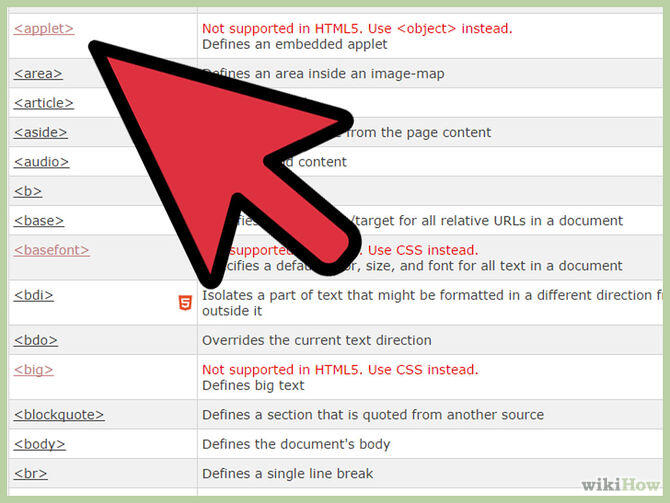 1 Ви, напевно, не хочете, щоб на всій сторінці був звичайний текст. Тому давайте його отформатируем. використовується для жирного тексту, – курсиву і – для підкреслення. Не забувайте закриваючі теги!
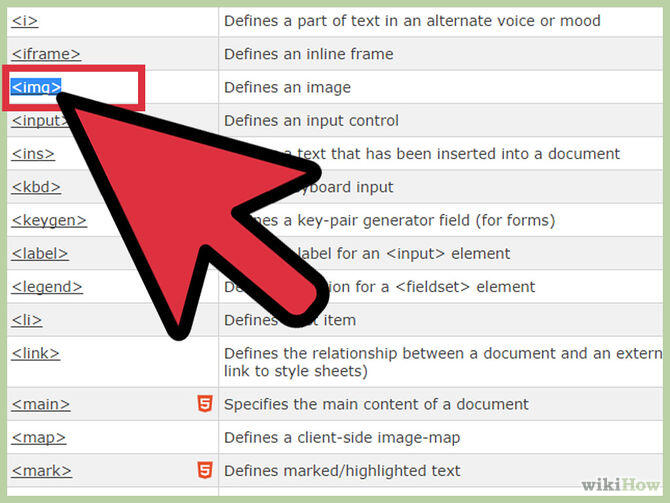 2 Що дійсно привертає увагу на веб-сторінці – це картинки. Навіть якщо текст на сторінці відформатовано, хто захоче дивитися на нескінченні слова? Щоб вставити малюнок, використовуйте тег. Але як і тег body, він вимагає додаткову інформацію. Тег img може виглядати наступним чином:
 src (джерело) – це назва малюнка. width і height – це ширина і висота зображення в пікселях.
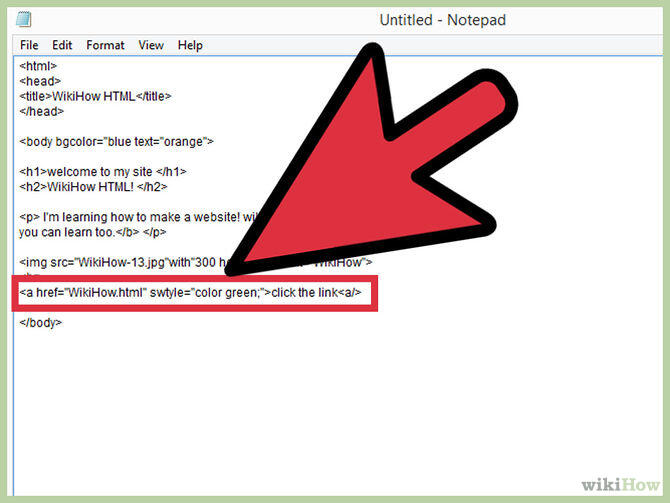 3 Майже готово! Ви хочете, щоб відвідувачі сайту могли побачити більше однієї сторінки. Для створення посилань використовуйте: Інша сторінка Текст між тегами, це те, з чого користувач клацає, щоб перейти на іншу сторінку, а частина href – на яку сторінку він потрапить після кліка. Використовуючи теги, відвідувачі зможуть без проблем переміщатися між сторінками вашого сайту.
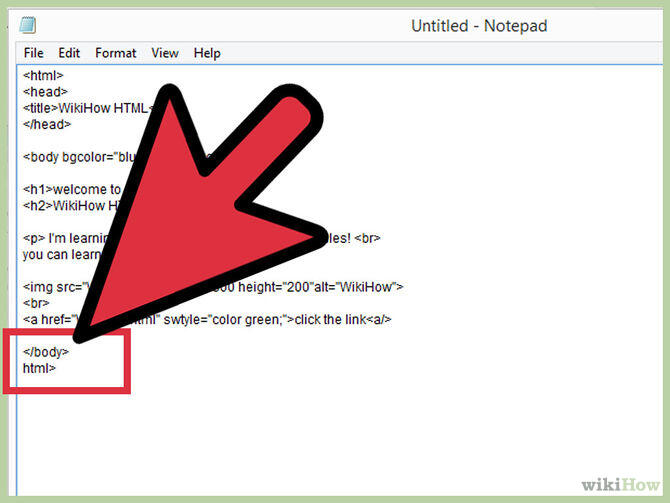 4 Для завершення вам треба закрити тег body і html.
 5 Збережіть вашу роботу і потім відкрийте .html в своєму улюбленому браузері. Вітаємо! Ви тільки що створили веб-сторінку
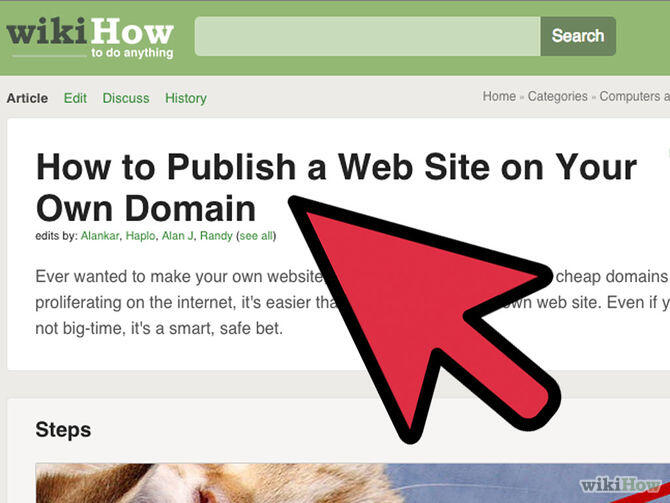 6 Якщо ви хочете розмістити ваш веб-сайт в інтернеті пошукайте інформацію про це на сайті wikiHow.
Поради
Пошукавши в Інтернеті, ви можете знайти більше тегів. Існує безліч хороших сайтів, які допомагають людям із створенням веб-сайтів. Наприклад, W3Schools.
Не забувайте ставити закриваючі теги.
Якщо хочете вставити на веб-сторінці кутові дужки використовуйте знак &
Згідно підручникам HTML, завжди називайте ваші веб-папки і файли, використовуючи тільки латинські малі літери без пропусків і знаків. Хоча в Windows можна використовувати пробіл в іменах файлів, більшість веб-хостингів цього не дозволяють. Тому ви збережете ваш час і нерви, якщо з самого початку назвете файли і папки належним чином.
Ви можете змінити шрифт, ввівши між тегами . Замініть N потрібне шрифтом, наприклад, "Verdana".
3
Коли буде створена ваша веб-сторінка, нижче у поле напишіть адресу вашої веб-сторінки! Бажаю успіхів!
.png)
Рефлексія від 2 учнів
Сподобався:
0
Так: 2
Ні: 0
Зрозумілий:
0
Так: 0
Ні: 2
Потрібні роз'яснення:
0
Ні: 0
Так: 2
