Теоретичний матеріал:
Інформатика : підруч. для 8 кл. закл. загал. серед. освіти / [О. О. Бондаренко, В. В. Ластовецький, О. П. Пилипчук, Є. А. Шестопалов]. — Харків : Вид-во «Ранок», 2021
Інформатика : підруч. для 8 кл. загальноосвіт. навч. закл. / Й.Я.Ривкінд [та ін.]. — Київ: Генеза, 2021.
Конструктор уроків
- Всеосвіта›
- Бібліотека уроків›
- Інформатика›
- Створення сайту засобами онлайн-системи конструювання сайтів

Урок:
Створення сайту засобами онлайн-системи конструювання сайтів

15.01.2024
Вміст уроку:
1
2
3
1
Опрацювати теоретичний матеріал:
Створення вебсторінок
Одразу після створення сайт містить лише одну сторінку, яка є головною (домашньою) сторінкою сайту. Кожна сторінка сайту має назву. Назву головної сторінки потрібно ввести в поле Заголовок сторінки. Часто назва головної сторінки збігається з назвою сайту.
Мапа сайту — схема, що відображає ієрархію сторінок і зв’язки між ними.
У мапі сайту на верхньому рівні розміщуються сторінки, які є головними в тематичних розділах, а нижче — сторінки, що входять до цих тематичних розділів. Наприклад, на рис.1 наведено мапу сайту Наш клас.
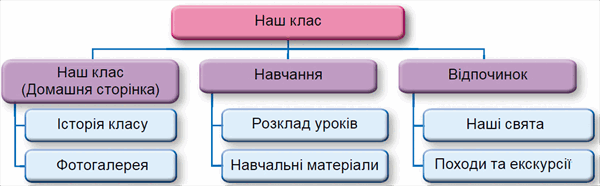
Рис.1
На наведеній мапі сайту три тематичних розділи — Наш клас, Навчання, Відпочинок. До тематичного розділу Наш клас входять сторінки Наш клас — головна сторінка тематичного розділу, а також Історія класу та Фотогалерея.
Для створення нової сторінки на сайті слід:
1. Вибрати заголовок вкладки Сторінки на бічній панелі в правій частині вікна.
2. Навести вказівник на кнопку  і вибрати кнопку Створити сторінку (рис.2).
3. Увести назву сторінки в поле Ім’я у вікні Нова сторінка.
4. Вибрати посилання Готово.
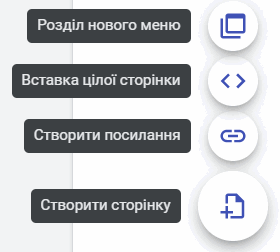
Рис.2
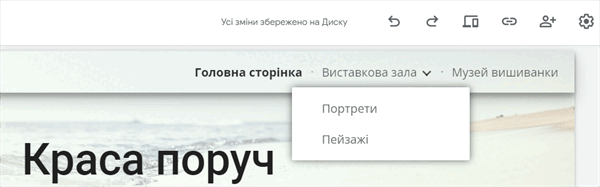
Під час створення нових сторінок автоматично формується панель навігації (рис.3).
Порядок сторінок можна змінити, перетягнувши на вкладці Сторінки бічної панелі блок з назвою сторінки в потрібне місце.
Для створення головної сторінки тематичного розділу потрібно перетягнути блоки з назвами інших сторінок цього розділу на назву головної сторінки розділу.
Таким чином розробником сайту формуються структура сайту та панель навігації.
Вставлення об’єктів на вебсторінку
На вебсторінку можна вставити різні об’єкти: текстові поля, зображення, гіперпосилання, документи, які розміщено на Google Диску, та ін. Для цього призначено вкладку Вставити на бічній панелі. Усі об’єкти, які додаються на вебсторінку, розміщуються в окремих блоках. Кожен блок можна перемістити, змінити його розміри, використовуючи маркери на межах, або видалити. Для кожного блока, якщо його вибрати, відкривається окрема панель налаштувань.
Призначення елементів керування вкладки Вставити
Елемент керування | Призначення |
| Створення блока введення тексту. Текст може бути оформлений як Назва, Заголовок, Підзаголовок, Звичайний текст і Малий |
| Уставлення зображення з Google Диска, за URL-адресою з Інтернету, з носіїв даних комп’ютера тощо |
| Уставлення об’єктів різних типів з Інтернету за їх URL-адресою або вставлення фраг ментів HTML-коду |
| Уставлення документів різних типів з Google Диска |
| Вибір макета розміщення об’єктів на сторінці |
| Створення змісту сторінки. Зміст формується автоматично із заголовків, розміщених у текстових полях на сторінці, та призначений для швидкого переходу до вибраного заголовка на поточній сторінці |
| Створення слайд-шоу з вибраних зображень |
| Уставлення кнопки |
| Уставлення відео із сервісу YouTube |
|
|
| Уставлення карти, створеної у сервісі Google Карти |











Для видалення вставленого об’єкта потрібно вибрати кнопку Видалити в панелі налаштувань блока цього об’єкта.
Публікація сайту
Створений вами сайт буде залишатися недоступним для користувачів Інтернету, поки ви його не опублікуєте. Для публікації слід:
1. Вибрати кнопку Опублікувати у верхній частині вікна браузера.
2. Увести, використовуючи малі літери латиниці, цифри та тире, останню частину URL-адреси сайту. Перша частина адреси (доменне ім’я сервера та
шлях до файлу) для всіх сайтів буде однаковою: sites.google.com/view/. Остання частина повинна бути унікальною для кожного сайту.
3. Вибрати кнопку Опублікувати.
Опублікований сайт можна переглянути, вибравши команду Переглянути опублікований сайт у списку кнопки Опублікувати. Адреса, яку потрібно повідомити користувачам Інтернету для перегляду вашого сайту, буде міститися в рядку адреси у вікні перегляду опублікованого сайту.
Після внесення будь-яких змін до вашого сайту його потрібно повторно опублікувати. Уведення URL-адреси сайту буде вимагатися лише під час першої публікації сайту.
За потреби можна скасувати публікацію, вибравши в списку кнопки Опублікувати команду Скасувати публікацію. Сайт буде залишатися недоступним користувачам Інтернету до повторної його публікації.
2
10 з 10 балів
Виконати інтерактивну вправу.
Скрін виконаної вправи прикріпіть до цього завдання.
.png)
3
Практична робота (розділена на 2 уроки):
Працювати можна і з телефону!
Створити власний сайт засобами Google Sites за інструкціями з відео-уроків на довільну тему (обираємо тему самостійно - ваша фантазія з дотриманням етичних норм українською мовою).
Скрін виконаної роботи над сайтом на цьому етапі прикріпіть до цього завдання.
Рефлексія від 2 учнів
Сподобався:
0
Так: 2
Ні: 0
Зрозумілий:
0
Так: 2
Ні: 0
Потрібні роз'яснення:
0
Ні: 2
Так: 0
