Використані джерела:
Підручник Інформатика 5 клас, О.В.Коршунова, І.О. Завадський.
Інформатика 5 клас "Мій конспект" Г.О. Агафонова
Конструктор уроків


Використані джерела:
Підручник Інформатика 5 клас, О.В.Коршунова, І.О. Завадський.
Інформатика 5 клас "Мій конспект" Г.О. Агафонова
1
Відкривання проєкту
Збережений на носії проект можна відкрити в середовищі Scratch 3. Для цього потрібно виконати Файл → Завантажити з вашого комп'ютера.
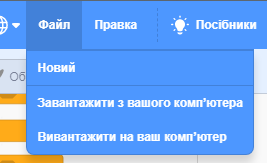 Рис.1
Рис.1
У результаті виконання цієї команди відкривається вікно Відкрити проєкт, у якому слід:
1. Відкрити вміст потрібної папки.
2. Вибрати ім’я файла з проектом.
3. Вибрати кнопку Відкрити.
Якщо при цьому у вікні середовища знаходиться інший алгоритм, то відкривається панель (рис.2), вибором кнопки якої можна зберегти або не зберігати цей проект.
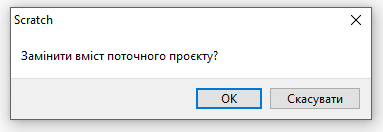 Рис.2
Рис.2
Редагування проєкту
Складену в середовищі програму можна редагувати: видаляти блоки з командами, додавати нові блоки з командами, копіювати й переміщувати блоки з командами, змінювати значення в командах тощо.
Видалити окремий блок з командою можна:
• перетягнувши його на вкладку Скрипти;
• виконавши команду Вилучити контекстного меню;
• виконавши алгоритм:
— Вибрати кнопку Вилучити 
— Вибрати потрібний блок.
Видалити групу блоків з командами можна:
• перетягнувши її на вкладку Скрипти;
• виконавши команду вилучити контекстного меню її першого блока;
• виконавши алгоритм:
1. Вибрати кнопку Вилучити.
2. Вибрати перший блок групи.
Якщо потрібно вилучити один або кілька блоків із середини групи блоків, потрібно спочатку відокремити ці блоки від групи, після чого вилучити їх.
Для вставлення блока з командою до програми треба перетягнути його з вкладки Скрипти і розмістити в потрібному місці програми.
Блок або групу блоків можна копіювати (дублювати). Для цього слід:
1. Відкрити контекстне меню блока або першого блока групи (рис.3).
2. Виконати команду Дублювати.
3. Перетягнути копію блока або групи блоків, що утворилася, у потрібне місце алгоритму.
4. Клацнути ліву кнопку миші.
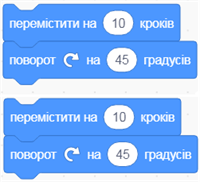 Рис.3
Рис.3
Замість контекстного меню можна використати кнопку Дублювати  .
.
Зміна образів виконавця
У середовищі Scratch виконавці можуть набувати різного вигляду — мати кілька образів, або костюмів. Образи Виконавця знаходяться на вкладці Образи.
Розмістити образи виконавця на вкладці Образи можна одним із трьох способів:
• намалювати у спеціальному графічному редакторі, вбудованому в середовище Scratch;
• вставити з файлу;
• сфотографувати на камеру, підключену до комп’ютера.
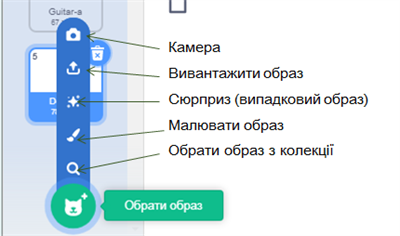
Щоб вставити новий образ з колекції, потрібно:
1. Вибрати кнопку Обрати образи.
2. У вікні Обрати образ відкрити вміст однієї з папок, наприклад, Фантазії.
3. Вибрати потрібний образ.
Новим образом може бути не тільки графічне зображення з колекції Scratch, а й будь-яке графічне зображення з будь-якої папки.
Образи виконавця можна змінювати під час виконання програми.
Приклад:
Приклад програми, в якій змінюється образ виконавця.
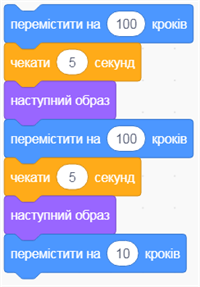
Додавання нового виконавця
У проектах можна використовувати не тільки різні образи одного виконавця, а й різних виконавців. Кожного такого виконавця називають спрайтом.
Розмістити нового виконавця в Області спрайтів можна одним з трьох способів:
• намалювати у спеціальному графічному редакторі, вбудованому в середовище Scratch;
• вставити з вибраного файлу;
• вставити з файлу, вибраного випадковим чином.
Для кожного виконавця алгоритм створюється на окремій вкладці Скрипти. Під час вибору виконавця в Області спрайтів відкривається вкладка Скрипти саме для цього виконавця.
Для одночасного викрнання скриптів для двох виконавців потрібно:
починати команди для кожного виконавця командою  ;
;
вибрати кнопку Запуск  .
.
Приклад:
Скрипт проєкту, у якому два виконавці рухаються назустріч один одному.
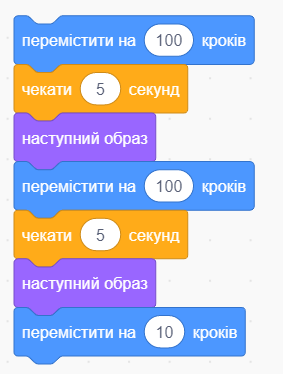
2
3
.png)
4
Рефлексія від 0 учнів
Сподобався:
Так: 0
Ні: 0
Зрозумілий:
Так: 0
Ні: 0
Потрібні роз'яснення:
Ні: 0
Так: 0
