https://www.youtube.com/watch?v=YRW4CIUjPwQ&authuser=0
https://learningapps.org/14594237?authuser=0
https://learningapps.org/6696547?authuser=0
Інформатика : підруч. для 8-го кл. загальноосвіт. навч. закл. / Й.Я.Ривкінд [та ін.]. — Київ: Генеза, 2016. — 288с. : іл.
Конструктор уроків
- Всеосвіта›
- Бібліотека уроків›
- Інформатика›
- Створення колонок. Колонтитули

Урок:
Створення колонок. Колонтитули

06.11.2023
Вміст уроку:
1
2
3
1
Колонки в тексті
У текстовому документі Word за потреби є можливість розділити текст на декілька колонок. Для цього необхідно виділити фрагмент тексту, що має розташовуватись у колонках, та виконати наступні дії:
Перейти на вкладку Розмітка сторінки.
Натиснути на інструмент Стовпці.
У списку, що відкриється, обрати потрібну кількість колонок (рис.4.).
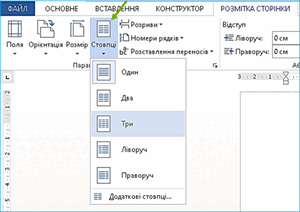
Рис. 4. Створення колонок у тексті.
Якщо необхідно відформатувати текст, який поділений на колонки, можна натиснути Розмітка сторінки — Стовпці — Додаткові стовпці (рис.5.)
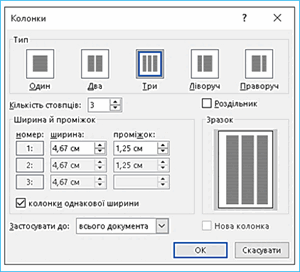
Рис. 5. Вікно «Колонки».
У вікні, що відкриється, можна обрати необхідну кількість колонок, встановити між ними роздільну лінію, вказати ширину та проміжки між колонками. Після виконання потрібних налаштувань натиснути Ок.
Створення колонтитулів
У багатосторінкових документах часто використовують колонтитули.
Колонтитули — це службові повідомлення, які розміщуються на полях сторінки і повторюються на інших сторінках документа.
У Word розрізняють верхній, нижній і бічні колонтитули. Вони можуть містити номери сторінок, назву документа або поточного розділу, прізвище автора, графічні зображення тощо. Колонтитули першої сторінки, парних і непарних сторінок можуть розрізнятися. Також можуть бути різними колонтитули різних розділів документа.
Відображаються колонтитули в документі тільки в режимі Макет друку.
Зверни увагу!
Опрацювання основного тексту документа під час роботи з колонтитулами неможливе.
Для створення колонтитулів використовують елементи керування вкладки Вставлення групи Колонтитули.
На сторінки текстового документа у Word можна вставляти колонтитули, скориставшись готовою колекцією шаблонів колонтитулів або створити власні колонтитули, які можна зберегти в колекції.
Для створення на кожній сторінці документа колонтитула з готової колекції шаблонів слід:
Вибрати на Стрічці вкладку Вставлення.
Вибрати в групі Колонтитули одну з команд Верхній колонтитул або Нижній колонтитул (рис.1).
Вибрати в запропонованому списку шаблонів колонтитулів потрібний варіант.
У полі введення колонтитула ввести його текст, або на вкладці Конструктор (знаряддя для колонтитулів) у групі Вставлення вибрати потрібний інструмент (рис. 2);
Налаштувати відображення колонтитула інструментами вкладки Конструктор (знаряддя для колонтитулів) (рис. 2).
Закрити колонтитул, виконавши Верхній і нижній колонтитул —> Конструктор —> Закрити —> Закрити колонтитули.
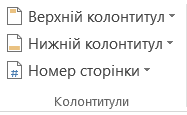
Рис.1

Рис.2
Вміст колонтитула вводиться в поле, яке обмежене штриховою лінією. Використовуючи кнопки груп Колонтитули та Вставлення, у колонтитул можна вставити номер сторінки – кнопка Номер сторінки , поточну дату та час – кнопка Дата та час, рисунок — кнопка Зображення та ін. Розміщення вмісту колонтитула відносно верхнього чи нижнього краю сторінки регулюється відповідними лічильниками в групі Розташування.
Для переходу з поля верхнього колонтитула до поля нижнього колонтитула і назад використовують кнопку Перейти до Верхнього (Нижнього) колонтитула в групі Навігація.
Створений колонтитул можна застосувати до всього документа, до парних чи непарних сторінок або до першої сторінки. Вибрати область застосування створеного колонтитула можна в групі Параметри вкладки Верхній і нижній колонтитул. Установлення значень деяких властивостей колонтитулів також можна здійснити і на вкладці Макет діалогового вікна Параметри сторінки вкладки Розмітка сторінки.
Зверни увагу!
Якщо колонтитули для різних частин документа повинні бути різними, то перед їх створенням документ слід поділити на розділи.
Для змінення вставленого колонтитула слід виконати Вставлення —> Колонтитули —> Верхній (Нижній) колонтитул —> Змінити верхній (нижній) колонтитул і виконати потрібне редагування.
Для видалення колонтитула слід виконати Вставлення —> Колонтитули —> Верхній колонтитул (Нижній колонтитул) —> Видалити верхній (нижній) колонтитул.
Для повернення до основного тексту документа на ньому слід двічі клацнути, або клацнути кнопку Закрити колонтитули на вкладці Конструктор (знаряддя для колонтитулів) (рис. 2). Щоб повернутися до потрібного колонтитула та внести зміни, двічі клацніть його область.
Для видалення колонтитула треба на ньому двічі клацнути, виділити його вміст і натиснути клавішу Delete, або скористатись відповідними інструментами групи Колонтитули вкладки Конструктор (знаряддя для колонтитулів) (рис. 2).
Для створення окремого колонтитула для певного розділу документа, необхідно:
Розбити текст на розділи;
Двічі клацнути на верхньому/нижньому полі сторінки потрібного розділу;
На вкладці Конструктор (знаряддя для колонтитулів) у групі Навігація вимкнути кнопку Як у попередньому;
Увести потрібний вміст колонтитула;
Подвійним клацанням перейти до основного тексту документа.
Після цього можна змінювати вміст окремих колонтитулів, що не впливатиме на колонтитули інших розділів документа.
Вставлення номерів сторінок
Виберіть Вставлення —> Номер сторінки, а потім укажіть розташування та стиль.
Якщо не потрібно, щоб номер відображався на першій сторінці, виберіть Інші для першої сторінки.
Якщо ви хочете, щоб нумерація другої сторінки починалася з 1, виберіть Номер сторінки —> Формат номерів сторінок, а потім установіть для параметра почати з значення 0.
Натисніть кнопку Закрити колонтитули або клавішу Esc.
2
8 з 12 балів
За відео 3.2.(з 3:30 хвилин) виконайте практичне завдання 3.2.2, заготовка прикріплена зразок 3.2.2.docx
.png)
3
4 з 12 балів
Виконайте інтерактивні вправи
Рефлексія від 0 учнів
Сподобався:
0
Так: 0
Ні: 0
Зрозумілий:
0
Так: 0
Ні: 0
Потрібні роз'яснення:
0
Ні: 0
Так: 0