Теоретичний матеріал:
Інформатика : підруч. для 8-го кл. загальноосвіт. навч. закл. / Й.Я.Ривкінд [та ін.]. — Київ: Генеза, 2016. — 288с. : іл.
https://support.microsoft.com/
https://naprimerax.org/
http://informat.in.ua/
Конструктор уроків
- Всеосвіта›
- Бібліотека уроків›
- Інформатика›
- Створення формул. Графічні об'єкти у текстових документах

Урок:
Створення формул. Графічні об'єкти у текстових документах

29.11.2024
Вміст уроку:
1
2
3
1
Опрацюйте теоретичний матеріал:
У Word є можливість додавання графічних об'єктів за допомогою інструментів із групи Ілюстрації на вкладці Вставлення.
Наприклад:
Рисунок — для додавання зображень із файлу.
Графіка — використання зображень із колекції картинок Microsoft.
Фігури — для вставлення ліній та графічних примітивів.
Об'єкти SmartArt — для створення схем різного виду.
Діаграми — для побудови числових діаграм та графіків.
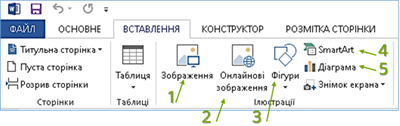
Вставлення графічних примітивів
Давайте розглянемо можливості створення власного малюнка за допомогою інструменту Фігури:
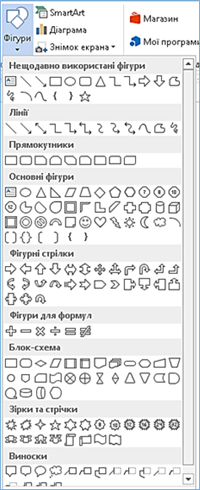
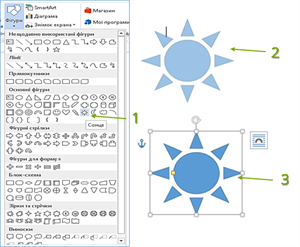
Усі фігури у Word розділені на декілька категорій, наприклад, лінії, прямокутники, основніфігури, фігурністрілки, зірки та стрічки тощо. Для того, щоб додати будь-який графічний примітив, вам необхідно обрати потрібний зі списку у контексному меню (Крок 1) та, утримуючи ліву кнопку миші, розтягнути у потрібному місті текстового документа (Крок 2). В результаті ви отримаєте готову фігуру у текстовому документі (Крок 3).
Редагування фігур
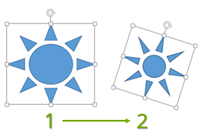
Графічні фігури у Word є окремими об'єктами зі своїми властивостями. Їх можна редагувати та форматувати незалежно від інших об'єктів текстового документа. Щоб розпочати редагування або форматування фігури, необхідно її виділити, натиснувши лівою кнопкою миші. Після чого, з'являться маркери для зміни розміру фігури (Маркер № 2), обертання (Маркер № 1) та змінення форми (Маркер № 3).
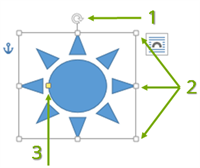
За потреби зміни цих властивостей, необхідно обрати маркер та, утримуючи лівою кнопкою миші, встановити потрібне значення.
Приклад:
У цьому випадку у фігури Сонце за допомогою маркерів змінили наступні властивості: зменшили у розмірі, повернули за годинниковою стрілкою та змінили форму, а саме зменшили товщину.
Форматування графічних примітивів
Для форматування фігур зручно використовувати інструменти тимчасової вкладки Формат (Вкладка Формат), яка з'являється, коли фігура виділена.

За допомогою інструментів на цій вкладці можна змінити наступні властивості графічних примітивів:
встановити потрібний розмір у см (Інструмент №1);
застосувати стиль (Інструмент №2);
встановити чи змінити колір заливки (нструмент №3);
встановити або змінити колір, товщину та вид контуру (Інструмент №4);
застосувати ефект (Інструмент №5);
перемістити на задній або на передній план (Інструмент №6);
розмістити у тесті за допомогою інструмента Обтікання текстом (Інструмент №7).

Приклад:
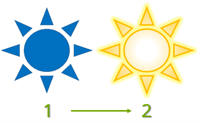
У цьому випадку у фігури Сонце за допомогою інструментів на вкладці Формат змінили наступні властивості: встановили градієнтну заливку, змінили колір та товщину контуру фігури, а також застосували ефект Світіння.
2
Вставлення формул
Під час роботи із текстовими документами інколи виникає потреба вставити до тексту формули або рівняння, що містять спеціальні хімічні, фізичні, математичні та інші символи. Це зручно робити, скориставшись Конструктором Формул, у якому є вбудовані шаблони та спеціальні символи, які часто використовують у рівняннях та формулах.
Для того, щоб відкрити Конструктор формул та розпочати введення рівняння, необхідно перейти на вкладку Вставлення, натиснути інструмент Формули та обрати Вставити формулу (Рис.1. Вставлення формули).
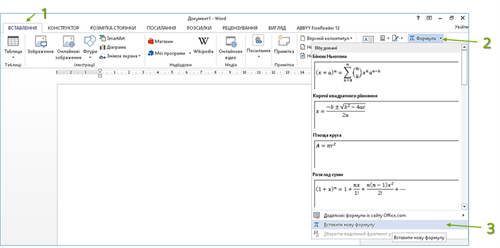
Рис.1. Вставлення формули.
Після цього на робочій області з'явиться місце для введення формули та відкриється тимчасова вкладка Конструктор (Рис.2).
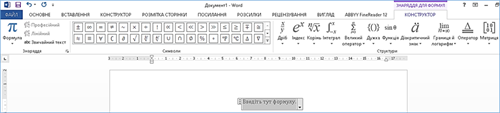
Рис.2. Вкладка Конструктор формул.
За допомогою інструментів на цій вкладці можна до формули вставляти спеціальні символи та використовувати структури: індекси, корінь, дріб, інтеграл тощо. Під час вибору певної структури відриється список, у якому можна обрати потрібний шаблон для оформлення частини формули. Наприклад, інструмент Індекс (Рис.3) дозволяє обрати структуру верхній або нижній індекс. А далі необхідно заповнити даними спеціальні місця, які виділені спеціальною пунктирною рамкою (Рис.4).
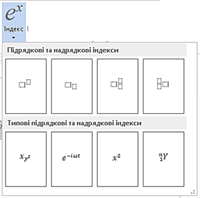
Рис.3. Інструмент Індекс.
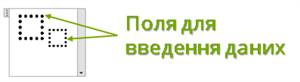
Рис. 4. Місце для введення інформації.
Для конструювання формули можна використовувати потрібну кількість шаблонів, вводити символи за допомогою клавіатури або обирати із символів на вкладці Конструктор. Переміщуватись між символами та структурами у формулі можна за допомогою стрілок на клавіатурі. Щоб завершити роботу із формулою та повернутись до введення звичайного тексту достатньо клацнути лівою кнопкою миші поза її межами.
3
10 з 10 балів
Виконайте інтерактивні вправи.
Скріни виконаних вправ прикрпіть до цього завдання (3 вправи=3 скріни)
.png)
Рефлексія від 2 учнів
Сподобався:
0
Так: 2
Ні: 0
Зрозумілий:
0
Так: 2
Ні: 0
Потрібні роз'яснення:
0
Ні: 2
Так: 0
