Конструктор уроків
- Всеосвіта›
- Бібліотека уроків›
- Основи комп’ютерної графіки та Web-дизайну›
- Створення форм і гіперпосилань

Урок:
Створення форм і гіперпосилань
15.01.2025
Вміст уроку:
1
2
1
Форма HTML використовується для збору даних, введених користувачем. Введені користувачем дані найчастіше надсилаються на сервер для обробки.
Елемент <form>
HTML елемент <form> визначає форму, яка використовується для збору користувацького вводу:
<form>
.
елементи форми
.
</form>
HTML-форма містить елементи форми.
Елементи форми - це різні типи елементів вводу, такі як текстові поля, прапорці, перемикачі, кнопки надсилання тощо.
Елемент <input>
Елемент <input> є найбільш важливим елементом форми.
Елемент <input> може відображатися кількома способами, в залежності від атрибута type.
Ось кілька прикладів:
Тип | Опис |
<input type="text"> | Визначає однорядкове поле вводу текста |
<input type="radio"> | Визначає перемикач (для выбору одного з кількох варіантів) |
<input type="submit"> | Визначає кнопку відправки (для відправки форми) |
Введення тексту
<input type='text'> визначає однорядкове поле вводу для введення тексту - text input:
Приклад:
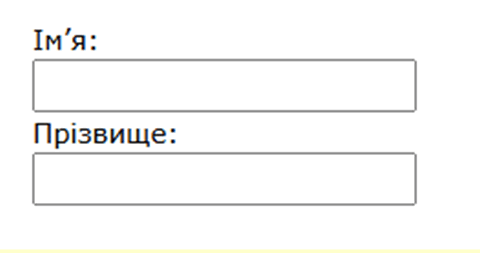
<form>
Ім’я:<br>
<input type='text' name='firstname'><br>
Прізвище:<br>
<input type='text' name='lastname'>
</form>
Ось так це буде виглядати в браузері:
Радіо кнопка введення
<input type='radio'> визначає радіокнопку.
Перемикачі (радіокнопки) дозволяють користувачу обрати ОДИН з обмеженної кількості варіантів:
Приклад:
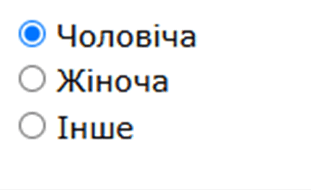
<form>
<input type='radio' name='gender" value='male' checked> Чоловіча<br>
<input type='radio' name='gender' value='female'> Жіноча<br>
<input type='radio' name='gender' value='other'> Інше
</form>
Ось як HTML-код вище буде відображатися в браузері:
Кнопка Submit / Надіслати
<input type='submit'> визначає кнопку для надсилання даних форми в обробник форм.
Обробник форм зазвичай являє собою серверну сторінку зі скриптом для обробки вхідних даних.
Обробник форми вказується в атрибуті action форми:
Приклад
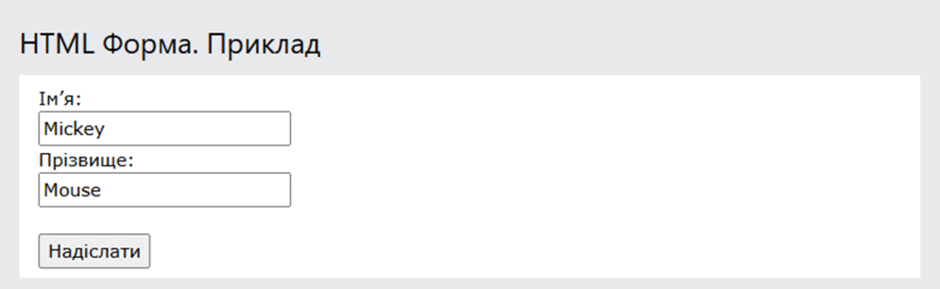
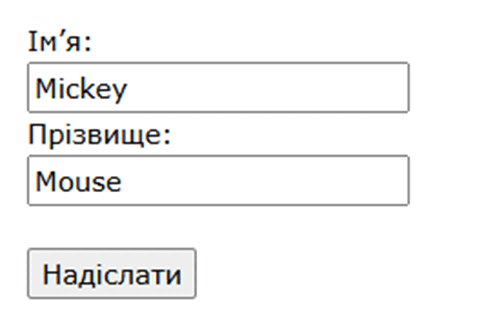
<form action='/action_page.html'>
Ім’я:<br>
<input type='text' name='firstname' value='Mickey'><br>
Прізвище:<br>
<input type='text' name='lastname' value='Mouse'><br><br>
<input type='submit' value='Надіслати'>
</form>
Ось як HTML-код вище буде відображатися в браузері:
Зовнішній вигляд HTML-форми може бути значно покращено за допомогою CSS:
Стилізація полів введення (input)
Використовуйте властивість width щоб визначити ширину поля введення:
 Приклад:
input {
width: 100%;
}
Наведений вище приклад відноситься до всіх елементів <input>. Якщо ви хочете стилізувати лише визначений тип введення, ви можете використовувати атрибути селекторів:
input[type=text] - обере лише текстові поля
input[type=password] - обере лише поля пароля
input[type=number] - обере лише числові поля
і т.д.
Простір всередині та зовні поля Input
Використовуйте властивість padding щоб додати простір всередині текстового поля.
Порада: Якщо у вас багато полів input, що розташовуються один за одним, ви також можете додати трохи margin, щоб додати більший відступ між ними:
 Приклад:
input[type=text] {
width: 100%;
padding: 12px 20px;
margin: 8px 0;
box-sizing: border-box;
}
Поля Input з межами
Використовуйте властивість border, щоб змінити розмір і колір межі, та використовуйте властивість border-radius, щоб додати округлі кути:
 Приклад
input[type=text] {
border: 2px solid red;
border-radius: 4px;
}
Кольорові поля Input
Використовуйте властивість background-color, щоб додати колір фону для input, і властивість color, щоб змінити колір тексту:
 Приклад:
input[type=text] {
background-color: #3CBC8D;
color: white;
}
2
HTML Посилання
HTML посилання - це гіперпосилання.
Ви можете натиснути на посилання і перейти до іншого документу.
При наведенні миші на посилання стрілка миші перетвориться в маленьку стрілку.
Примітка: Посилання не обов'язково повинно бути текстовим. Посиланням може бути зображення або будь-який інший HTML елемент.
Гіперпосилання визначаються за допомогою HTML тега <a> (від слова anchor - якір):
<a href="url">Текст посилання</a>
Наприклад:
<a href="https://tpkpvfp.org.ua/">Тернопільський професійний коледж</a>
Атрибут href вказує адресу призначення посилання (https://tpkpvfp.org.ua/).
Текст посилання є видимою частиною (Тернопільський професійний коледж).
Стилізація посилань
Посилання можуть бути оформлені за допомогою будь-якої CSS-властивості (наприклад, color, font-family, background і т.д.).
Приклад:
a {
color: hotpink;
}
Крім того, посилання можуть бути оформлені по-різному в залежності від того, в якому стані вони знаходяться.
Чотири стани посилань:
a:link - звичайне, не відвідуване посилання
a:visited - посилання, яке вже відвідав користувач
a:hover - посилання, коли користувач наводить на нього курсор миші
a:active - посилання в той момент, коли воно натиснуте (активне)
Приклад:
/ невідвідуване посилання /
a:link {
color: red;
}
/ відвідуване посилання /
a:visited {
color: green;
}
/ посилання при наведенні миші /
a:hover {
color: hotpink;
}
/ активне посилання /
a:active {
color: blue;
}
При налаштуванні стилю для кількох станів посилань існують деякі правила порядку:
a:hover ПОВИНЕН слідувати після a:link та a:visited
a:active ПОВИНЕН слідувати після a:hover
Кнопки-посилання
Цей приклад демонструє більш складний приклад, де об’єднуються кілька властивостей CSS для відображення посилань у вигляді блоків / кнопок:
a:link, a:visited {
background-color: #f44336;
color: white;
padding: 14px 25px;
text-align: center;
text-decoration: none;
display: inline-block;
}
a:hover, a:active {
background-color: red;
}
Рефлексія від 0 учнів
Сподобався:
0
Так: 0
Ні: 0
Зрозумілий:
0
Так: 0
Ні: 0
Потрібні роз'яснення:
0
Ні: 0
Так: 0