Урок 17
Предмет: Основи комп'ютерної графіки та Web-дизайну (2 курс).
Практична робота №9: Створення та редагування HTML-документа.
Конструктор уроків

Урок 17
Предмет: Основи комп'ютерної графіки та Web-дизайну (2 курс).
Практична робота №9: Створення та редагування HTML-документа.
1
Практична робота №9
Створення та редагування HTML-документа
Поняття тегу.
Коди мови HTML, за допомогою яких розмічають вихідний текст, називають тегами. Усі теги починаються із символу < і закінчуються символом >. Використовують пару тегів, відкривальний і закривальний. Наприклад <HTML> </HTML>, <B> </B>, <TITLE></TITLE>….
Перший з них задає ефект, а другий - припиняє дію. Закривальний тег починається із символу / (слеш). Деякі теги задають разовий ефект, тоді закривальний тег не потрібний. Приклади одинарних тегів: <BR>, <HR>, <WETA>, <BASEFONT>, <FRAME>, <INPUT>.
Відкривальні теги можуть містити атрибути, які впливають на ефект, створюваний тегом. Для деяких атрибутів слід задавати значення, яке відділяють від імені атрибута символом =. Значення атрибута беруть в лапки, але в багатьох випадках їх можна не ставити. Закривальні теги атрибутів не містять. Приклади: <BODY BGCOLOR=”#000000” TEXT”FFFFFFF”….
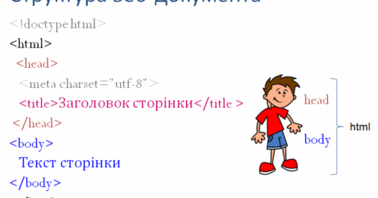
Структура HTML-документа
Починається з тегу <HTML> і закінчується відповідним йому тегом </HTML>. Така пара тегів повідомляє браузеру, що це <HTML>- документ.
Містить два розділи – заголовків і тіла документа (розміщуються саме в такому порядку). Розділ заголовків помічений тегами <HEAD> і </HEAD> та містить інформацію про документ загалом. Зокрема, він повинен містити в собі теги <TITLE> та </TITLE>, між якими розміщено текст, що відображатиметься в заголовку вікна браузера. Крім цього, у розділі заголовків може міститися тег <META>, призначений для технічного опису документа (це інформація для пошукових програм), а також тег <STYLE> для опису стилів (наборів параметрів форматування), використаних в документі.
Сам текст документа міститься в його тілі, яке розташоване між тегами <BODY> та </BODY>.
Теги
Від <H1>…</H1> до <H6>…</H6> - шість рівнів заголовків, які підтримує мова HTML. Найвищий рівень заголовків <H1>…</H1>. Текст, що міститься всередині тегу заголовка, відображатиметься відповідно до його рівня. Текст заголовка може бути вирівняний по центру, за правим, за лівим краєм – для цього використовують атрибут ALIGN. Приклад: <H2 ALIGN=center>Текст заголовка</H2>;
<P> і </P> - теги для визначення звичайних абзаців (Слід пам’ятати, що всі «зайві» пропуски між словами і переходи на новий рядок під час відтворення <HTML>-документа браузер ігнорує;
<BR> -одинарний тег для переходу на новий рядок без створення абзацу;
<HR> - одинарнийтег для розділення тексту горизонтальною лінією;
Кольори та зображення для всього документа і його тла задають за допомогою тегу <BODY>. Він може мати такі атрибути:
BACKGROUND=”URL” – замість ”URL”вказують адресу малюнка, якиймає бути тлом для сторінки;
BGCOLOR=значення – задає колір, який має бути фоновим для документа;
TEXT=значення – задає колір тексту;
LINK=значення – визначає колір гіперпосилань у документі;
ALINK=значення –задає колір гіперпосилань під час клацання;
VLINK=значення – задає колір переглянутих гіперпосилань.
2
Хід роботи
Створити HTML-документ за допомогою найпростішого текстового редактора.
1) Створіть у своїй папці папку під назвою «Web».
2) Відкрийте текстовий редактор Блокнот.
3) Для створення HTML-документа наберіть такий текст:
<HTML>
<HEAD>
<TITLE>Історія Збаража</TITLE>
</HEAD>
<BODY BGCOLOR = #b3e6b3>
<H1 align=center>Збараж</H1>
<H2 align=center>Історична довідка</H2>
<P>Збараж – місто районного підпорядкування, центр Збаразького району, розкинулось на Подільській височині за 17 км від обласного центру м. Тернополя, на обох берегах річки Гнізна. притоки Серету.</P>
<P>Перший раз у писемних джерелах назва “Збараж” появляється у Галицько-Волинському літописі, що є частиною знаменитого Іпатіївського літопису – найдавнішого літописного зведення, створеною на Україні на початку XV століття. Це 1211 рік. Двічі місто Збараж згадується у списках “Повісті врємєнних літ”.</P>
</BODY>
</HTML>
4) Збережіть файл на жорсткому диску у створеній заздалегідь папці, назвавши його Збараж.html. Закрийте текстовий редактор.
5) Запустіть файл Збараж.html. Перегляньте отриманий результат.
7) Проаналізуйте, як відтворено веб-сторінку.
8) Якщо потрібно внести зміни, відкрийте файл за допомогою блокноту. Збережіть зміни та оновіть веб-сторінку за допомогою клавіші F5 або кнопки Перезавантажити цю сторінку панелі інструментів.
8) Файл завантажте на «Всеосвіту».
.png)
Рефлексія від 0 учнів
Сподобався:
Так: 0
Ні: 0
Зрозумілий:
Так: 0
Ні: 0
Потрібні роз'яснення:
Ні: 0
Так: 0
