Конструктор уроків
- Всеосвіта›
- Бібліотека уроків›
- Інформатика›
- Створення бази даних 9 клас

Урок:
Створення бази даних 9 клас

28.02.2024
Вміст уроку:
1
2
3
1
1 з 2 балів
Створення бази даних
Базу даних можна створити на основі шаблону бази даних чи розробити власну структуру таблиць.
Спроєктуємо базу даних Зоопарк, у якій будуть поля: Назва Тварини, Кличка, Вік із типами і властивостями, які наведено:
Назва поля | Тип даних |
Код Тварини | Автонумерація |
Назва Тварини | Текст |
Кличка | Текст |
Вік | Число |
Зверни увагу!
В іменах полів слід уникати пропусків та спеціальних символів, оскільки це може створити проблеми під час подальшого розвитку проекту.
Зі створенням БД ознайомимось у середовищі СКБД Microsoft Access 2010.
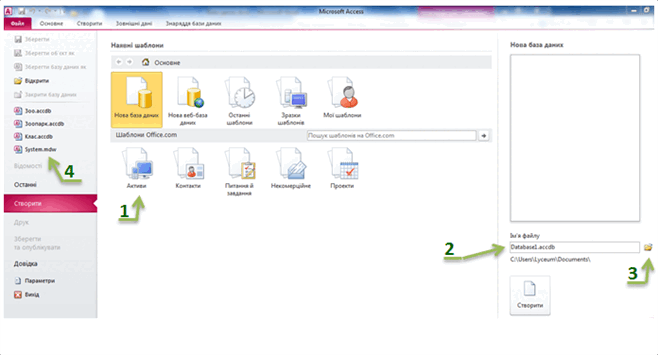
Щоб створити нову базу даних Access, потрібно виконати дії:
виконати Пуск ⇒ Microsoft Office ⇒ Microsoft Access 2010;
у вікні Нова база даних задати назву файла;
натисканням на зображення папки відкрити вікно Створення бази даних і пройти шлях до потрібної папки, відкрити її, клацнути кнопку ОК. Після цього у вибрану папку запишеться файл порожньої БД зі вказаним іменем.
клацнути значок Створити — з’явиться вікно програми Access, у якому слід вибрати Вигляд/Конструктор
 .
.
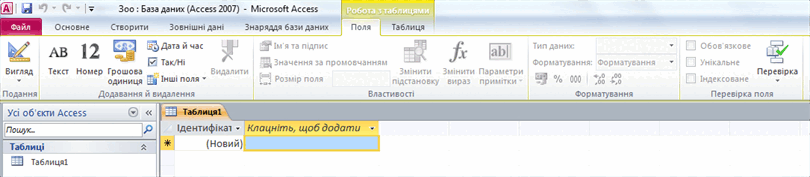
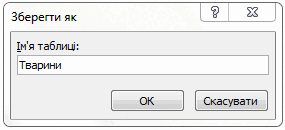
задати назву таблиці у вікні, що відкриється. Після натискання кнопки ОК таблиця запишеться у проектовану БД, і її назва з’явиться зліва у вікні програми Access;
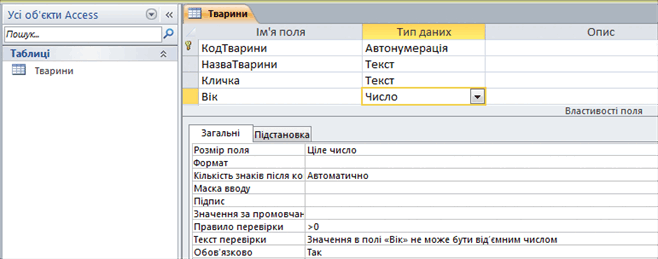
у кожному рядку вікна Конструктора, що відкриється, описати одне поле таблиці, зазначивши його ім’я та тип даних.
Щоб створити поле таблиці, потрібно:
У полі Ім’я поля внести назву поля.
Перемістити курсор на поле Тип даних, відкрити список і обрати тип даних.
Змінити властивості в області Властивості поля або залишити встановлені програмою.
В одному полі бази даних можуть зберігатися дані тільки одного типу.
Основні типи даних, що використовуються в Access:
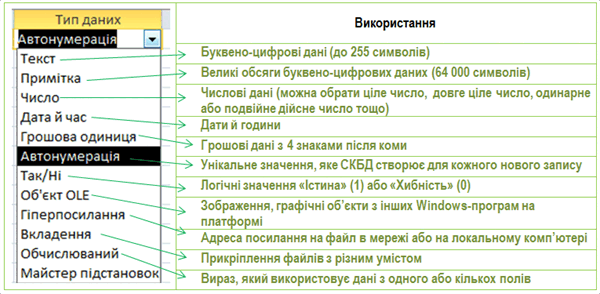
Для числових даних можна задати правило перевірки коректності уведених даних:
у вікні Властивості в рядку Правило перевірки ввести (без лапок) >0 ;
у рядку Текст перевірки написати текст повідомлення, що з'явиться при порушенні умов на значення поля.
Ключове поле
Ключове поле (ключ) — одне поле або кілька полів, значення яких дозволяють відрізнити будь-які два записи в таблиці.
Зверни увагу!
У жодних двох записах значення ключа не можуть збігатися.
У таблиці може бути кілька ключів. Із них вибирають один, який надалі буде представляти кожний запис таблиці під час утворення зв’язків. Такий ключ називають первинним.
Для створення первинного ключа необхідно:
1) виділити потрібне поле (тут Код Тварини);
2) вибрати команду Конструктор → Ключове поле; зліва від імені виділеного поля з’явиться символ ключа як підтвердження того, що дане поле є ключовим.
Для подальшого визначення поля як первинного ключа зазвичай обирається тип даних Автонумерація.
Додавання таблиць
Додамо до БД таблиці «Родина» і «Раціон». Для цього слід:
на вкладці Створити вибрати Таблиця;
вибрати Вигляд/Конструктор
 ;
;задати назву таблиці у вікні, що відкриється;
описати поля таблиці.

2
1 з 2 балів
Знайди позначку, якою на малюнку позначено шаблони для створення бази даних.
.png)
3


Рефлексія від 0 учнів
Сподобався:
0
Так: 0
Ні: 0
Зрозумілий:
0
Так: 0
Ні: 0
Потрібні роз'яснення:
0
Ні: 0
Так: 0
