Урок:

Структура документа. Автоматизоване створення змісту та покажчиків

Опис уроку (учням цей опис не показується):

Тема уроку

Структура документа. Автоматизоване створення змісту та покажчиків

Розділце найбільша структурна частина документа, у межах якої основні налаштування редактора (наприклад, розмір і орієнтація сторінки) є сталими. Розділ завершується невидимим символом кінця розділу. Довільний документ містить щонайменше один розділ, який може містити графічні або інші об'єкти.

Розділи використовують:

  • для захисту тексту від зміни;

  • для можливості вибору приховування або відображення тексту;

  • для використання тексту або графічних об'єктів з інших документів;

  • для вставлення розділів тексту з форматом, відмінним від того, що використано у поточному стилі сторінки.

Розділ містить щонайменше один абзац. При виділенні тексту в окремий розділ у кінці цього тексту автоматично буде вставлено розрив абзацу. Можна вставляти у текстовий документ розділи з інших документів або інші текстові документи у вигляді розділів. Також можна вставляти розділи з текстового документа в інший або у той самий документ у вигляді посилань.

Вставлення нового розділу

  1. Розташувати вказівник набору тексту там, де потрібно утворити новий розділ, або виділити текст, який потрібно перетворити на розділ (якщо виділений текст розташовано всередині абзацу, його автоматично буде перетворено на новий абзац).

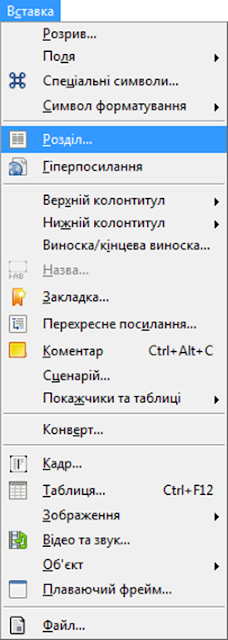
  2. Використати вказівку Вставка / Розділ.
0400120r-e3dc-228x640.png

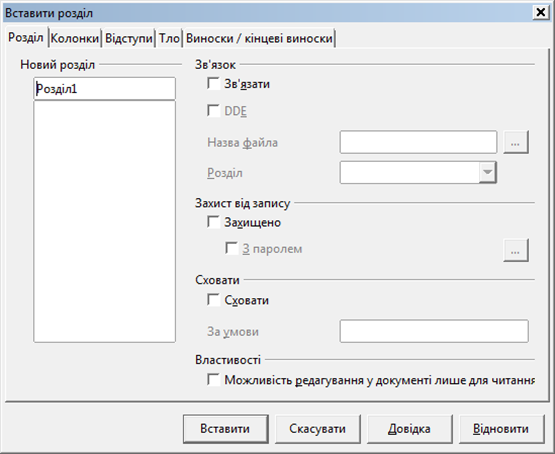
  1. У вікні діалогу Вставити розділ на закладці Розділ у полі Новий розділ ввести назву розділу.
0400120p-f2b3-555x454.png

  1. При потребі змінити інші параметри розділу й натиснути кнопку Вставити.

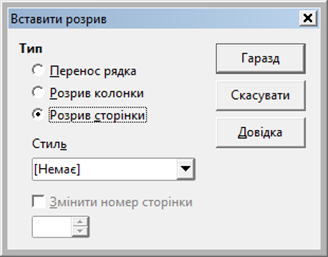
Вставлення розриву здійснюють за допомогою вказівки меню Вставка / Розрив, після чого потрібно вибрати бажаний вид розриву і натиснути кнопку Гаразд.
0400120i-7e65-328x257.png


Структура документаце схема розміщення складових документа.

Багатосторінкові документи краще поділити на частини, розділи, підрозділи, параграфи та інші структурні елементи, щоб легше орієнтуватися у них. Такий поділ у деяких видавничих системах ще називають рубрикацією.

Змістперелік назв складових документа з вказанням сторінок — допомагає орієнтуватися у документі, виділити головне і зосередитися на вивченні найцікавішого чи найважливішого. Найкраще розташувати зміст на початку документа й починати перегляд документа саме з нього.

Автоматичне створення змісту особливо зручно використовувати при роботі з великими документами. Власне створення змісту здійснюють за секунди, якщо попередньо (при створенні) документ структуровано належним чином.

Заголовокназва структурного елемента документа (частини, розділу, підрозділу, параграфу).

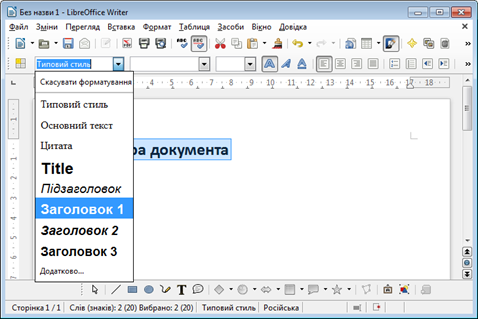
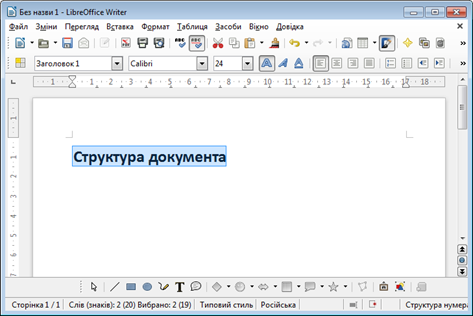
На етапі структурування документа заголовок можна створити таким чином:

  1. Виділити текст — назву елемента структури документа.

  2. У полі Стиль, зазвичай розташованому ліворуч від поля Шрифт, у якому вказано гарнітуру, вибрати потрібний рівень заголовку з випадного меню.
0400120o-75ac-478x319.png0400120l-3123-473x316.png

Алгоритм створення зміст

  1. Задати структуру документа, тобто відповідні частини тексту означити як заголовки певного рівня.

  2. Встановити вказівник там, де потрібно розташовувати зміст.

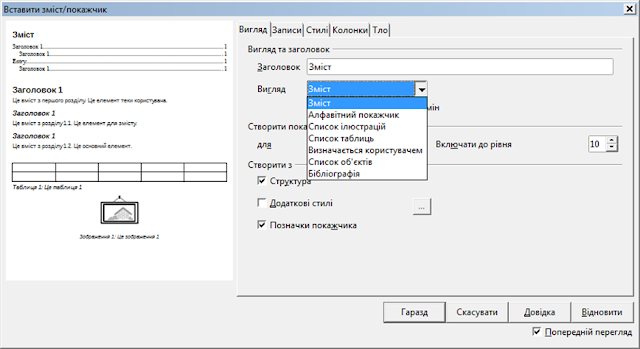
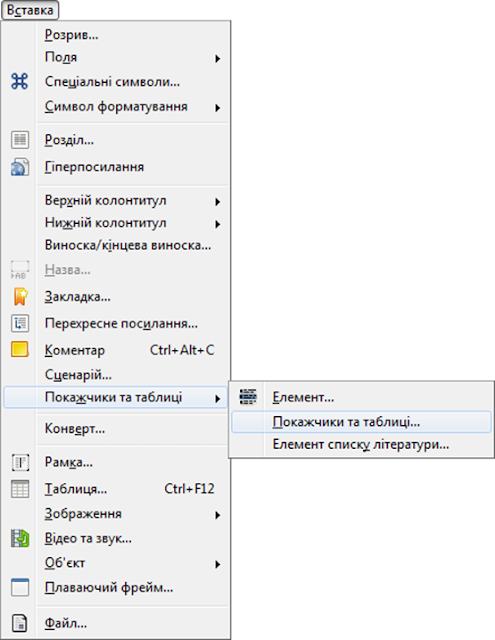
  3. Використати вказівку меню Вставка / Покажчики та таблиці / Покажчики та таблиці.
0400120s-67c8-495x640.png


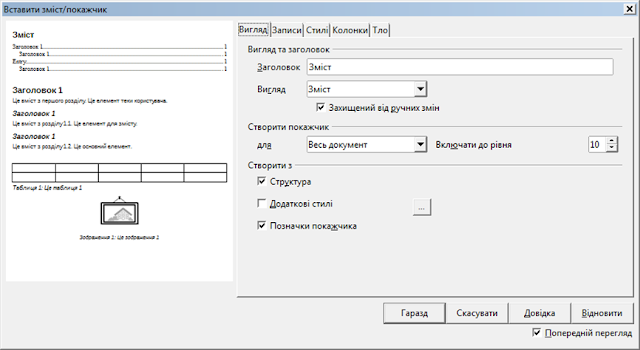
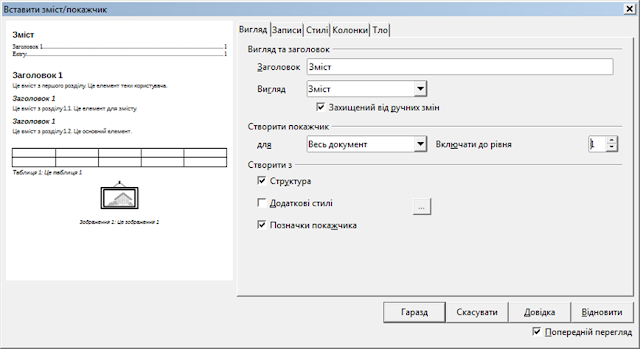
  1. У вікні діалогу Вставити зміст/покажчик перейти на вкладку Вигляд
0400120m-c139-640x350.png


і зробити таке:

  1. вибрати Зміст у полі Вигляд;

0400120q-9dfa-640x349.png


  1. встановити мітку Попередній перегляд для перегляду результату змісту;

  2. у полі Створити покажчик / Включати до рівня задати кількість рівнів змісту (які буде відображено у змісті);

  3. у полі Створити покажчик / Для вибрати Весь документ;
0400120n-7b52-640x349.png

  1. натиснути кнопку Гаразд, щоб підтвердити створення змісту.

Зміст буде вставлено в документ.


Задана таким чином кількість рівнів для відображення у змісті не має пере­вищувати наявну кількість стилів заголовків.

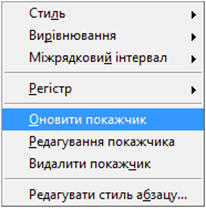
Оновлення змісту потрібно робити після зміни розташування заголовків внаслідок редагування документа. Для цього потрібно розташувати вказівник у полі змісту, викликати контекстне меню і вибрати Оновити покажчик.
0400120g-92d8-206x209.png


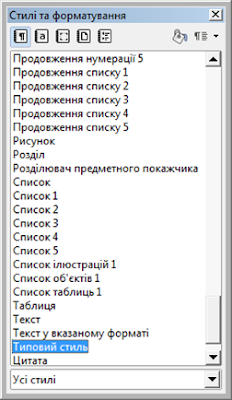
Додавання змісту і покажчиків вимагає попередньої установки властивостей тексту, що виступатиме як заголовок у змісті. Зазвичай це назва структурного елементу тексту. Для цього можна натиснути кнопку Стилі і форматування на панелі інструментів Форматування, щоб викликати панель Стилі та форматування.
0400120k-a6e5-232x400.png


Виділивши потрібний текст, можна задати йому рівень заголовка. Після того, як буде відмічено відповідні розділи й параграфи документа, текст буде повністю відформатовано, можна скористатися Вставка / Покажчики та таблиці / Покажчики та таблиці щоб вставити відповідний зміст (зміст) на початку документа.

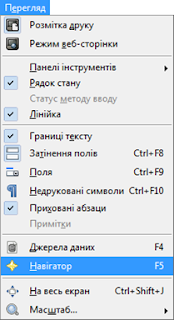
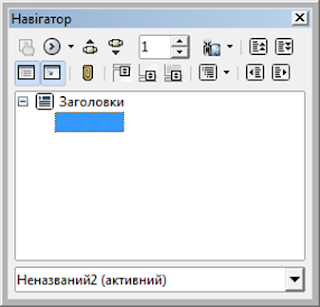
Перегляд структури документа за змістом здійснюють за допомогою вказівки меню Перегляд / Навігатор.
0400120j-8dc2-174x320.png
0400120h-328d-320x307.png


Покажчик відображає приналежність одних елементів документа до інших елементів документа.

Д/З Перегляньте матеріал

Вміст уроку:
1
Опис, який учні побачать перед початком уроку

Тема уроку

Структура документа. Автоматизоване створення змісту та покажчиків

Розділце найбільша структурна частина документа, у межах якої основні налаштування редактора (наприклад, розмір і орієнтація сторінки) є сталими. Розділ завершується невидимим символом кінця розділу. Довільний документ містить щонайменше один розділ, який може містити графічні або інші об'єкти.

Розділи використовують:

  • для захисту тексту від зміни;

  • для можливості вибору приховування або відображення тексту;

  • для використання тексту або графічних об'єктів з інших документів;

  • для вставлення розділів тексту з форматом, відмінним від того, що використано у поточному стилі сторінки.

Розділ містить щонайменше один абзац. При виділенні тексту в окремий розділ у кінці цього тексту автоматично буде вставлено розрив абзацу. Можна вставляти у текстовий документ розділи з інших документів або інші текстові документи у вигляді розділів. Також можна вставляти розділи з текстового документа в інший або у той самий документ у вигляді посилань.

Вставлення нового розділу

  1. Розташувати вказівник набору тексту там, де потрібно утворити новий розділ, або виділити текст, який потрібно перетворити на розділ (якщо виділений текст розташовано всередині абзацу, його автоматично буде перетворено на новий абзац).

  2. Використати вказівку Вставка / Розділ.

0400120r-e3dc-228x640.png

  1. У вікні діалогу Вставити розділ на закладці Розділ у полі Новий розділ ввести назву розділу.

0400120p-f2b3-555x454.png

  1. При потребі змінити інші параметри розділу й натиснути кнопку Вставити.

Вставлення розриву здійснюють за допомогою вказівки меню Вставка / Розрив, після чого потрібно вибрати бажаний вид розриву і натиснути кнопку Гаразд.

0400120i-7e65-328x257.png


Структура документаце схема розміщення складових документа.

Багатосторінкові документи краще поділити на частини, розділи, підрозділи, параграфи та інші структурні елементи, щоб легше орієнтуватися у них. Такий поділ у деяких видавничих системах ще називають рубрикацією.

Змістперелік назв складових документа з вказанням сторінок — допомагає орієнтуватися у документі, виділити головне і зосередитися на вивченні найцікавішого чи найважливішого. Найкраще розташувати зміст на початку документа й починати перегляд документа саме з нього.

Автоматичне створення змісту особливо зручно використовувати при роботі з великими документами. Власне створення змісту здійснюють за секунди, якщо попередньо (при створенні) документ структуровано належним чином.

Заголовокназва структурного елемента документа (частини, розділу, підрозділу, параграфу).

На етапі структурування документа заголовок можна створити таким чином:

  1. Виділити текст — назву елемента структури документа.

  2. У полі Стиль, зазвичай розташованому ліворуч від поля Шрифт, у якому вказано гарнітуру, вибрати потрібний рівень заголовку з випадного меню.

0400120o-75ac-478x319.png0400120l-3123-473x316.png

Алгоритм створення зміст

  1. Задати структуру документа, тобто відповідні частини тексту означити як заголовки певного рівня.

  2. Встановити вказівник там, де потрібно розташовувати зміст.

  3. Використати вказівку меню Вставка / Покажчики та таблиці / Покажчики та таблиці.

0400120s-67c8-495x640.png

  1. У вікні діалогу Вставити зміст/покажчик перейти на вкладку Вигляд

0400120m-c139-640x350.png

і зробити таке:

  1. вибрати Зміст у полі Вигляд;

0400120q-9dfa-640x349.png

  1. встановити мітку Попередній перегляд для перегляду результату змісту;

  2. у полі Створити покажчик / Включати до рівня задати кількість рівнів змісту (які буде відображено у змісті);

  3. у полі Створити покажчик / Для вибрати Весь документ;

0400120n-7b52-640x349.png

  1. натиснути кнопку Гаразд, щоб підтвердити створення змісту.

Зміст буде вставлено в документ.


Задана таким чином кількість рівнів для відображення у змісті не має пере­вищувати наявну кількість стилів заголовків.

Оновлення змісту потрібно робити після зміни розташування заголовків внаслідок редагування документа. Для цього потрібно розташувати вказівник у полі змісту, викликати контекстне меню і вибрати Оновити покажчик.

0400120g-92d8-206x209.png


Додавання змісту і покажчиків вимагає попередньої установки властивостей тексту, що виступатиме як заголовок у змісті. Зазвичай це назва структурного елементу тексту. Для цього можна натиснути кнопку Стилі і форматування на панелі інструментів Форматування, щоб викликати панель Стилі та форматування.

0400120k-a6e5-232x400.png

Виділивши потрібний текст, можна задати йому рівень заголовка. Після того, як буде відмічено відповідні розділи й параграфи документа, текст буде повністю відформатовано, можна скористатися Вставка / Покажчики та таблиці / Покажчики та таблиці щоб вставити відповідний зміст (зміст) на початку документа.

Перегляд структури документа за змістом здійснюють за допомогою вказівки меню Перегляд / Навігатор.
0400120j-8dc2-174x320.png
0400120h-328d-320x307.png


Покажчик відображає приналежність одних елементів документа до інших елементів документа.

Д/З Перегляньте матеріал

Урок не містить жодного завдання. Додайте завдання.

Щоб додати завдання, оберіть категорію завдання на панелі запитань.

1

Інформатика  тестове завдання 20.04
22 лютого 2023
0 0
Аватар профіля Жмурко Олександр Олександрович
Інформатика
7—9 клас
3 9 47 12 102 0

Рефлексія від 0 учнів

Сподобався:

0

Так: 0

Ні: 0

Зрозумілий:

0

Так: 0

Ні: 0

Потрібні роз'яснення:

0

Ні: 0

Так: 0

Рекомендуємо

5. Автоматизоване створення змісту та покажчиків

5. Автоматизоване створення змісту та покажчиків

315

Аватар профіля Киреєва Оксана Анатоліївна
Інформатика
8 клас

50 грн

ГР2 Структура документа. Гіперпосилання в текстових документах. Автоматизоване створення змісту документа

ГР2	Структура документа. Гіперпосилання в текстових документах. Автоматизоване створення змісту документа

252

Аватар профіля Лизько Валентина Степанівна
Інформатика
8 клас

35 грн

Автоматизоване створення змісту документа. Практична робота 4

Автоматизоване створення змісту документа. Практична робота 4

571

Аватар профіля Лизько Валентина Степанівна
Інформатика
8 клас

30 грн

8 клас. Урок 15. Автоматизоване створення змісту документа. Практична робота 4 (Google Документи)

8 клас. Урок 15. Автоматизоване створення змісту документа. Практична робота 4 (Google Документи)

195

Аватар профіля Вітенко Іван
Інформатика
8 клас

26 грн

Практична робота: "Використання стилів для оформлення текстових документів. Структура та зміст документа"

Практична робота: "Використання стилів для оформлення текстових документів. Структура та зміст документа"

182

Аватар профіля Киреєва Оксана Анатоліївна
Інформатика
8 клас

50 грн

ГР2 Автоматизовані засоби опрацювання текстових документів. Створення колонок, розділів у текстовому документі. Колонтитули

ГР2 Автоматизовані засоби опрацювання текстових документів. Створення колонок, розділів у текстовому документі. Колонтитули

288

Аватар профіля Лизько Валентина Степанівна
Інформатика
8 клас

35 грн

Схожі уроки

Впорядкування, пошук і фільтрування даних.

Впорядкування, пошук і фільтрування даних.

1306

Аватар профіля Вожга Ірина Леонідівна
Інформатика
9 клас

Створення й уведення структури таблиць. Поняття таблиці, поля, запису. Створення таблиць, означення полів і ключів у середовищі СКБД. Властивості полів, типи даних.

Створення й уведення структури таблиць. Поняття таблиці, поля, запису. Створення таблиць, означення полів і ключів у середовищі СКБД. Властивості полів, типи даних.

1124

Аватар профіля Савка-Ржематорська Оксана Василівна
Інформатика
9 клас

Цикли з передумовою у вкладених циклах

Цикли з передумовою у вкладених циклах

1354

Аватар профіля Вожга Ірина Леонідівна
Інформатика
6 клас

Налаштування часових параметрів аудіо- та відеоряду.

Налаштування часових параметрів аудіо- та відеоряду.

504

Аватар профіля Солодовнікова Катерина Олексіївна
Інформатика
8 клас

Елемент керування «кнопка». Поняття об’єкту та його властивостей і методів (на прикладі елементів екранної форми). Властивості і методи елементів керування.

Елемент керування «кнопка». Поняття об’єкту та його властивостей і методів (на прикладі елементів екранної форми). Властивості і методи елементів керування.

659

Аватар профіля Пилипенко Олена Володимирівна
Інформатика
8 клас

Елемент керування кнопка

Елемент керування кнопка

288

Аватар профіля Пилипенко Олена Володимирівна
Інформатика
8 клас