Інформатика : підруч. для 8 кл. закл. загал. серед. освіти / [О. О. Бондаренко, В. В. Ластовецький, О. П. Пилипчук, Є. А. Шестопалов]. — Харків : Вид-во «Ранок», 2021
Інформатика : підруч. для 8 кл. загальноосвіт. навч. закл. / Й.Я.Ривкінд [та ін.]. — Київ: Генеза, 2021.
https://www.youtube.com/watch?v=9pmWjiIWGOg&t=67s&ab_channel=IrynaGarasym
https://youtu.be/pTYqL2-cLeg
https://learningapps.org/27468118?authuser=0
Конструктор уроків
- Всеосвіта›
- Бібліотека уроків›
- Інформатика›
- Структура документа

Урок:
Структура документа

20.11.2023
Вміст уроку:
1
2
3
1
Структурні елементи текстового документа
Під оформленням документа розуміють його структуру: зовнішню (параметри сторінок, поля тощо) і внутрішню (заголовки, підписи тощо).
Великі складні документи розбивають на частини, розділи, підрозділи, параграфи та інші структурні елементи (рис. 1), відформатовані з дотриманням певних правил.
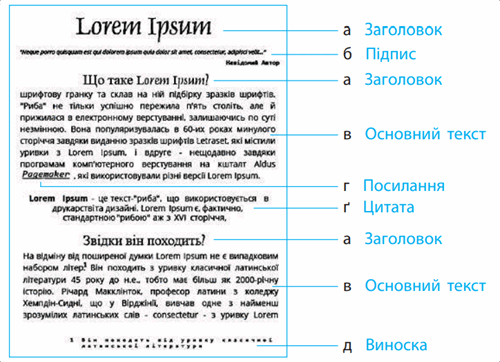
Рис.1
Структура документа — це ієрархічна схема розміщення складових частин документа.
Приклад:
Якщо розглянути структуру підручника (рис.2), то на верхньому (нульовому) рівні знаходиться назва документа, на першому рівні – назви розділів, другий рівень складають назви пунктів, третій – назви підпунктів і т. д.
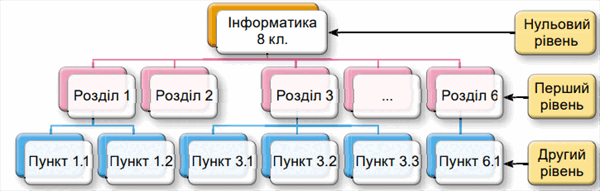
Рис.2
Створення структури документа та її використання
Найчастіше структуру створюють для багатосторінкових документів, розділяючи їх на розділи, параграфи, пункти. Створення структури текстового документа в текстовому процесорі Word відбувається із застосуванням стилів оформлення текстових об’єктів Заголовок 1, Заголовок 2, …, Заголовок 9. Для цього потрібно назви всіх структурних частин документа відформатовати з використанням відповідного стилю. А саме, до назв структурних частин першого рівня (розділів) застосувати стиль Заголовок 1, назви частин другого рівня (пунктів) відформатовати із застосуванням стилю Заголовок 2 і т. д.
Для перегляду структури документа використовують режим перегляду Структура, який установлюється вибором кнопки Структура на вкладці Вигляд у групі Подання.
У цьому режимі зовнішній вигляд документа відрізняється від його вигляду в режимі Макет друку, у якому ви звикли працювати (рис.2).
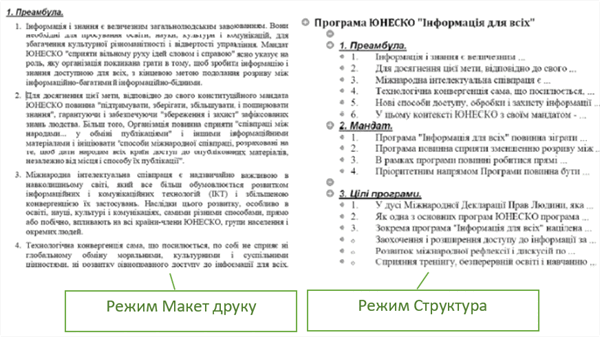
Рис.2
У режимі Структура текст структурних частин документа може відображатися в так званому згорнутому вигляді і на екран виводяться тільки заголовки структурних частин. Для кращої візуалізації структури рівні документа мають різний відступ від лівого поля. Біля кожного рівня документа є відповідна позначка: — якщо в рівня є підрівні або внутрішній текст;
 — якщо в рівня відсутній внутрішній текст;
 — якщо цей текст має найнижчий рівень (так званий основний текст, до якого не застосовувалися стилі заголовків).
Включення цього режиму зумовлює появу на Стрічці додаткової вкладки Структура (рис.3), елементи керування якої використовують для відображення тексту тільки потрібних рівнів документа, переміщення структурних частин у документі, змінення їх рівнів, видалення розділів тексту або додавання нових тощо.
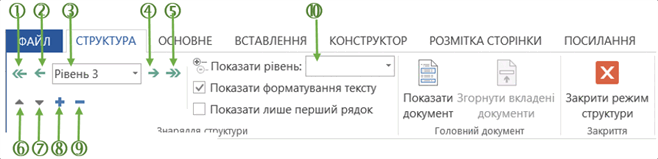
Рис.3
1 — Підвищити до заголовка 1. Для підвищення рівня ієрархії виділеного фрагмента тексту до найвищого. Автоматично до тексту буде застосовано стиль Заголовок 1.
2 — Підвищити рівень / 4 - Знизити рівень. Для переміщення виділеного фрагмента тексту на рівень вище або нижче з відповідною зміною стилю.
3 — Вибір рівня структури. Для встановлення для поточного фрагмента тексту певного рівня, який обирається зі списку з відповідною зміною стилю.
5 — Знизити до звичайного тексту. Для зниження рівня ієрархії виділеного фрагмента тексту до найнижчого. Автоматично до тексту буде застосовано стиль Звичайний.
6 — Вгору / 7 — Вниз. Для змінення місця розташування виділеного фрагмента тексту без зміни рівня ієрархії.
8 — Розгорнути / 9 — Згорнути. Для відображення або приховування внутрішнього тексту для виділеного (поточного) заголовка.
10 — Показати рівень. Відображення вибраного рівня документа, приховуючи при цьому ті рівні, які займають нижчу ієрархію.
Використовуючи елементи керування групи Знаряддя структури, зручно редагувати структуру документа, змінюючи рівень текстових фрагментів і послідовність їхнього розміщення.
Зверни увагу!
Виділення або переміщення заголовка супроводжується виділенням і переміщенням внутрішнього тексту.
Якщо потрібно розгорнути зміст деякої окремої структурної частини документа, слід у тексті документа двічі клацнути на значку  біля відповідного заголовка. Повторення цих дій приховає внутрішній текст.
Якщо внутрішній текст має великий розмір шрифту чи є занадто довгий, що заважає роботі, можна відключити відображення форматування (зняти позначку прапорця Показати форматування тексту на вкладці Структура), а також відображення всіх рядків тексту, крім першого (установити позначку прапорця Показати лише перший рядок).
Упорядкування тексту можна виконувати і перетягуванням структурних елементів документа за позначки  ,
,  ,
,  . На екрані відображуються вертикальні чи горизонтальні лінії, які вказують на нове місце фрагмента тексту.
Структуру документа можна надрукувати. На папері вона виглядатиме так само, як і на екрані. Формати абзаців ігноруються, формати символів відтворюються повністю.
2
8 з 12 балів
Виконати практичне завдання за відео
текст завдання завантаж тут вправа 3.3.docx
.png)
3
4 з 12 балів
Виконайте інтерактивну вправу
Рефлексія від 0 учнів
Сподобався:
0
Так: 0
Ні: 0
Зрозумілий:
0
Так: 0
Ні: 0
Потрібні роз'яснення:
0
Ні: 0
Так: 0