Інформатика підручник для 6 класу. Автори: О. О. Бондаренко, В. В. Ластовецький, О. П. Пилипчук, Є. А. Шестопалов.
Інформатика підручник для 6 класу. Автори: Й.Я.Ривкінд та ін.
https://www.youtube.com/watch?v=oMb54rnpilc&ab_channel=%D0%9B%D1%96%D0%BB%D1%96%D1%8F%D0%9C%D0%B5%D0%B4%D0%B2%D0%B5%D0%B4%D0%B5%D0%BD%D0%BA%D0%BE
https://learningapps.org
https://wordwall.net
Конструктор уроків
- Всеосвіта›
- Бібліотека уроків›
- Інформатика›
- Списки у текстових документах, їх форматування

Урок:
Списки у текстових документах, їх форматування

17.11.2024
Вміст уроку:
1
2
3
1
Опрацюйте теоретичний матеріал або перегляньте відео-урок:
Особливим видом форматування абзаців текстового документа є оформлення їх у вигляді списків.
Список — це послідовність абзаців текстового документа, які пов'язані єдиною нумерацією або маркуванням і мають особливе форматування.
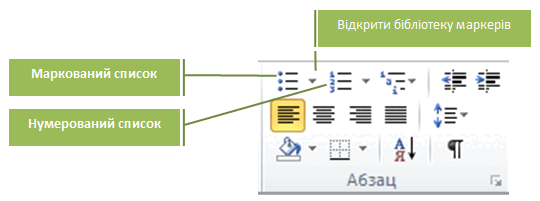
Перелік об'єктів, порядок дій зручно подавати у вигляді списків, маркувати (позначати) списки символами, нумерувати цифрами або літерами. Для роботи зі списками служать шість верхніх кнопок панелі Абзац вкладки Основне.

Списки різних типів
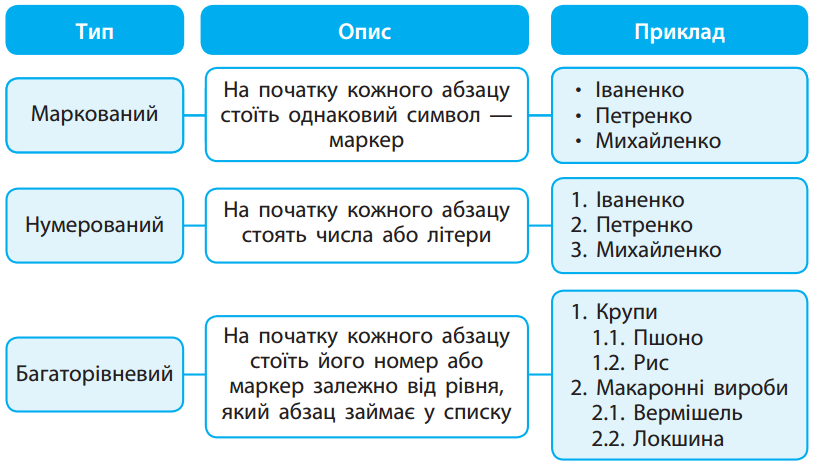
У текстовому процесорі Word можна створити списки трьох типів:
Маркований — відноситься до невпорядкованих списків, тобто послідовність перерахованих в цьому списку елементів не залежить від якогось певного логічного порядку, тому його кожен елемент має позначатися деяким символом — маркером.
Нумерований — відноситься до впорядкованих списків, тобто послідовність перерахованих в цьому списку елементів при їх перестановці може суттєво змінити певний логічний порядок, тому його кожен елемент має позначатися числом або його замінником — буквою.
Багаторівневий — у цьому списку елементи можуть вміщувати інші додаткові списки.
Засоби створення списків
Існує кілька способів створення списку.
І спосіб — якщо необхідно зробити список із вже існуючого тексту. Для цього необхідно:
виділити потрібні абзаци,
натиснути кнопку Маркери або Нумерація на панелі Абзац вкладки Основне.
При цьому виділений текст буде розбитий по пунктам списку згідно абзацам (кожен абзац — це новий пункт списку).
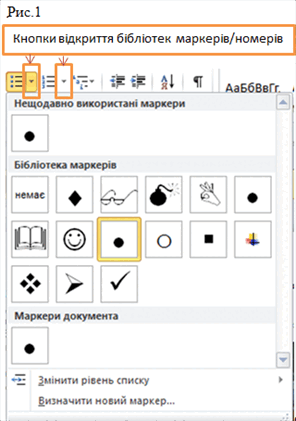
Для вибору іншого виду маркерів чи номерів потрібно натиснути кнопку «Відкрити бібліотеку» біля потрібного типу списку і вибрати потрібний варіант маркера або потрібну нумерацію; натиснути кнопку ОК.
У подальшому під час поповнення списку нові елементи будуть відповідно маркуватися або нумеруватися. У нумерованих списках у разі вставляння або вилучення елементів нумерація відновлюється автоматично.
Редагування списків
Якщо в будь-якому місці списку потрібно вставити ще один рядок, потрібно встановити курсор після попереднього елемента списку і натиснути клавішу Enter. Буде вставлено додатковий абзац з номером (або маркером).
Щоб видалити елемент списку, потрібно виділити цей абзац і натиснути Delete.
При додаванні або видаленні елемента списку нумерація в наступних рядках автоматично змінюється.
Щоб змінити формат номера (маркера) або змінити початкове значення номера, потрібно встановити курсор в межах списку, відкрити вікно «Бібліотека маркерів (номерів)» і вибрати потрібну команду для відкриття вікна «Визначення нового формата маркера (номера)».
У списках можна змінювати вигляд маркерів, номерів, розмір відступів між маркерами і текстом тощо.
Форматування елементів списку
Для форматування елементів списку слід виділити потрібні елементи списку і використати інструменти груп Шрифт і Абзац вкладки Основне.
Щоб змінити формат номера (маркера) або змінити початкове значення номера, потрібно встановити курсор в межах списку, відкрити вікно «Бібліотека номерів (маркерів)» і вибрати потрібну команду для відкриття вікна «Визначення нового формата номера (маркера)».
Змінення відступів тексту списку від полів
Для змінення відступів тексту списку від полів можна використовувати маркери на горизонтальній лінійці.
Відстань між маркером (номером) списку та текстом визначається за допомогою табуляції.
Табуляція — засіб, який дає змогу розміщувати текст елемента списку у визначеному місці (позиції табуляції).
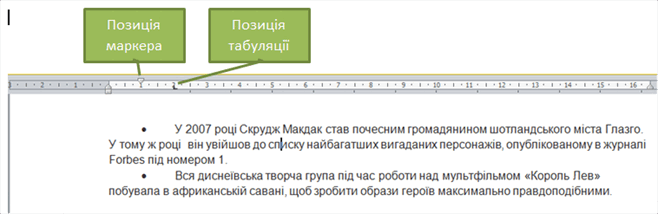
На горизонтальній лінійці позиція табуляції за замовчуванням відмічається позначкою  . Для встановлення позначки табуляції слід клікнути на лінійці потрібне місце. Щоб змінити позицію табуляції, слід перетягнути позначку табуляції вздовж лінійки в потрібне місце. Для видалення позиції табуляції достатньо перемістити позначку табуляції за межі лінійки.
Приклад:
На малюнку позначка табуляції стоїть на відмітці 2 см, отже, текст елементів списку починається саме з таким відступом.
2
6 з 12 балів
Виконайте інтерактивні вправи.
Скріни виконаних вправ прикріпіть до цього завдання.
.png)
3
6 з 12 балів
Практичне завдання
Завантажте на свій гаджет файл. Виконайте в ньому 2 завдання. Збережіть зміни.
ПР _Списки та їх форматування_.docx
Прикріпіть файл до цього завдання (можна скріншот, якщо не зможете прикріпити)
Рефлексія від 14 учнів
Сподобався:
0
Так: 14
Ні: 0
Зрозумілий:
0
Так: 14
Ні: 0
Потрібні роз'яснення:
0
Ні: 14
Так: 0
