Конструктор уроків
- Всеосвіта›
- Бібліотека уроків›
- Інформатика›
- Спільна онлайн-робота з документами та керування доступом до них

Урок:
Спільна онлайн-робота з документами та керування доступом до них
12.10.2026
Вміст уроку:
1
2
3
4
5
6
7
8
Опис, який учні побачать перед початком уроку
1.1. Що таке офісні онлайн-додатки?
Офісні онлайн-додатки — це хмарні сервіси, призначені для створення, редагування та опрацювання електронних документів різних видів через Інтернет.
За допомогою таких сервісів можна створювати текстові документи, електронні таблиці, комп'ютерні презентації, графічні зображення та інші файли.
Основні офісні онлайн-додатки Google:
Google Документи (Google Docs)
Призначені для створення та редагування текстових документів: текстів, звітів, рефератів, інструкцій.
Google Таблиці (Google Sheets)
Призначені для створення електронних таблиць, виконання обчислень за формулами та опрацювання даних.
Google Презентації (Google Slides)
Призначені для створення слайдових презентацій із текстом, зображеннями та іншими об'єктами.
1.2. Що таке онлайн-документ?
Онлайн-документ — це електронний документ, який створюють і опрацьовують за допомогою онлайн-сервісу та зберігають у хмарному сховищі.
Наприклад, документ, створений у Google Документах, за замовчуванням зберігається на Google Диску користувача.
Особливості роботи з онлайн-документами:
Автоматичне збереження. Зміни зберігаються автоматично, тому не потрібно постійно натискати кнопку «Зберегти».
Доступ через Інтернет. Документ можна відкрити з різних пристроїв, увійшовши до відповідного облікового запису.
Історія версій. Можна переглядати попередні версії документа та за потреби відновлювати їх.
Спільна робота. Кілька користувачів можуть працювати з одним документом одночасно або в різний час.
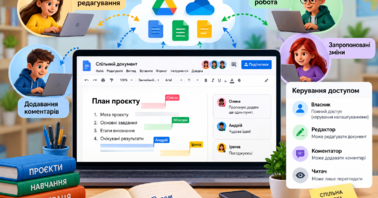
Керування доступом. Власник документа визначає, хто може переглядати, коментувати або редагувати його.
1.3. Що таке хмарне сховище?
Хмарне сховище — це інтернет-сервіс для зберігання файлів і папок на віддалених серверах із можливістю доступу до них через мережу.
Прикладом такого сервісу є Google Диск.
У хмарному сховищі можна:
створювати папки для впорядкування файлів;
зберігати текстові документи, таблиці та презентації;
завантажувати файли з комп'ютера;
надавати іншим користувачам доступ до файлів і папок;
організовувати спільну роботу над навчальними проєктами.
1.4. Основні поняття
Поняття | Визначення |
|---|---|
Файл | Іменована сукупність даних, що зберігається на комп'ютері або в хмарному сховищі. |
Папка | Об'єкт для зберігання та впорядкування файлів і вкладених папок. |
Власник документа | Користувач, який володіє документом і може керувати доступом до нього відповідно до своїх прав. |
Спільний доступ | Надання іншим користувачам дозволу переглядати, коментувати або редагувати файл чи папку. |
Посилання на документ | Адреса, за якою можна відкрити документ за умови наявності відповідних прав доступу. |
Коментар | Текстова примітка до документа або його окремого фрагмента, яка дає змогу обговорювати зміст без безпосереднього редагування тексту. |
Історія версій | Перелік попередніх станів документа, які можна переглядати та, за наявності відповідних можливостей, відновлювати. |
Спільне редагування | Одночасне або почергове внесення змін до одного документа кількома користувачами. |
1.5. Рівні доступу до документів
Відповідно до підручника (с. 51–53), у Google Диску передбачено три основні рівні доступу.
створення онлайн-документів і керування доступом до нирх.pdf
1. Може переглядати
Користувач може відкрити документ і читати його вміст, але не може безпосередньо змінювати текст чи дані.
2. Може коментувати
Користувач може переглядати документ і залишати коментарі або пропозиції, але не має звичайного права безпосередньо редагувати його вміст.
3. Може редагувати
Користувач може змінювати текст, додавати або видаляти дані, вставляти зображення та виконувати інші дозволені дії з документом.
Приклад застосування рівнів доступу:
Учитель перевіряє виконану роботу — доступ для перегляду або коментування.
Однокласник пропонує виправлення — доступ для коментування.
Учасники групового проєкту створюють спільну презентацію — доступ для редагування.
1.6. Як надати спільний доступ до документа?
Згідно з підручником, для надання доступу до файла або папки потрібно:
Відкрити Google Диск і вибрати потрібний об'єкт.
Натиснути кнопку «Надати доступ» або відкрити відповідну команду в контекстному меню.
Увести адресу електронної пошти користувача.
Вибрати потрібний рівень доступу: перегляд, коментування або редагування.
За потреби додати повідомлення з поясненням мети надання доступу.
Натиснути «Надіслати».
Користувач отримає повідомлення про наданий доступ. Після цього він зможе відкрити документ і виконувати дозволені дії.
1.7. Доступ за посиланням
Власник документа може надати доступ не лише конкретним користувачам, а й усім, хто має посилання, якщо це дозволено налаштуваннями сервісу.
При цьому важливо розрізняти два способи:
Доступ конкретним користувачам — документ доступний зазначеним особам, яким надано дозвіл.
Доступ усім, хто має посилання — документ може відкрити будь-хто, хто отримав посилання, у межах установленого рівня доступу.
Якщо користувачам із посиланням дозволено редагування, вони можуть змінювати документ. Тому для конфіденційних або важливих матеріалів потрібно уважно вибирати спосіб доступу та рівень дозволів.
1.8. Спільна робота з документами
Під час спільної роботи кілька користувачів можуть одночасно редагувати один файл. Учасники можуть бачити позначення інших користувачів і місця, у яких вони працюють.
Переваги спільної роботи:
не потрібно надсилати багато копій одного документа;
учасники можуть працювати над різними частинами завдання;
зміни зберігаються автоматично;
коментарі допомагають обговорювати пропозиції;
робота над груповим проєктом стає зручнішою.
Якщо доступ надано лише для коментування, користувач може залишити зауваження, а власник документа — розглянути пропозицію та прийняти або відхилити її.
1.9. Правила безпечної роботи зі спільними документами
Не надавати доступ до особистих документів стороннім людям без потреби.
Перевіряти адресу електронної пошти одержувача перед надсиланням запрошення.
Надавати лише ті права, які потрібні користувачу для виконання завдання.
Не встановлювати загальний доступ для редагування, якщо достатньо перегляду.
Не передавати стороннім особам паролі від облікового запису.
Перевіряти налаштування доступу після завершення спільної роботи.
За потреби скасовувати доступ користувачам, які більше не повинні працювати з документом.
Висновок до теоретичної частини. Онлайн-документи дають змогу створювати, зберігати та спільно опрацьовувати навчальні матеріали. Правильний вибір рівня доступу допомагає організувати співпрацю та захистити інформацію.
1
Практична робота: Створення онлайн-документа та керування доступом до нього
Мета роботи: навчитися створювати папки й текстові документи на Google Диску, описувати рівні доступу, надавати іншим користувачам права перегляду, коментування та редагування, а також перевіряти налаштування спільного доступу.
Обладнання: комп'ютер із доступом до Інтернету, браузер, обліковий запис Google.
Очікувані результати: учень або учениця вміє створювати онлайн-документи, налаштовувати спільний доступ і пояснювати відмінності між рівнями доступу.
Практичне завдання відповідає завданню 1.6.1 у підручнику на с. 56.
створення онлайн-документів і керування доступом до нирх.pdf
2
1 з 13 балів
Завдання 1. Створення папки на Google Диску
Крок 1. Відкрийте Google Диск.
Запустіть браузер.
Перейдіть за адресою https://drive.google.com/drive/home
Увійдіть до свого облікового запису Google.
.png)
3
1 з 13 балів
Завдання 2. Наповнення документа
Знайдіть в Інтернеті відомості про міжнародну організацію IUCN, яка займається охороною природи.
Скопіюйте 2–3 речення про призначення цієї організації та вставте їх у документ.
Відформатуйте текст: виділіть заголовок, змініть розмір шрифту та вирівнювання.
Переконайтеся, що документ автоматично зберігся на Google Диску.
4
1 з 13 балів
Завдання 3. Надання спільного доступу
Виберіть документ Охорона природи.
Натисніть кнопку Поділитися.
Уведіть адресу електронної пошти однокласника або іншого користувача.
Надайте йому право Коментувати та надішліть запрошення.
Попросіть користувача відкрити документ і залишити коментар із пропозицією щодо поліпшення тексту.
Перегляньте коментар і дайте на нього відповідь або опрацюйте пропозицію.
5
2 з 13 балів
Завдання 4. Дослідження рівнів доступу
Знову відкрийте вікно налаштування спільного доступу до документа.
Визначте, які рівні доступу можна встановити: Може переглядати, Може коментувати, Може редагувати.
Порівняйте можливості користувача з кожним рівнем доступу.
Залиште документ доступним однокласнику для коментування.
6
3 з 13 балів
Завдання 5. Створення презентації
У папці Практична робота 2 створіть презентацію Рослинні символи України.
На першому слайді розмістіть назву презентації та своє прізвище й ім’я.
На другому слайді розмістіть зображення рослинних символів України та їхні назви.
Виберіть тему оформлення презентації.
Надайте вчителю доступ до презентації з правом перегляду.
7
3 з 13 балів
Контрольні запитання
Які онлайн-додатки Google ви використовували під час роботи?
Які рівні доступу можна встановити для спільного документа?
Чим відрізняється право коментування від права редагування?
Як надати іншому користувачеві доступ до документа?
Чому небезпечно дозволяти редагування документа всім, хто має посилання?
8
2 з 13 балів
Звіт про виконання
Виконання практичної роботи
зразок
Створено папку «Практична робота 2».
Створено й оформлено документ «Охорона природи».
Надано доступ до документа з правом коментування.
Опрацьовано коментар користувача.
Створено презентацію «Рослинні символи України».
Надано вчителю доступ до презентації для перегляду.
Після завершення роботи покажіть учителю створені файли та налаштування доступу.
Очікуваний результат: на Google Диску створено папку з текстовим документом і презентацією, налаштовано спільний доступ та опрацьовано коментарі відповідно до завдань підручника.
створення онлайн-документів і керування доступом до нирх.pdf
впишіть у вікно вводу чи все у Вас зроблено. Що не вдалося зробити
Рефлексія від 1 учня
Сподобався:
0
Так: 0
Ні: 1
Зрозумілий:
0
Так: 0
Ні: 1
Потрібні роз'яснення:
0
Ні: 0
Так: 1
