Використані джерела:
Підручник Інформатика 6 клас, О.В.Коршунова, І.О. Завадський.
Інформатика 6 клас "Мій конспект" Н.В. Харитоненко
https://www.youtube.com/watch?v=hSrJ85NX6TE
http://www.kievoit.ippo.kubg.edu.ua/kievoit/2013/5/5.html
Конструктор уроків


Використані джерела:
Підручник Інформатика 6 клас, О.В.Коршунова, І.О. Завадський.
Інформатика 6 клас "Мій конспект" Н.В. Харитоненко
https://www.youtube.com/watch?v=hSrJ85NX6TE
http://www.kievoit.ippo.kubg.edu.ua/kievoit/2013/5/5.html
1
Графічний редактор – це комп’ютерна програма, призначена для створення й редагування зображень.
Середовище графічного редактора дає в руки дизайнера, художника універсальні інструменти, з допомогою яких на екрані комп’ютера можна легко перетворити будь-яку фантазію у графічні об’єкти.
Яким чином створено зображення на екрані монітора? Воно складено з маленьких (підсвічених) точок, що є елементами прямокутної таблиці-екрану. Ці точки зливаються в єдине ціле, якщо не придивлятися до них ретельно. Їх називають пікселами. Це слово походить від англійського слова pixel, що є скороченням від словосполучення picture's element – елемент зображення.
Піксел – найпростіший графічний об’єкт, що лежить в основі всіх графічних об’єктів.
KolourPaint — це графічний редактор, що дозволяє створювати зображення у вигляді набору пікселів.
Запуск програми KolourPaint здійснюють вказівкою меню Програми / Графіка / KolourPaint. Після запуску з’явиться вікно, зображене на малюнку.
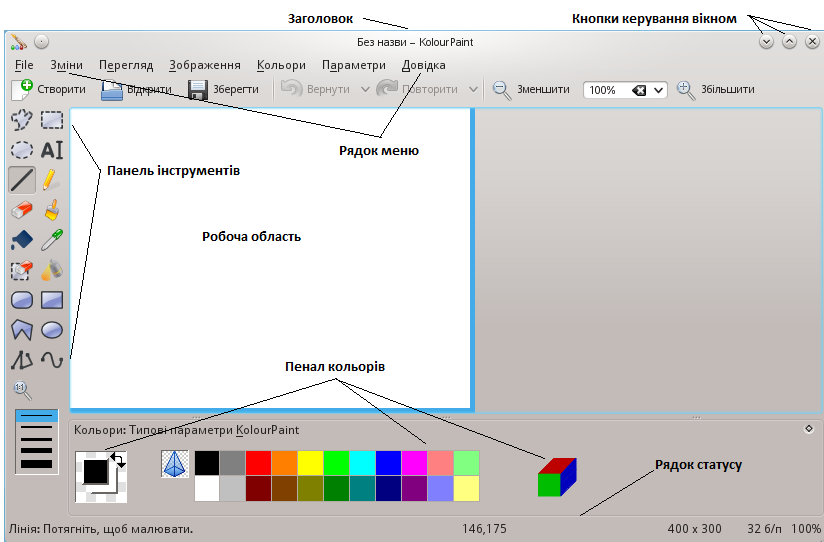
Вікно редактора KolourPaint містить стандартні елементи програмного вікна: заголовок, кнопки керування вікном, рядок меню, робочу область, смуги прокручування, рядок статусу. Крім цього, у вікні KolourPaint розташовано елементи, властиві саме графічним редакторам, — панель інструментів і пенал кольорів.
Панель інструментів розташовано у лівій частині вікна KolourPaint і містить 19 кнопок. Призначення кожної кнопки можна прочитати на підказці, що з’являється при наведенні на кнопку вказівника миші. Для вибору інструменту вказівник миші необхідно помістити у поле з зображеннями інструментів. Необхідний інструмент вибирають клацанням лівої кнопки миші на зображенні інструменту. Ознакою вибору інструменту є «втоплений» стан вибраної кнопки і її контрастне виділення в меню. Вказівник миші на робочому полі набуває при цьому форму вибраного інструменту.
Пенал кольорів розташовано у нижній частині вікна. Він містить такі складові:
планшет кольорів 
— показує поточний колір переднього плану у вигляді квадратика над іншим квадратиком, який показує поточний колір тла). Під час малювання за допомогою лівої кнопки миші буде використано колір переднього плану, а під час малювання за допомогою правої кнопки миші – колір тла. Якщо ви натиснете лінію з двома стрілками на кінцях, кольори тла і переднього плану поміняються місцями;
палітрa кольорів 
— з неї обирають кольори і відтінки для основного кольору і тла;
засіб для вибору подібності кольорів 
— надає можливість працювати з розмитими зображеннями і фотографіями.
Робоче поле призначено для створення, відображення й зміни малюнку.
Рядок меню розташовано над робочим полем. Він містить кнопки Файл, Правка, Перегляд, Зображення, Кольори, Параметри, Довідка. З їх допомогою отримують доступ до вказівок і додаткових можливостей роботи з графічним редактором. Достатньо лише клацнути мишею на відповідному заголовку.
2
.png)
3
4
Рефлексія від 0 учнів
Сподобався:
Так: 0
Ні: 0
Зрозумілий:
Так: 0
Ні: 0
Потрібні роз'яснення:
Ні: 0
Так: 0
